Уведомления и рассылки клиентам в MAX
Последнее изменение:
MAX – это канал, который позволяет отправлять клиентам уведомления и рассылки. Через MAX можно выстроить регулярную коммуникацию с клиентами с возможностью получать ответы.
Как работает канал MAX
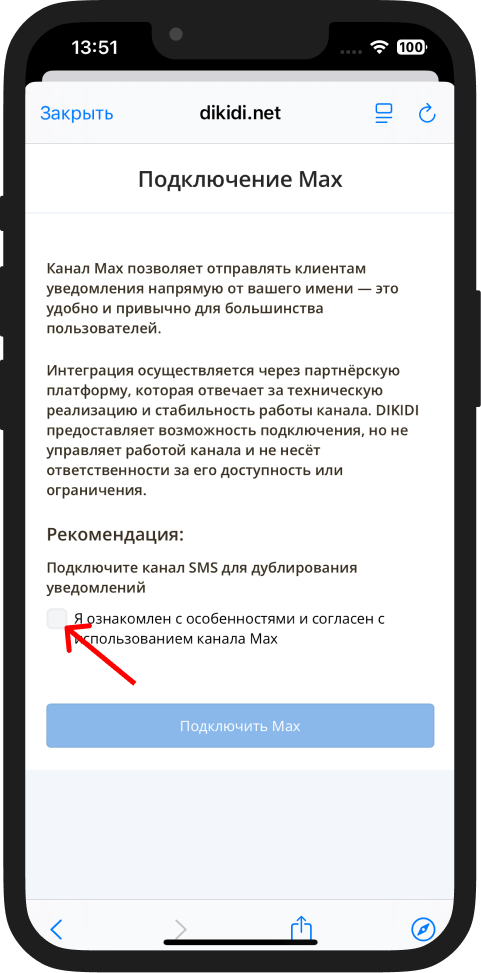
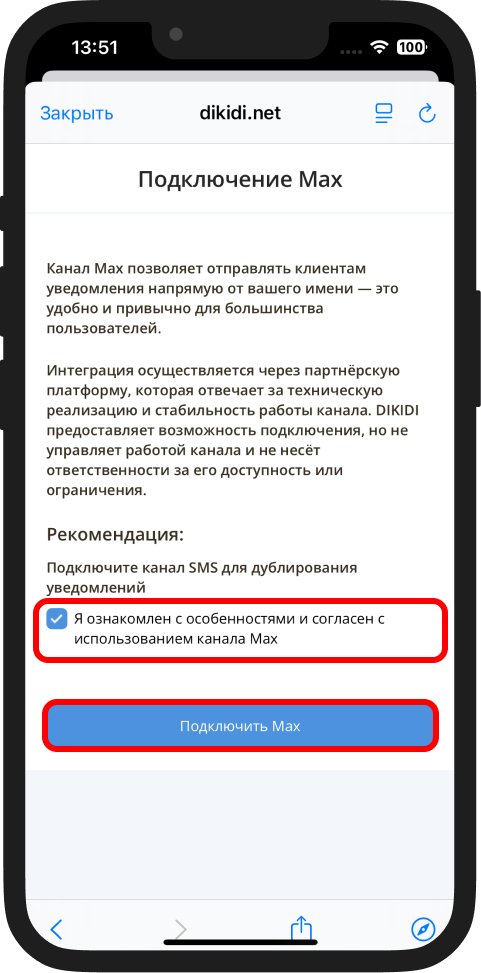
Канал MAX позволяет отправлять клиентам уведомления напрямую от вашего имени – это удобно и привычно для большинства пользователей. Интеграция осуществляется через партнерскую платформу, которая отвечает за техническую реализацию и стабильность работы канала. DIKIDI предоставляет возможность подключения канала, но не управляет его работой и не несет ответственности за доступность или возможные ограничения со стороны платформы MAX.
Рекомендация: Подключите канал SMS для дублирования уведомлений, чтобы клиенты гарантированно получали важную информацию о визите.
Как подключить MAX
Подготовка
Для подключения потребуется:
- Телефон с установленным приложением MAX;
- Аккаунт MAX, с которого вы планируете отправлять сообщения клиентам.
Настройка
Посмотрите видеообзор по настройке или прочитайте статью ниже.
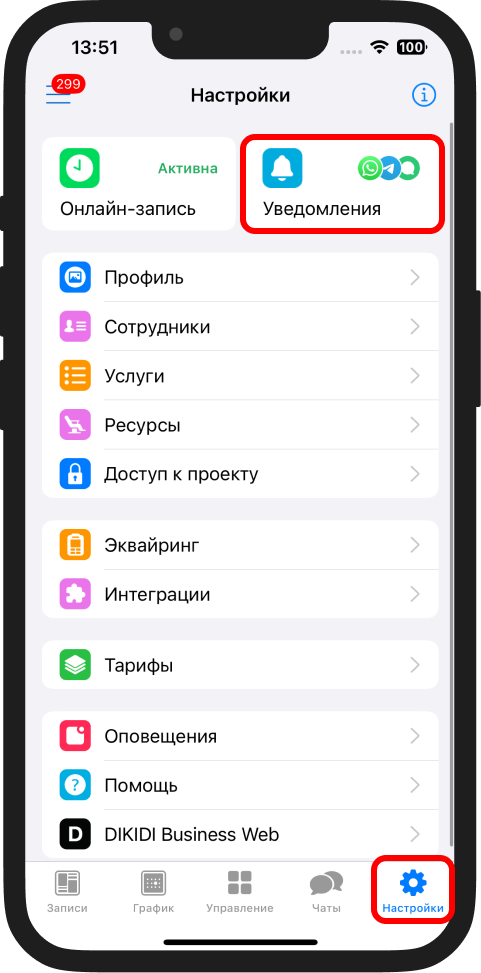
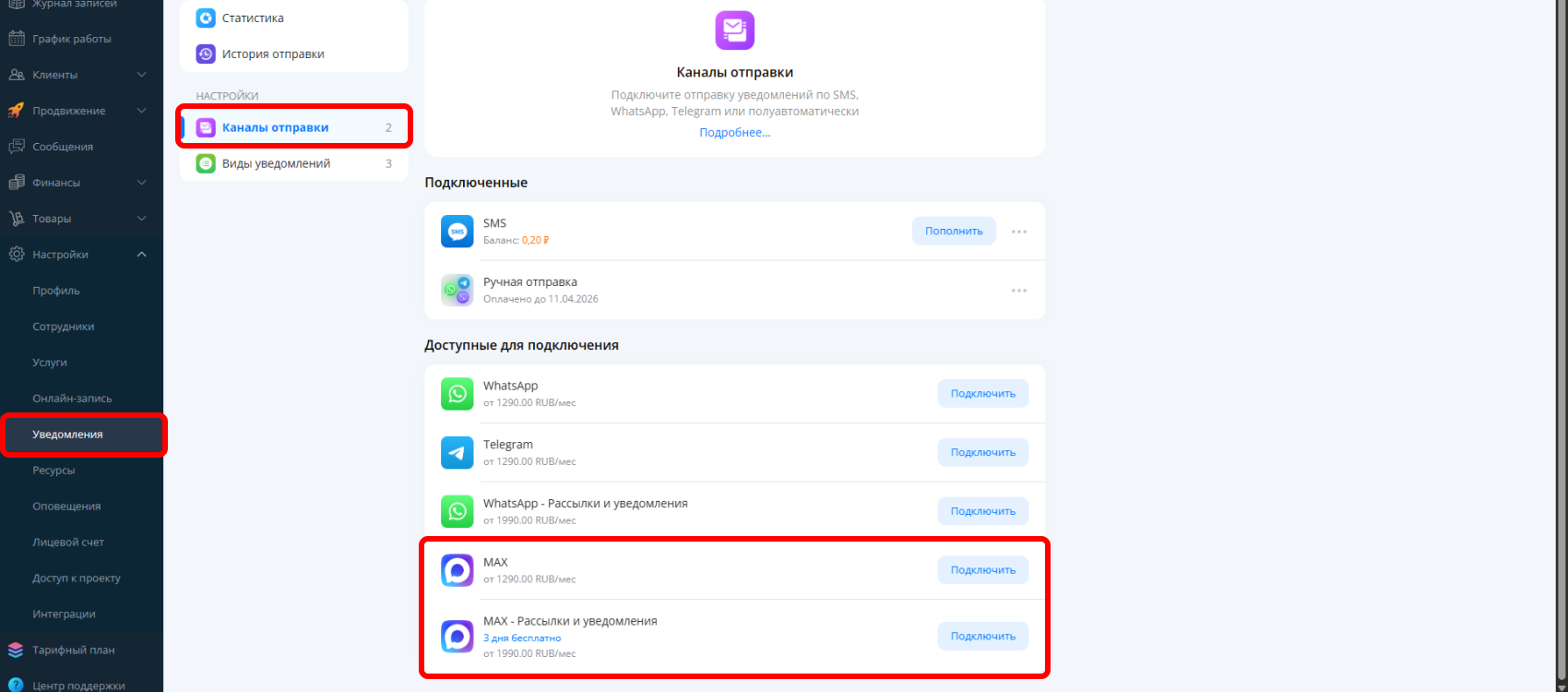
1️⃣ Зайдите в веб-версию сервиса на сайте dikidi.net/business или в мобильное приложение DIKIDI Business и выберите нужный проект.
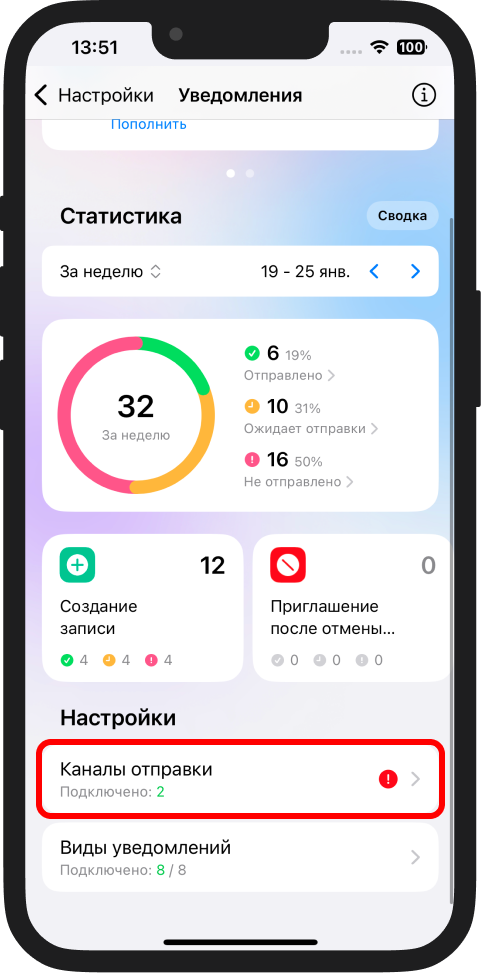
2️⃣ Перейдите в раздел "Настройки" → "Уведомления".
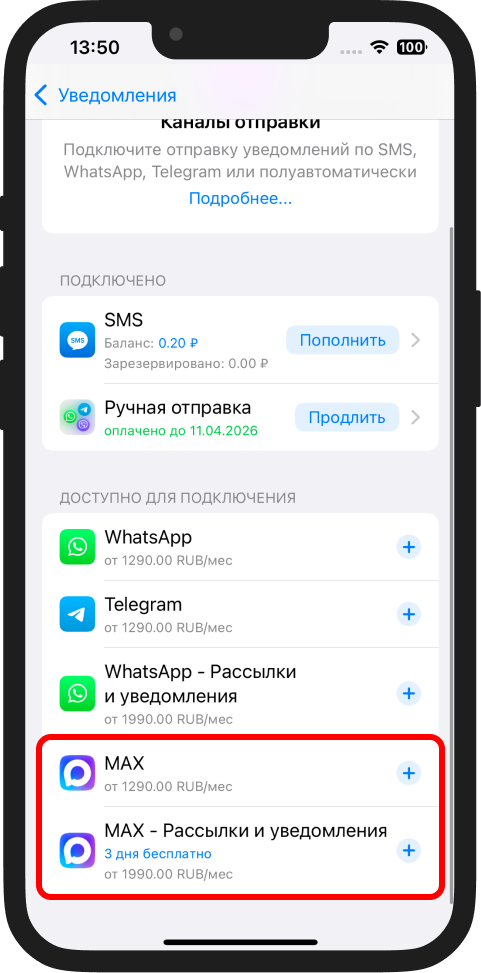
3️⃣ Откройте "Каналы отправки" и нажмите “+” или "Подключить" на канале "MAX" или "MAX – рассылки и уведомления".
4️⃣ Подтвердите согласие с особенностями работы интеграции и использование канала MAX.
5️⃣ Для бесплатного тестирования:
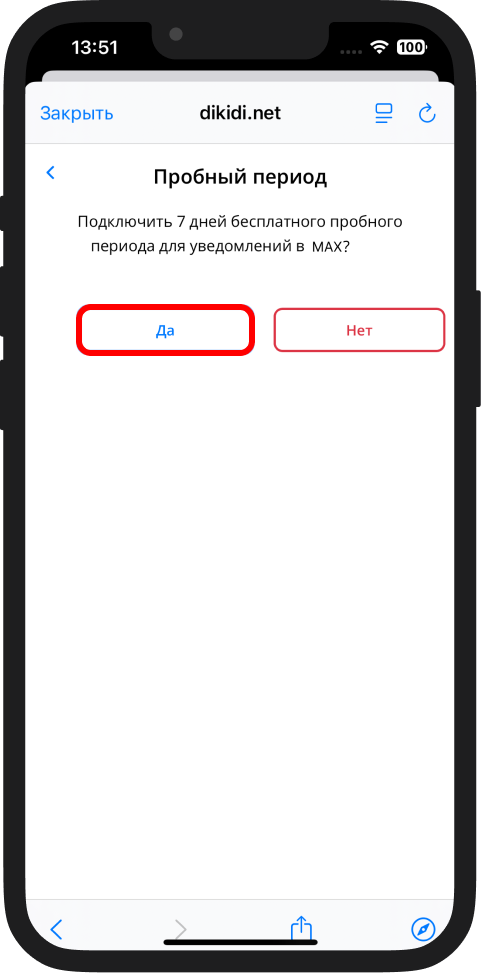
- канал “MAX” предоставляется на 7 дней;
- “MAX – рассылки и уведомления” – на 3 дня.
По окончании пробного периода канал отключается до оплаты и повторного подключения.
Для активации пробного периода нажмите на акционное предложение и подтвердите действие кнопкой "Да".
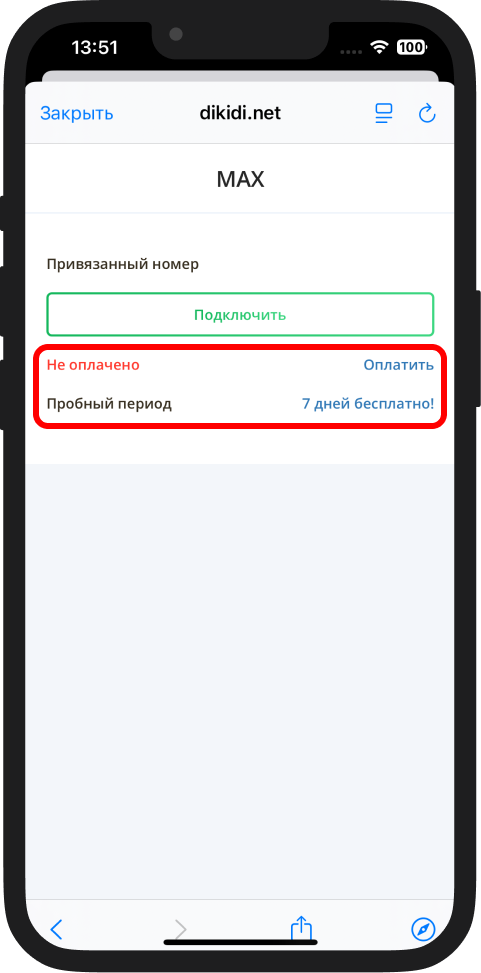
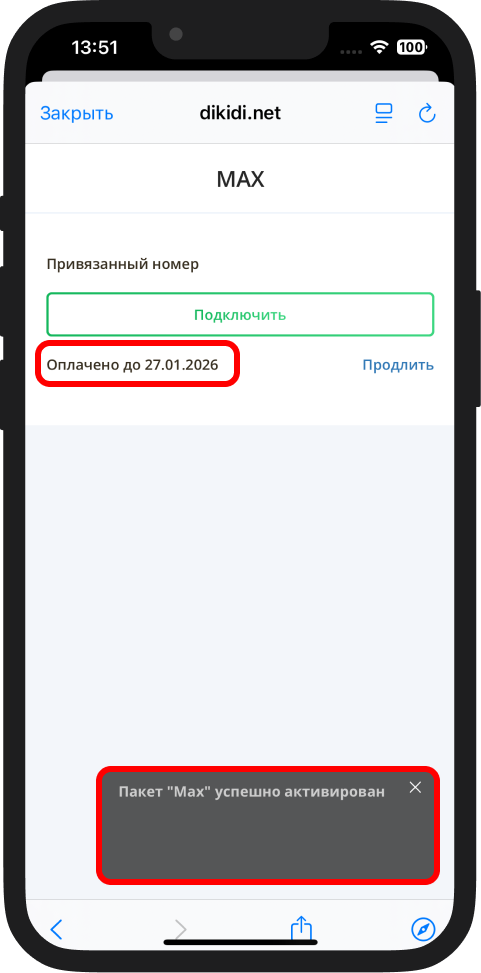
6️⃣ Нажмите "Подключить", чтобы привязать номер, к которому подключён аккаунт MAX, с которого будут отправляться сообщения.

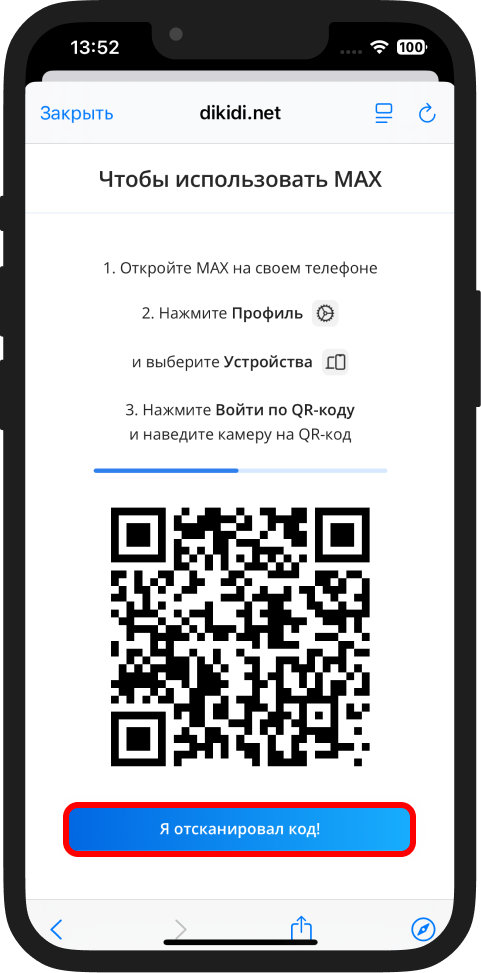
7️⃣ Система создаст персональный QR-код для привязки MAX. Отсканируйте его с другого телефона:
- откройте MAX;
- перейдите в раздел "Профиль" → "Устройства";
- нажмите "Войти по QR-коду" и отсканируйте код из DIKIDI Business.
8️⃣ После сканирования нажмите "Я отсканировал код!".
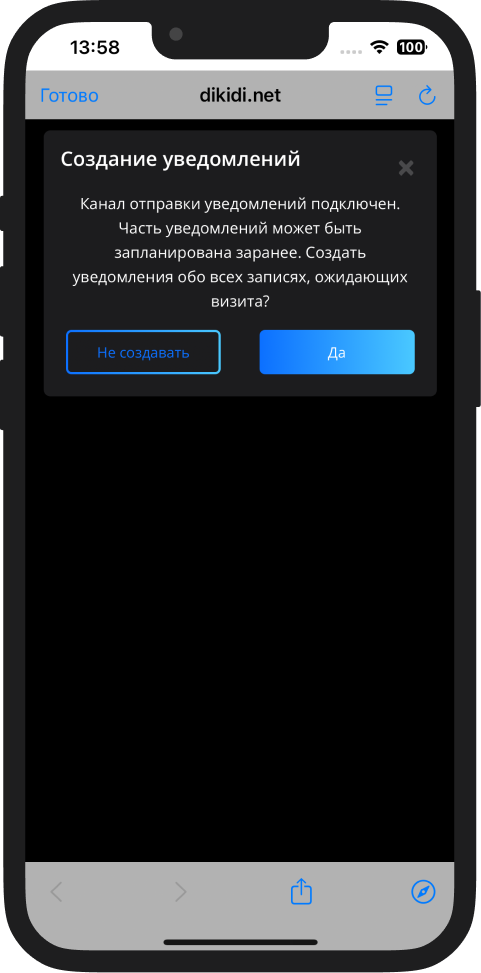
9️⃣ После подключения может появиться предупреждение о создании уведомлений. Вы можете сразу запланировать отправку уведомлений по записям, ожидающим визита, выбрав "Да" или "Не создавать".
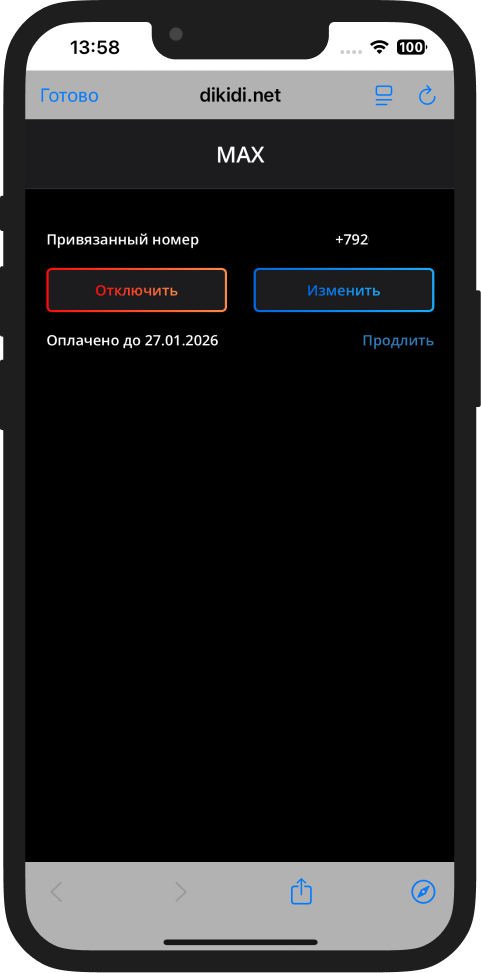
1️⃣0️⃣ Проверьте настройки в разделе "Виды уведомлений" и включите нужные типы сообщений.
1️⃣1️⃣ При необходимости настройте тексты в разделе "Шаблоны уведомлений" – базовые шаблоны уже готовы к отправке и могут быть отредактированы.
Если отправка сообщений в MAX перестала работать, ознакомьтесь со статьей "Причины блокировки рассылки в MAX".
📚 Читайте также: