Массовые рассылки клиентам в WhatsApp*
Последнее изменение:
WhatsApp* – один из самых популярных мессенджеров для общения с клиентами. В DIKIDI вы можете отправлять рассылки через WhatsApp* с вашего номера или бизнес-аккаунта.
В DIKIDI вы можете настроить рассылки через Telegram, чтобы эффективно доносить важную информацию до своей аудитории. В этой статье мы расскажем, как работают рассылки в WhatsApp* и как их правильно настроить.
Подключение рассылок через WhatsApp*
Для отправки необходимо подключить канал “WhatsApp* + Рассылки и уведомления”.
Как подключить
1 вариант
1️⃣ Зайдите в веб-версию сервиса на сайте dikidi.net/business или в мобильное приложение DIKIDI Business и выберите нужный проект.
2️⃣ Перейдите в раздел "Управление" → "Рассылки" и нажмите “Создать рассылку”.
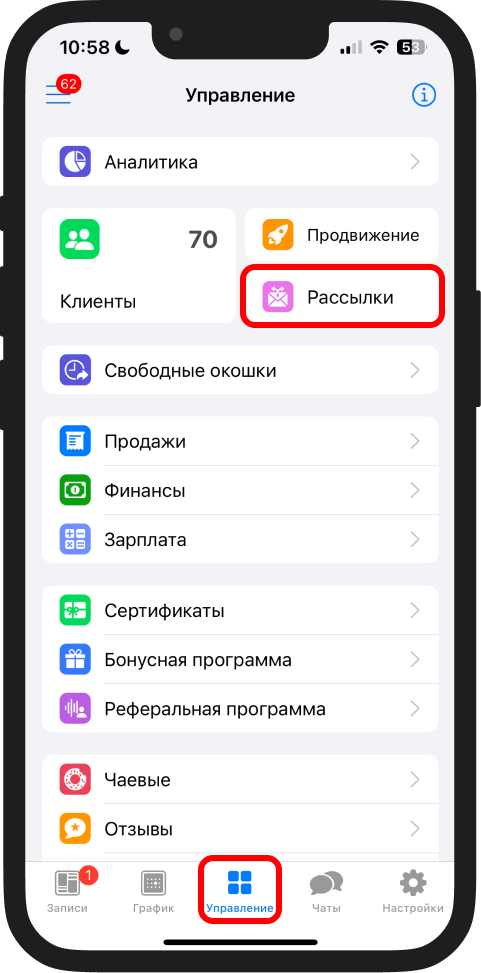
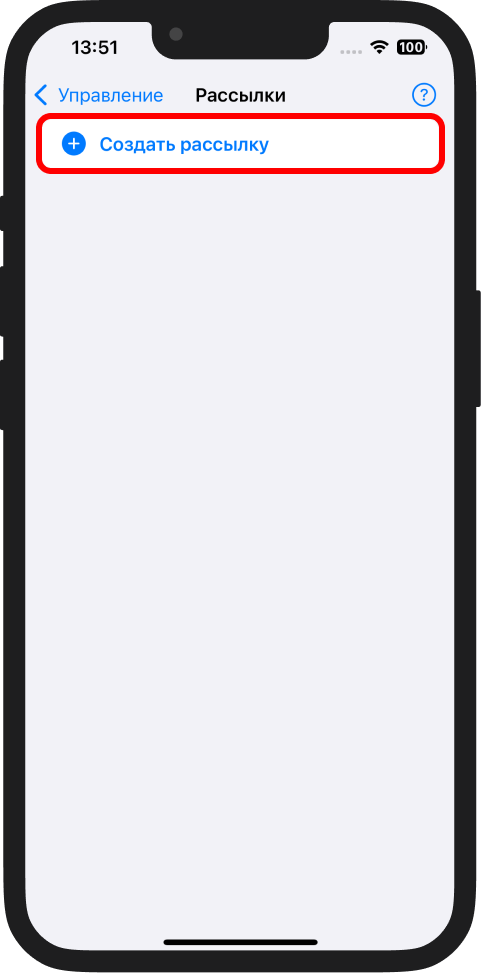
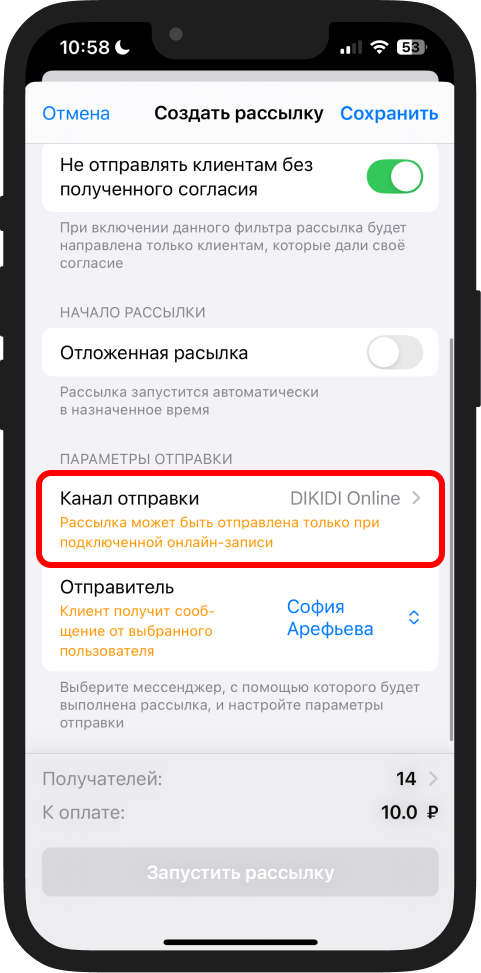
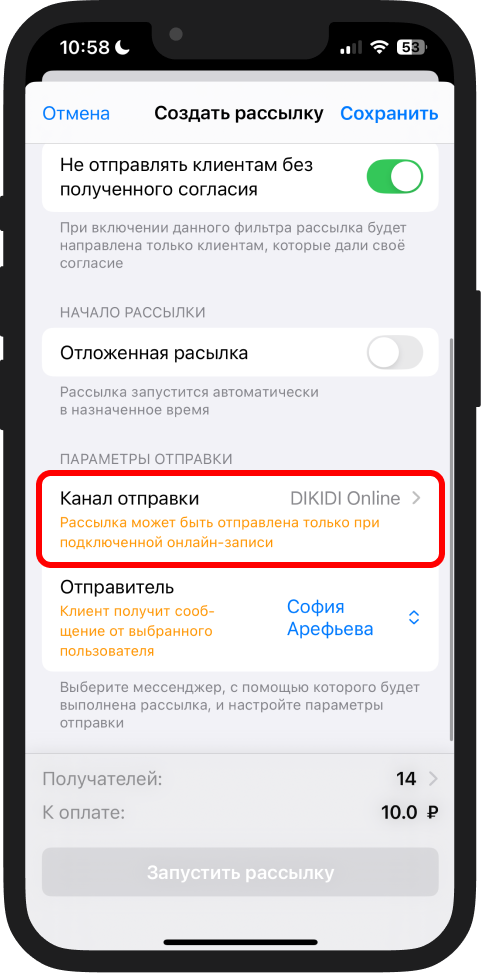
3️⃣ В этом окне выберите "Канал отправки" и перейдите в него. Здесь будут представлены все доступные каналы отправки для рассылок.
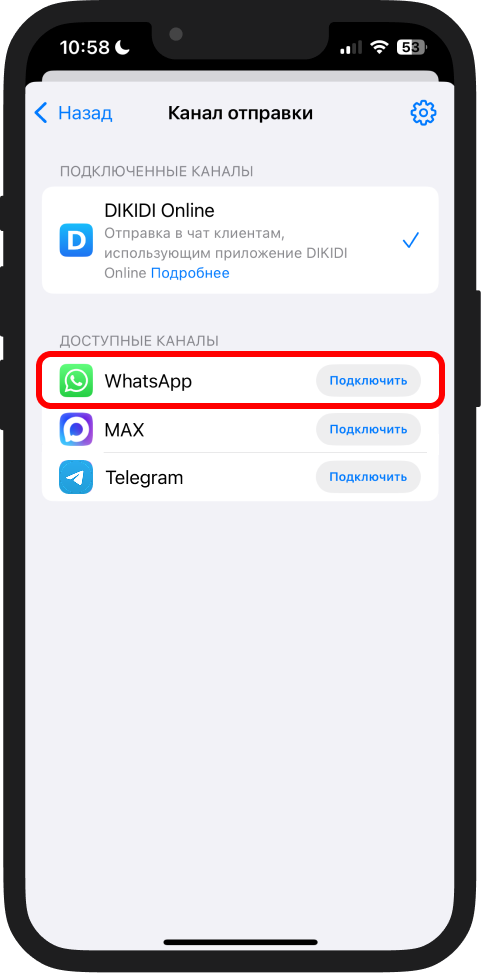
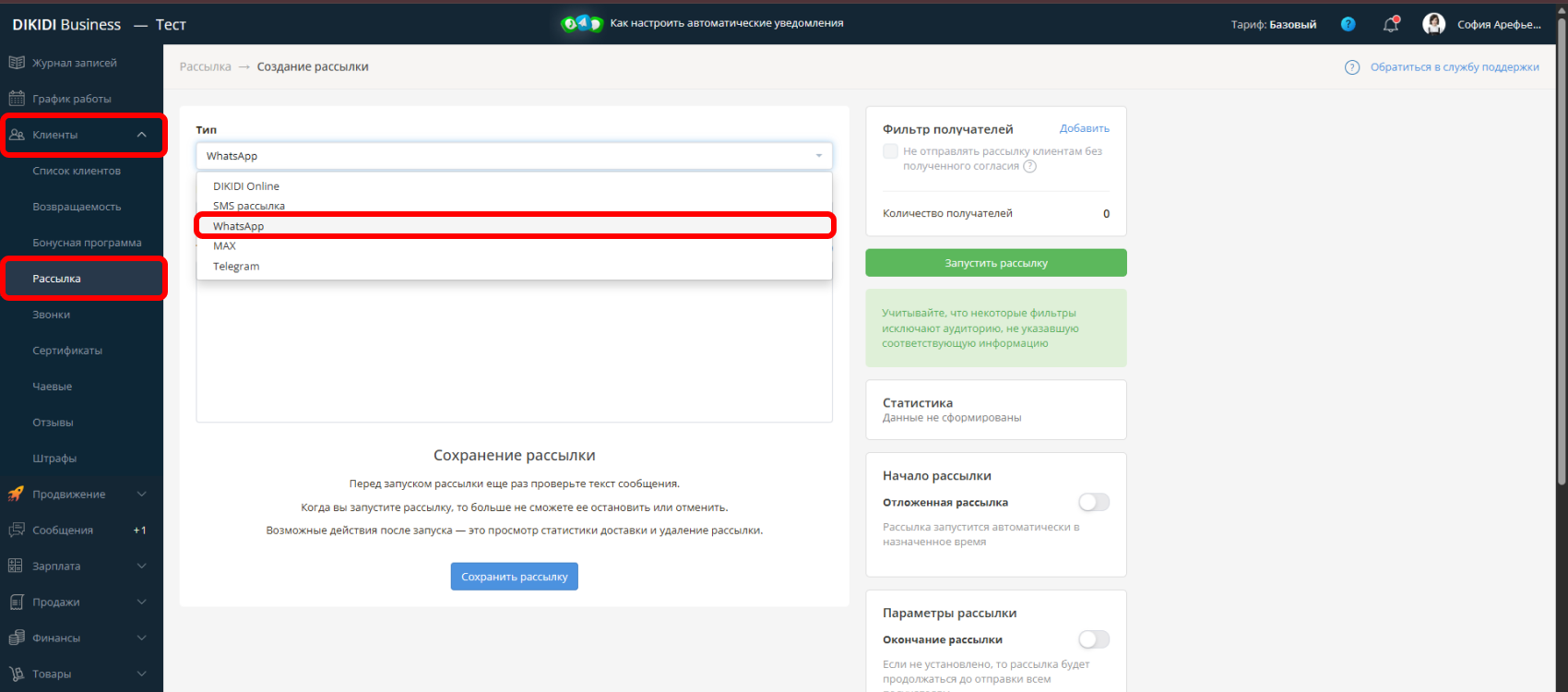
4️⃣ Найдите канал WhatsApp* и нажмите "Подключить";
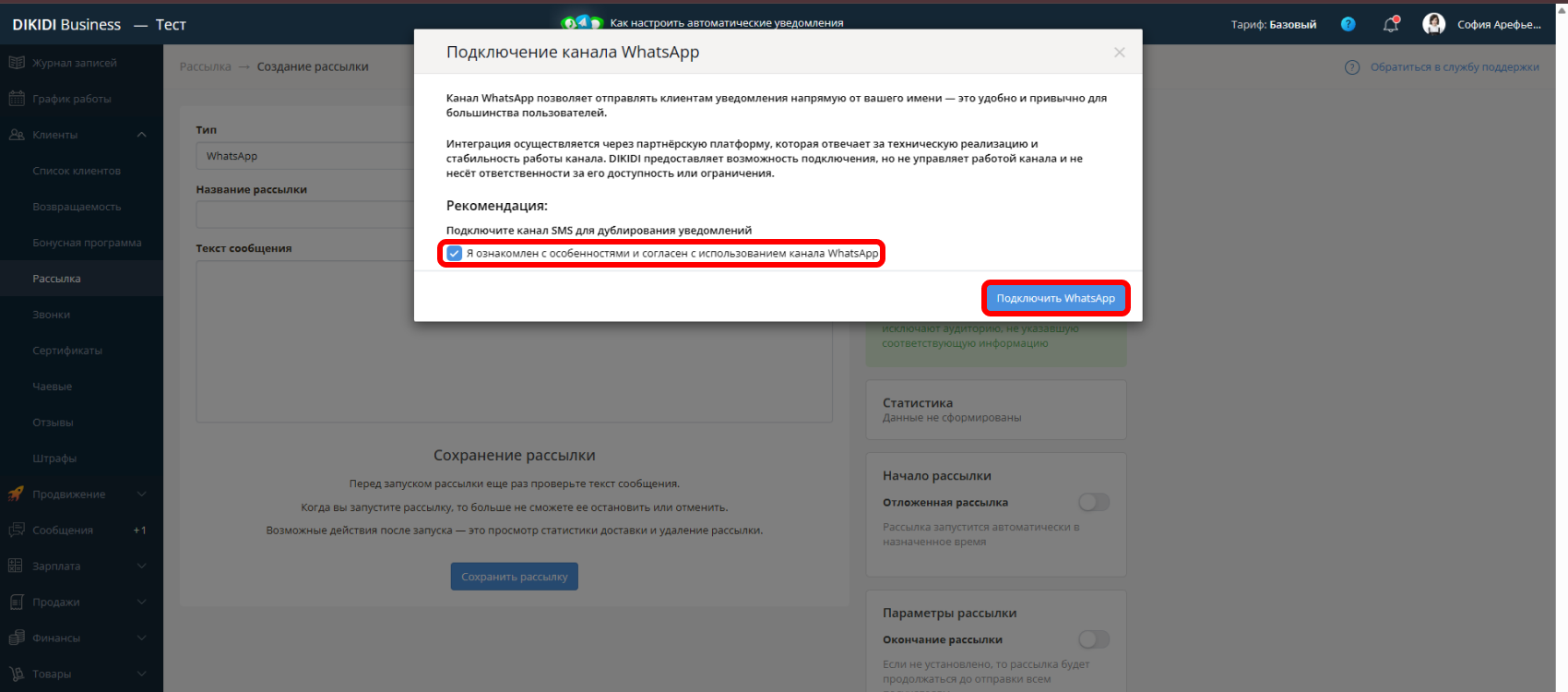
5️⃣ Подтвердите согласие с особенностями работы интеграции и использованием канала Telegram. Нажмите "Подключить WhatsApp*".
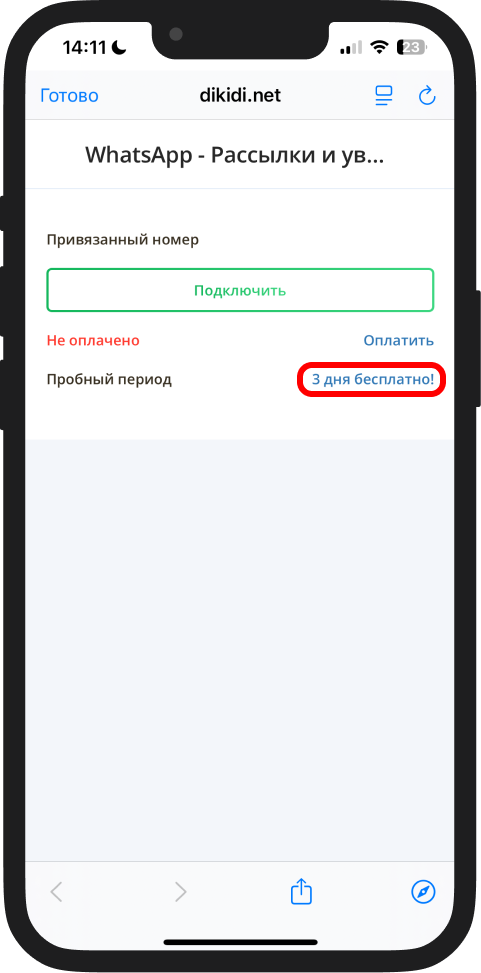
6️⃣ “WhatsApp* + рассылки” предоставляется на 3 дня для бесплатного тестирования.
По окончании пробного периода канал отключится до оплаты и повторного подключения.
Для активации пробного периода нажмите на акционное предложение и подтвердите действие кнопкой "Да".
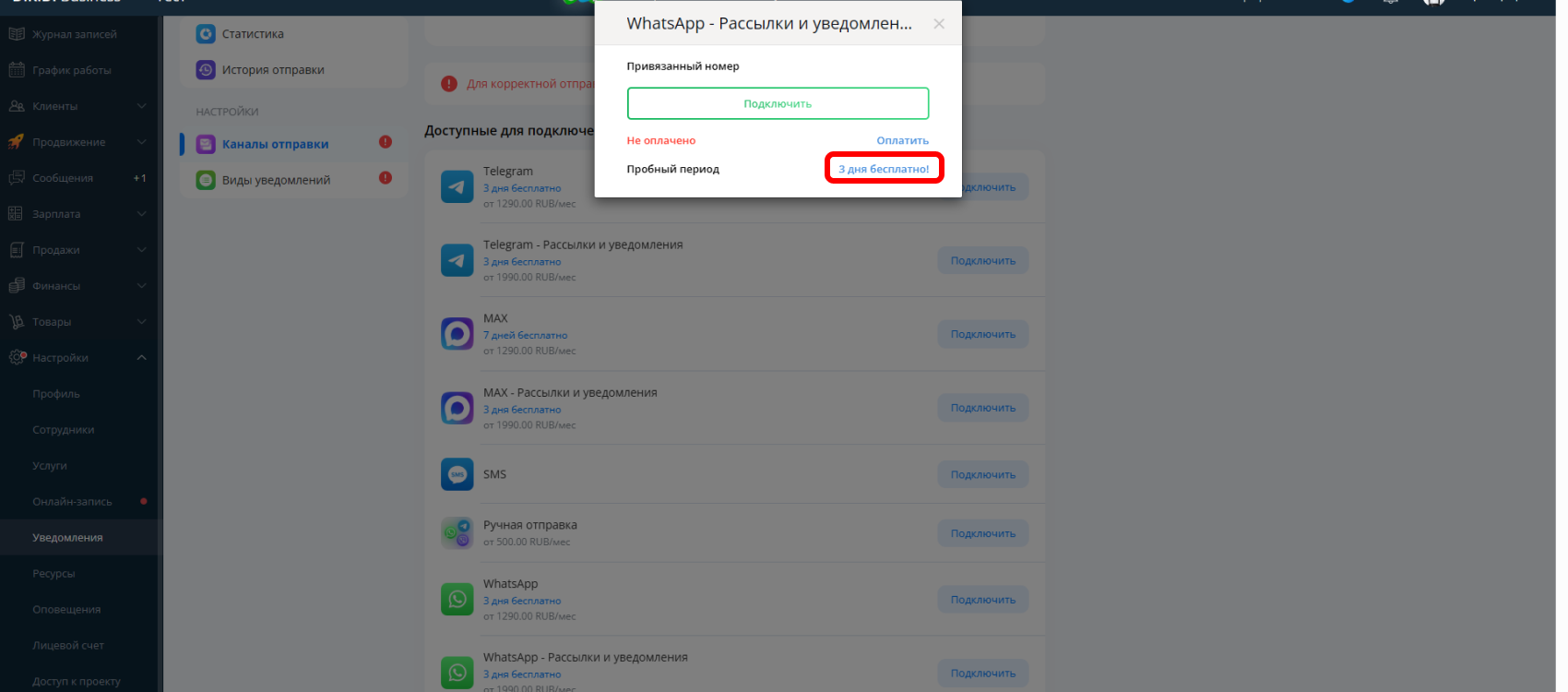
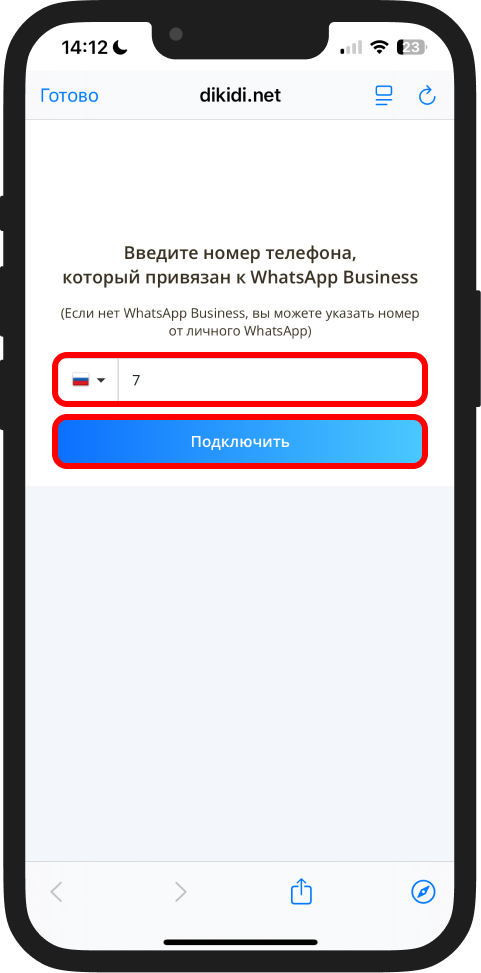
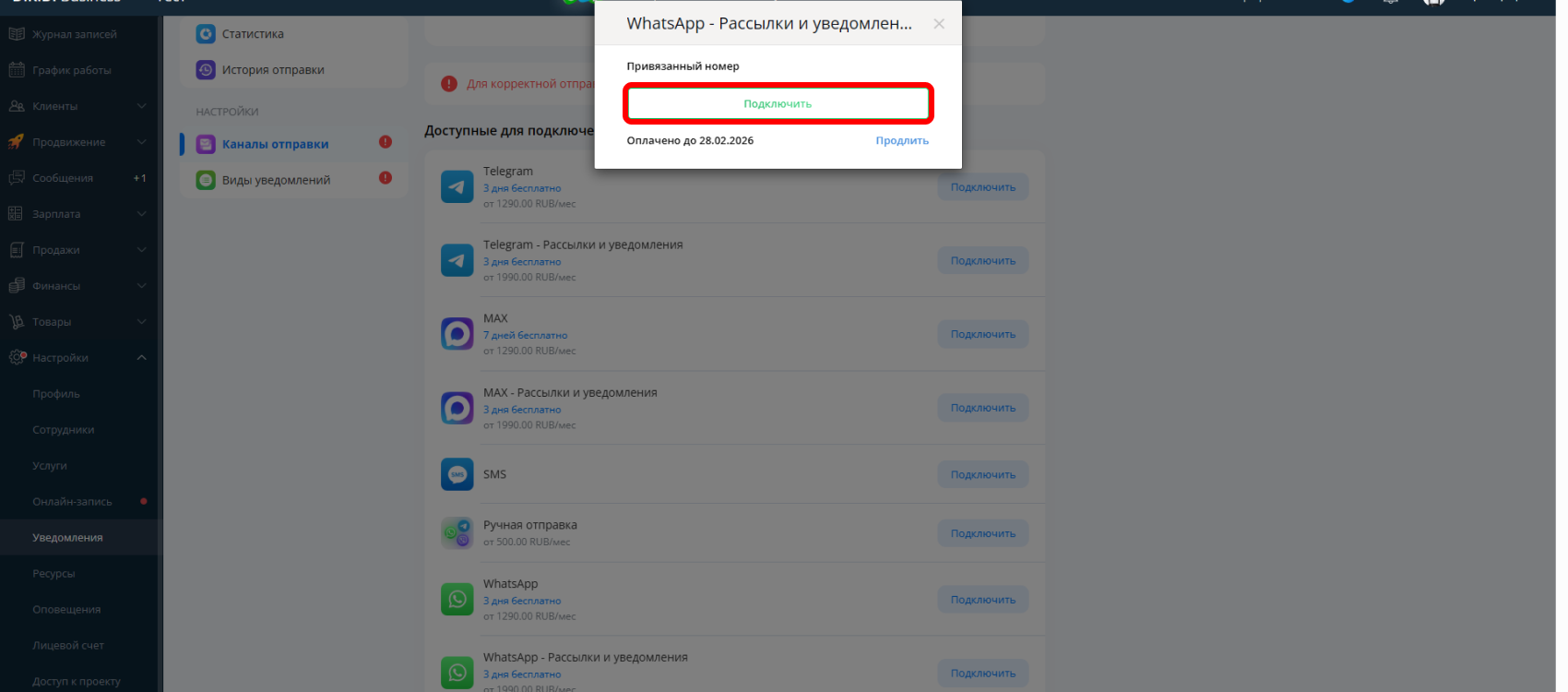
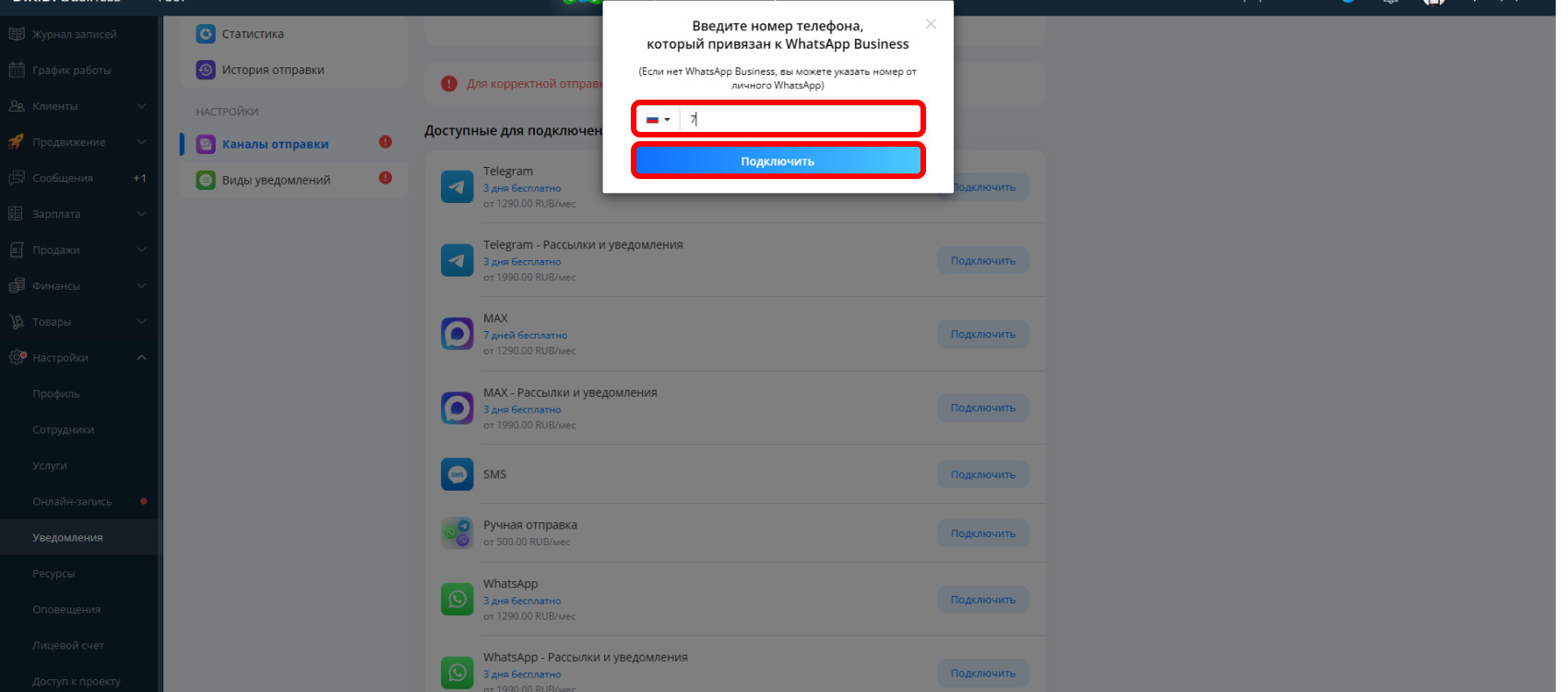
7️⃣ Нажмите "Подключить", чтобы привязать номер, к которому привязан аккаунт WhatsApp*, с которого будут отправляться сообщения.

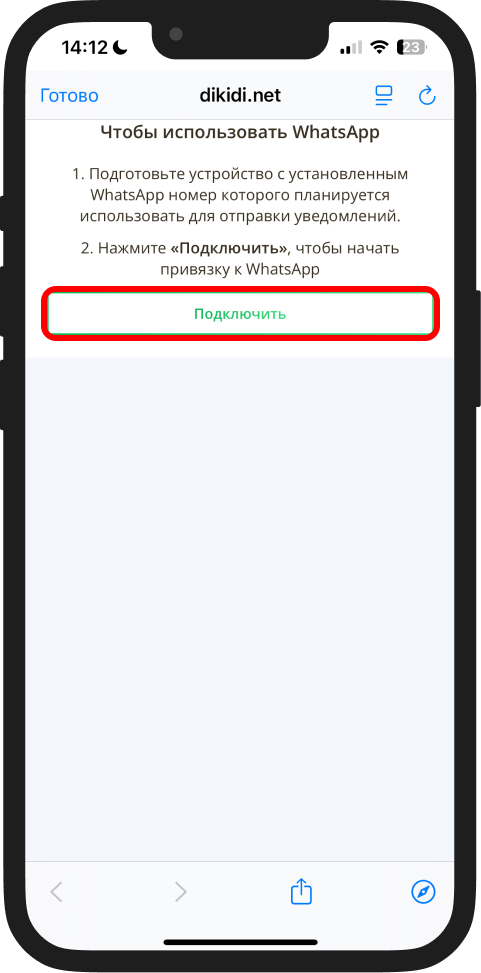
8️⃣ Подготовьте второе устройство с установленным WhatsApp* или WhatsApp* Business. С его помощью вы сможете отсканировать QR-код или ввести текстовый код. Нажмите “Подключить”.
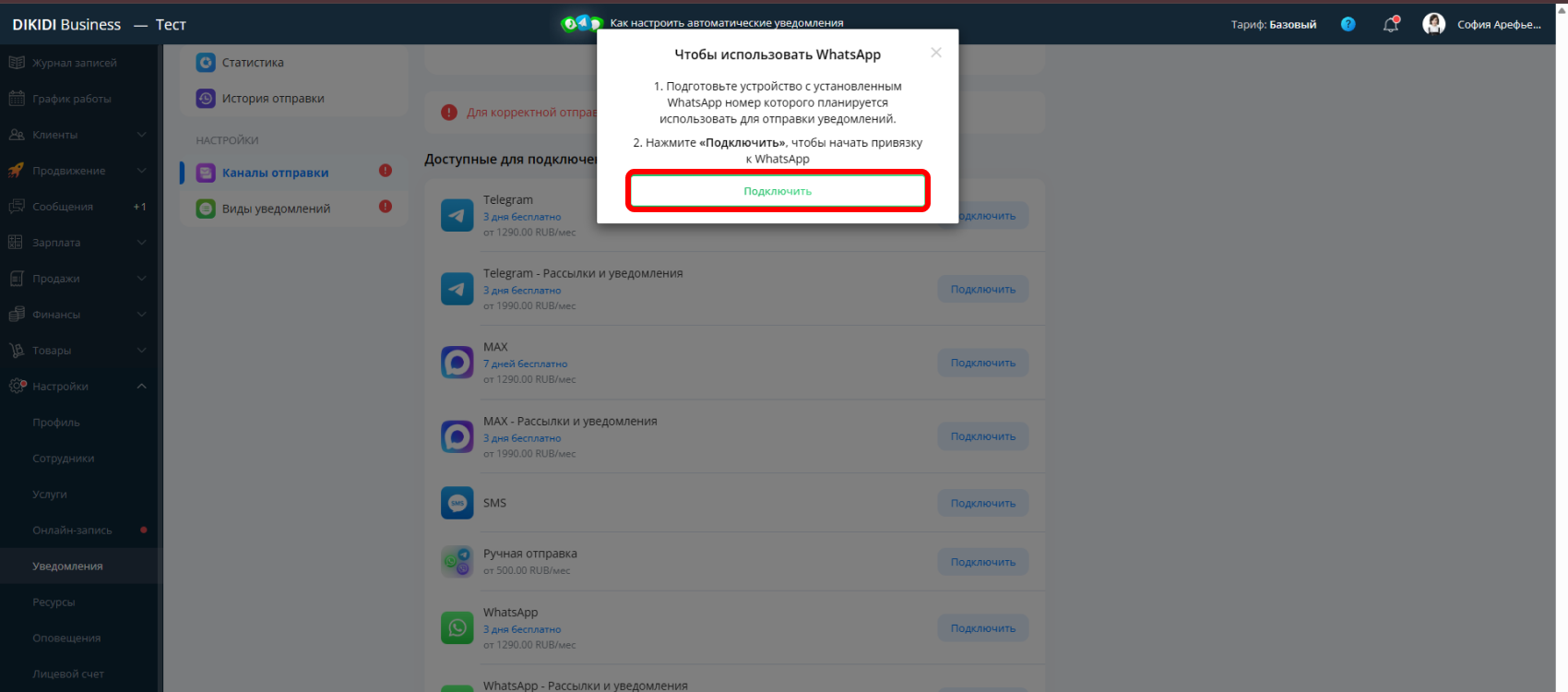
9️⃣ Система сформирует QR-код или текстовый код для привязки аккаунта.
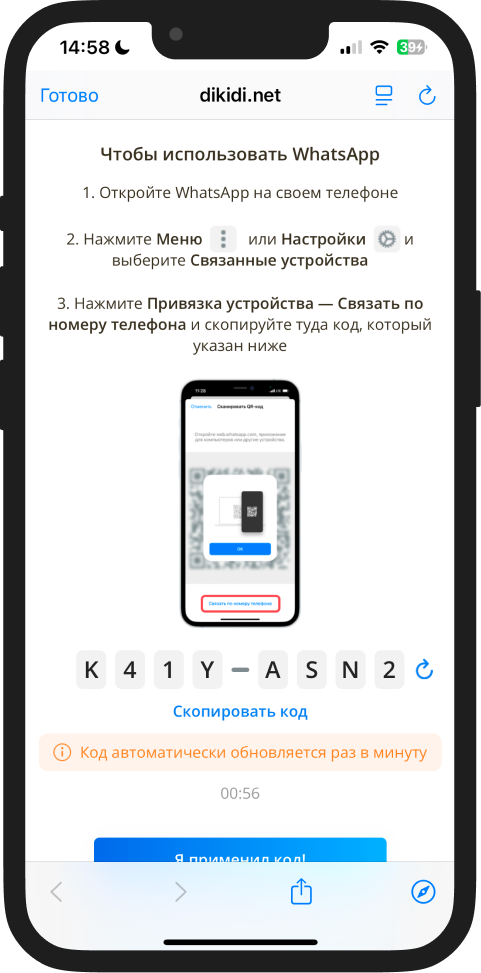
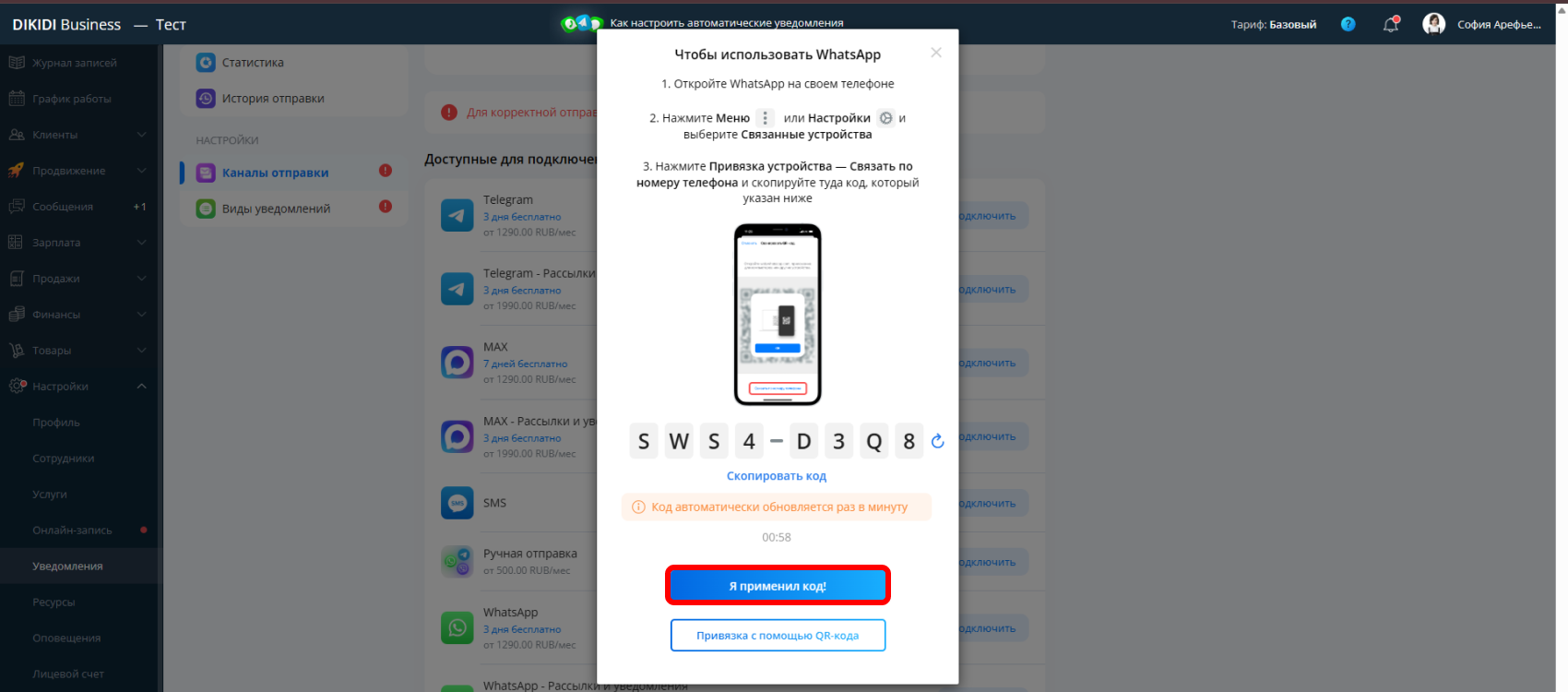
Далее откройте WhatsApp* или WhatsApp* Business на телефоне: “Настройки" → "Связанные устройства" → "Привязать устройство". Доступны два способа подключения:
Способ 1 – через код
Выберите "Связать по номеру телефона" и введите код, который отображается в DIKIDI. После ввода нажмите "Я применил код!".
⚠️ Важно! Код автоматически обновляется каждую минуту. Если он устарел – используйте новый.
Способ 2 – через QR-код
Наведите камеру телефона на QR-код, отображаемый в DIKIDI. После сканирования нажмите "Я отсканировал код!".
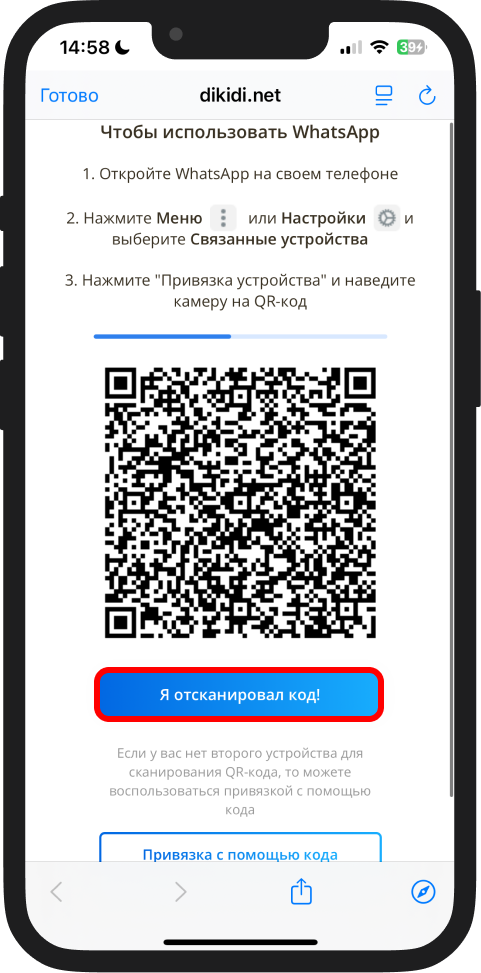
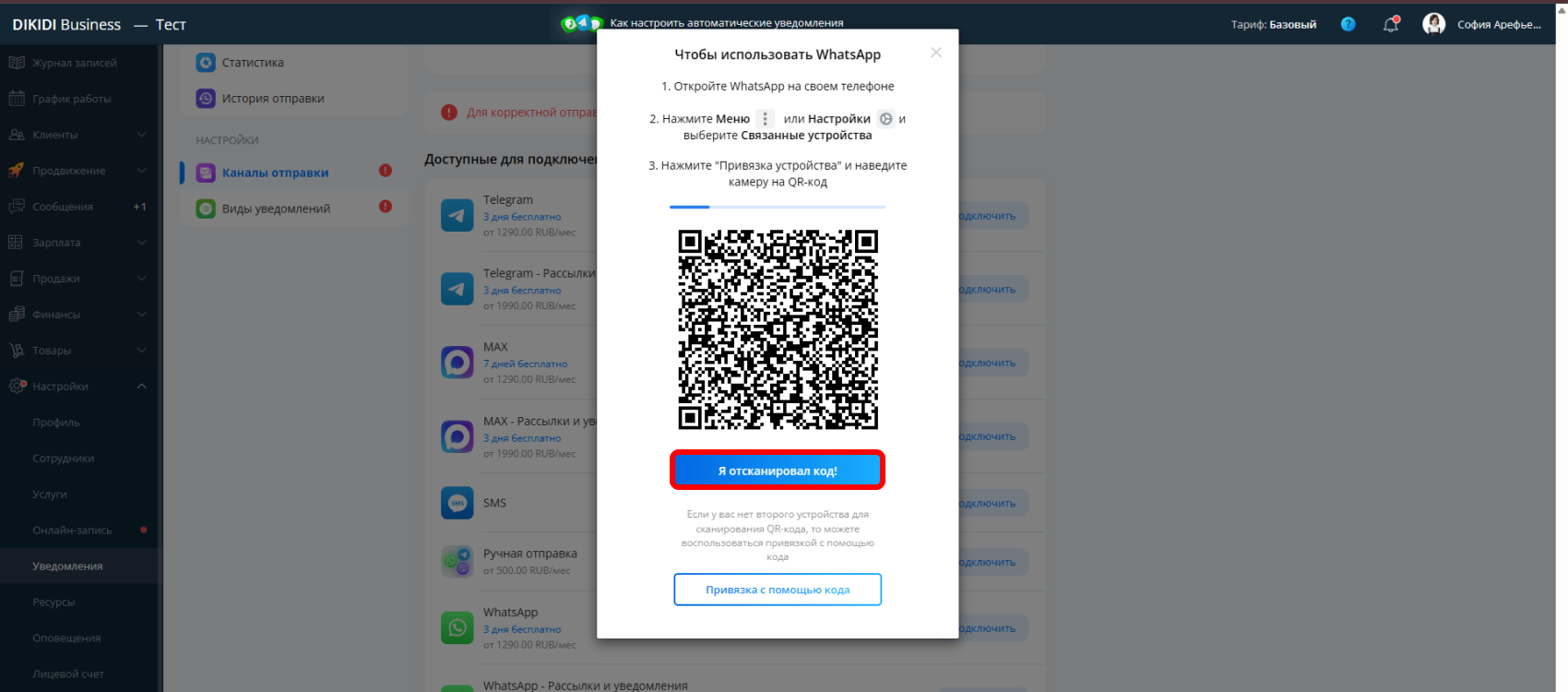
После успешной привязки канал будет подключен, и вы сможете отправлять рассылки и уведомления клиентам через WhatsApp*.
2 вариант
1️⃣ Перейдите в раздел “Настройки” → “Тарифы”.
2️⃣ В разделе “Уведомления” найдите “WhatsApp* + рассылки” и нажмите “Подключить”.
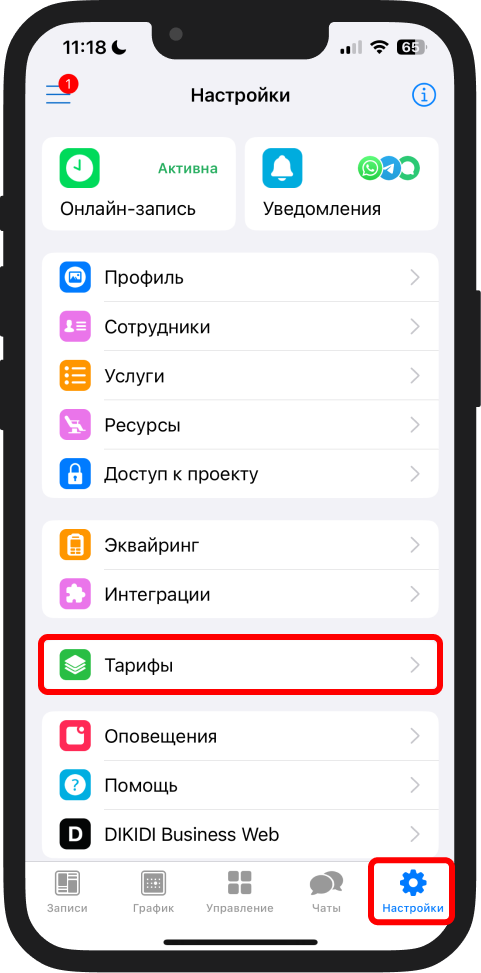
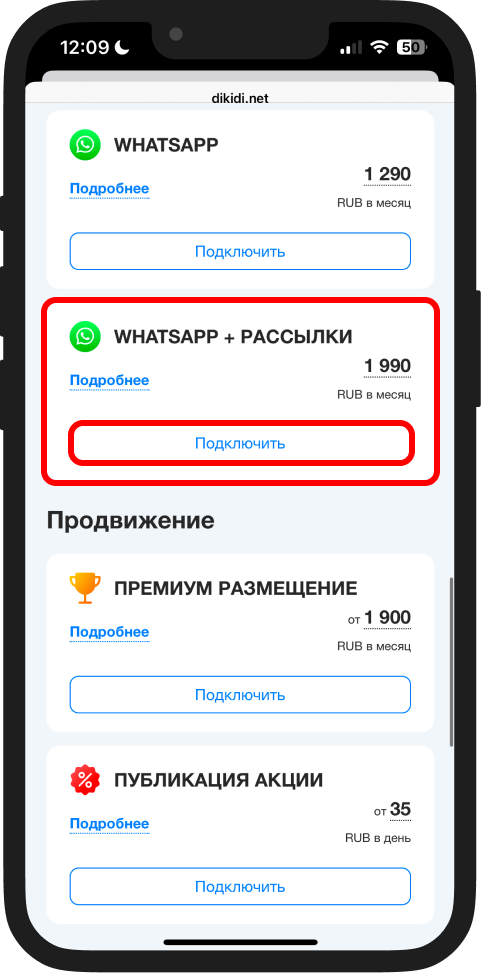
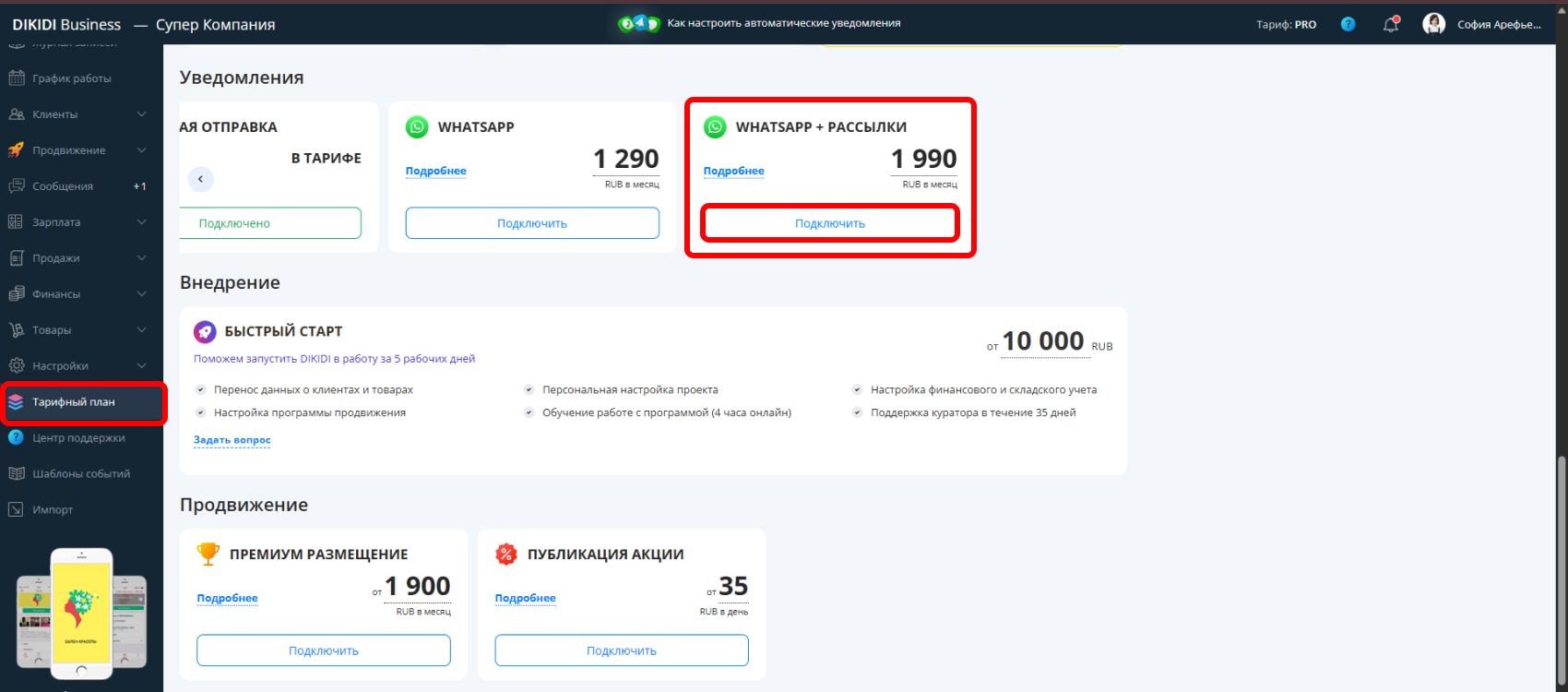
3️⃣ Следуйте тем же шагам, что и в 1 варианте подключения WhatsApp*, начиная с шага 5.
⚙️ Настройки рассылки в WhatsApp*
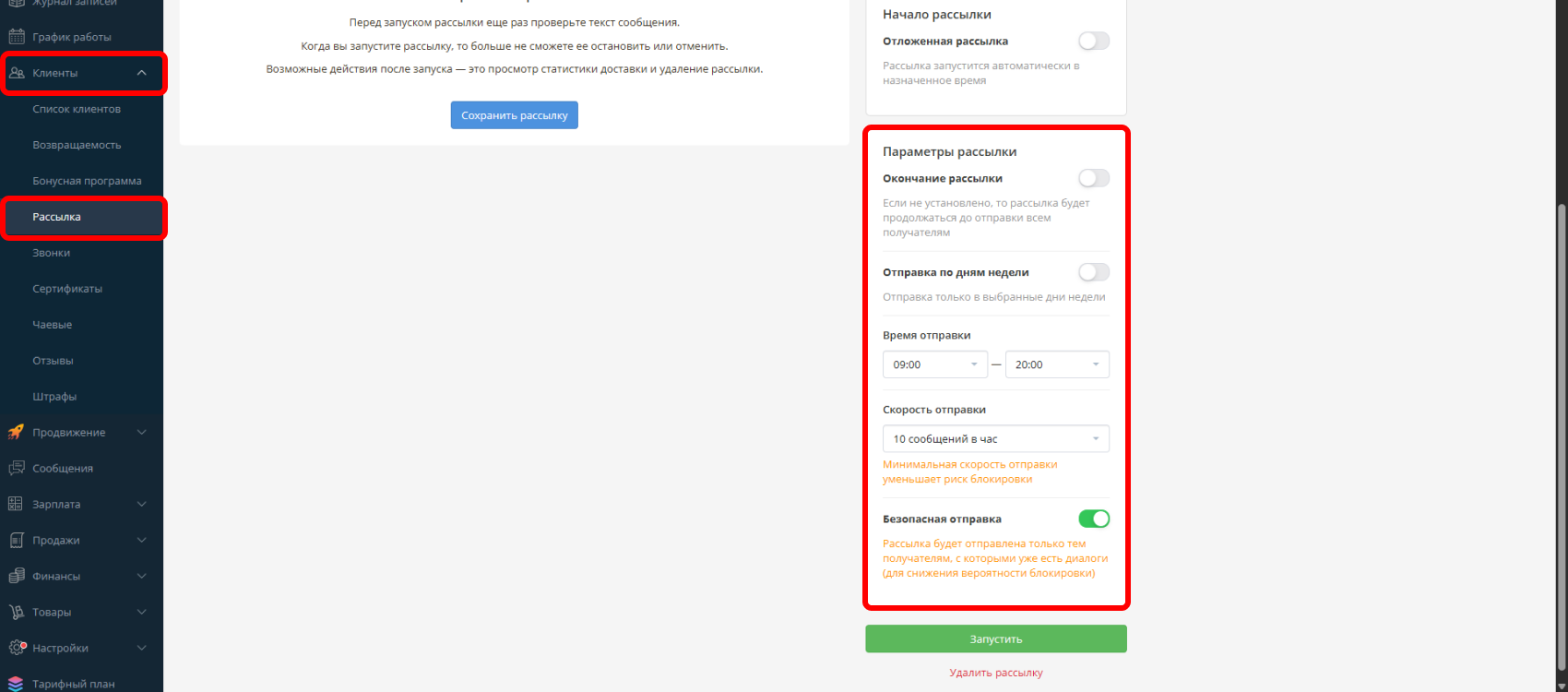
При выборе канала WhatsApp* становятся доступны дополнительные параметры.
🔹 Окончание рассылки – можно указать дату завершения отправки. Если дата не задана, рассылка будет продолжаться до отправки всем получателям;
🔹 Отправка по дням недели – можно выбрать дни, в которые будет осуществляться отправка;
🔹 Время отправки – можно задать временной диапазон, чтобы сообщения не отправлялись ночью;
🔹 Скорость отправки – доступны значения: 10, 20 или 40 сообщений в час. Чем ниже скорость, тем ниже вероятность ограничений со стороны WhatsApp*;
🔹 Безопасная отправка – при включении сообщения будут отправляться только клиентам, с которыми уже есть история переписки. Это снижает риск блокировки.
⚠️ Важно! Если скорость отправки ограничена и задан короткий срок, сообщения могут не успеть уйти всем получателям.
✅ Например: 1000 клиентов × 10 сообщений в час × 2 дня = 480 отправленных сообщений. В этом случае рекомендуется увеличить срок отправки или разделить аудиторию на несколько рассылок.
Рекомендации по безопасной отправке
- Используйте минимальную скорость отправки;
- Не запускайте несколько рассылок одновременно;
- Постепенно увеличивайте объёмы, если номер новый;
- Избегайте чрезмерно рекламных формулировок.
Подробнее о рисках блокировки ➡️ Причины блокировки рассылки WhatsApp* 📖
*WhatsApp – продукт компании Meta, признанной в РФ экстремистской организацией.
📚 Читайте также: