Как подключить онлайн-запись
Последнее изменение:
Что такое онлайн-запись?
Онлайн-запись – это удобный способ для клиентов записываться на услуги через интернет без звонков и переписок. Клиенты выбирают услугу, специалиста и удобное время, а вы автоматически получаете новые записи в ”Журнал записей”.
Онлайн-запись помогает улучшить управление временем, повысить клиентскую лояльность и увеличить количество клиентов.
📼 Подробнее о том, что такое онлайн-запись и как её настроить, смотрите в видео:
Подключение онлайн-записи в приложении DIKIDI Business
Чтобы подключить онлайн-запись в мобильном приложении:
1️⃣ Перейдите в раздел “Настройки” → "Онлайн-запись";
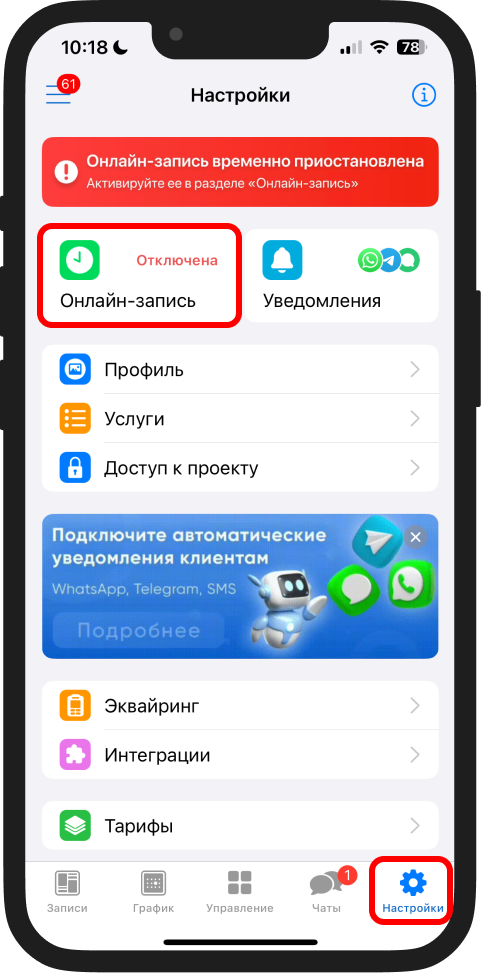
2️⃣ Нажмите кнопку "Подключить онлайн-запись";
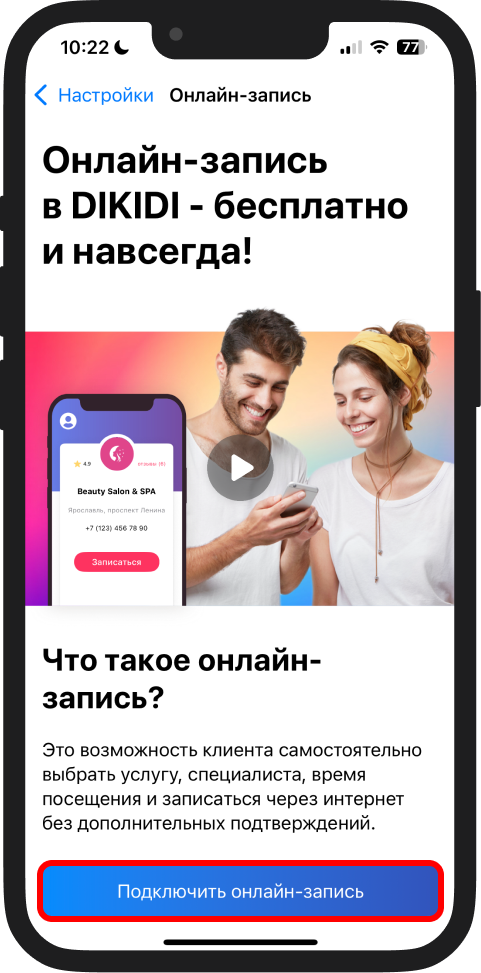
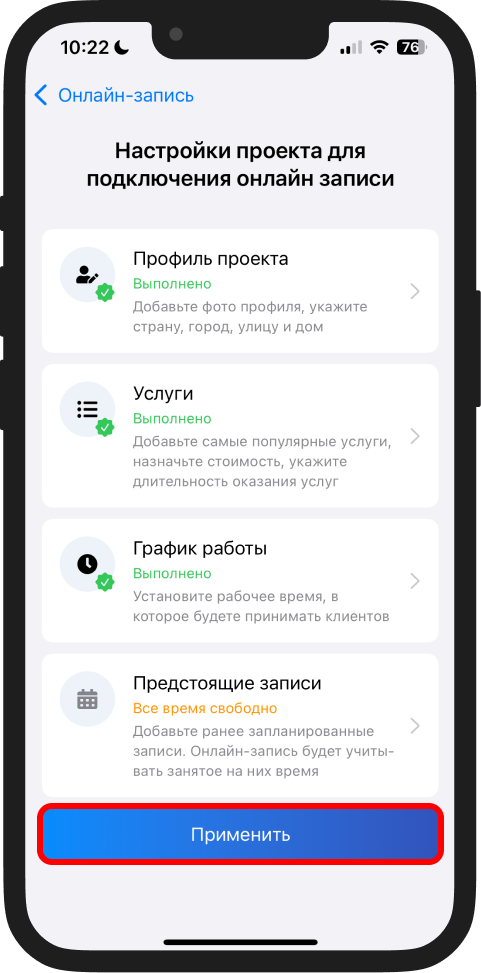
3️⃣ Следуйте интерактивной инструкции:
Что нужно заполнить перед подключением
В DIKIDI доступны два типа проекта – “Частный специалист” и “Компания”.
➖ Если у вас тип проекта “Частный специалист”, необходимо указать своё имя и загрузить личную фотографию;
➖ Если тип проекта “Компания”, нужно добавить не менее двух сотрудников с заполненным графиком работы и загрузить фото интерьера.
Также проверьте, что:
🔹 Создан график работы в разделе "График";
🔹 Заполнен профиль и добавлено фото в разделе "Настройки";
🔹 Заполнен каталог услуг и услуги доступны для онлайн-записи в разделе “Настройки” → “Услуги”;
🔹 Добавлены сотрудники, если это проект типа “Компания”;
🔹 Внесены будущие записи в "Журнал записей".
4️⃣ Нажмите “Применить”, после того как выполнили все пункты инструкции.
Подключение онлайн-записи в веб-версии DIKIDI Business
Чтобы подключить онлайн-запись в веб-версии:
1️⃣ Перейдите в раздел “Настройки” → "Онлайн-запись" и нажмите "Подключить";
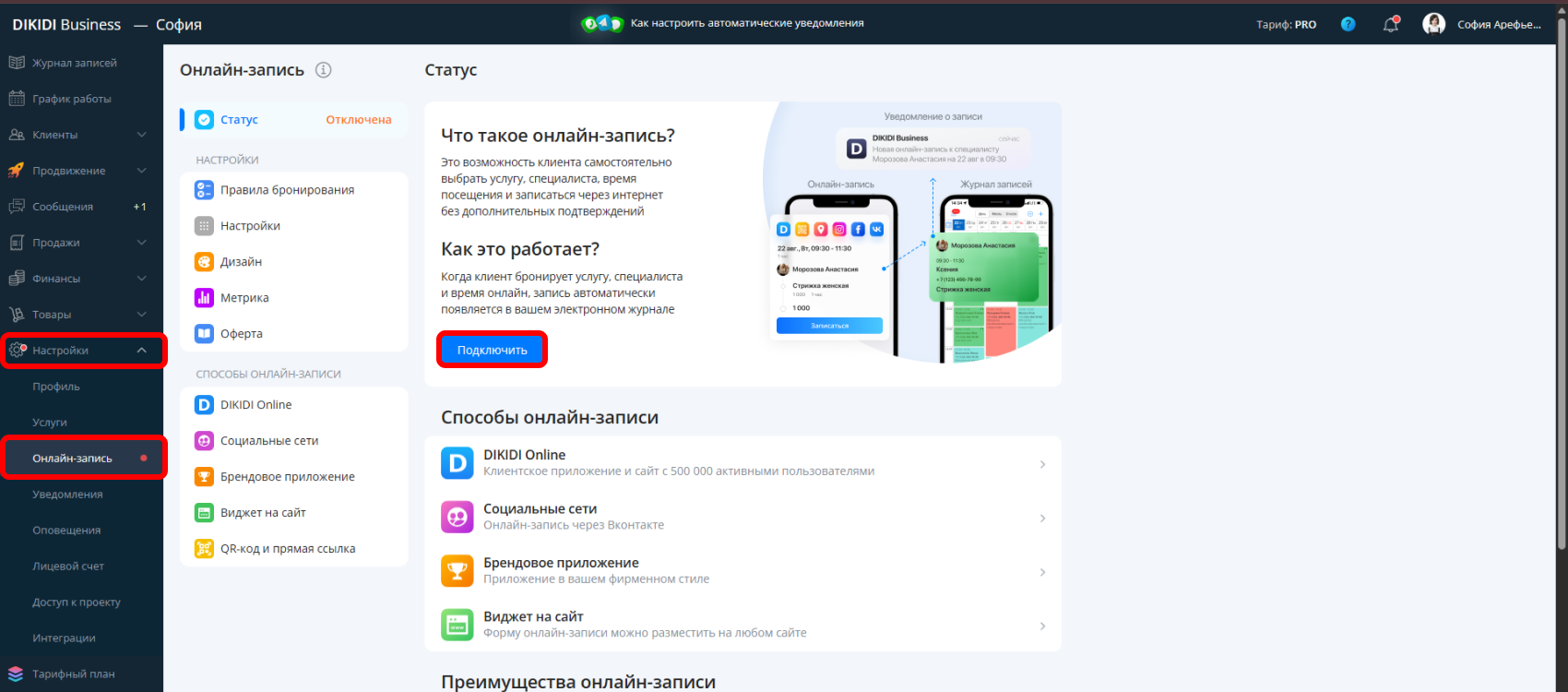
2️⃣ Следуйте интерактивной инструкции:
Что нужно заполнить перед подключением
В DIKIDI доступны два типа проекта – “Частный специалист” и “Компания”.
➖ Если у вас тип проекта “Частный специалист”, необходимо указать своё имя и загрузить личную фотографию;
➖ Если тип проекта “Компания”, нужно добавить не менее двух сотрудников с заполненным графиком работы и загрузить фото интерьера.
Также проверьте, что:
🔹 Создан график работы в разделе "График";
🔹 Заполнен профиль и добавлено фото в разделе "Настройки";
🔹 Заполнен каталог услуг и услуги доступны для онлайн-записи в разделе “Настройки” → “Услуги”;
🔹 Добавлены сотрудники, если это проект типа “Компания”;
🔹 Внесены будущие записи в "Журнал записей".
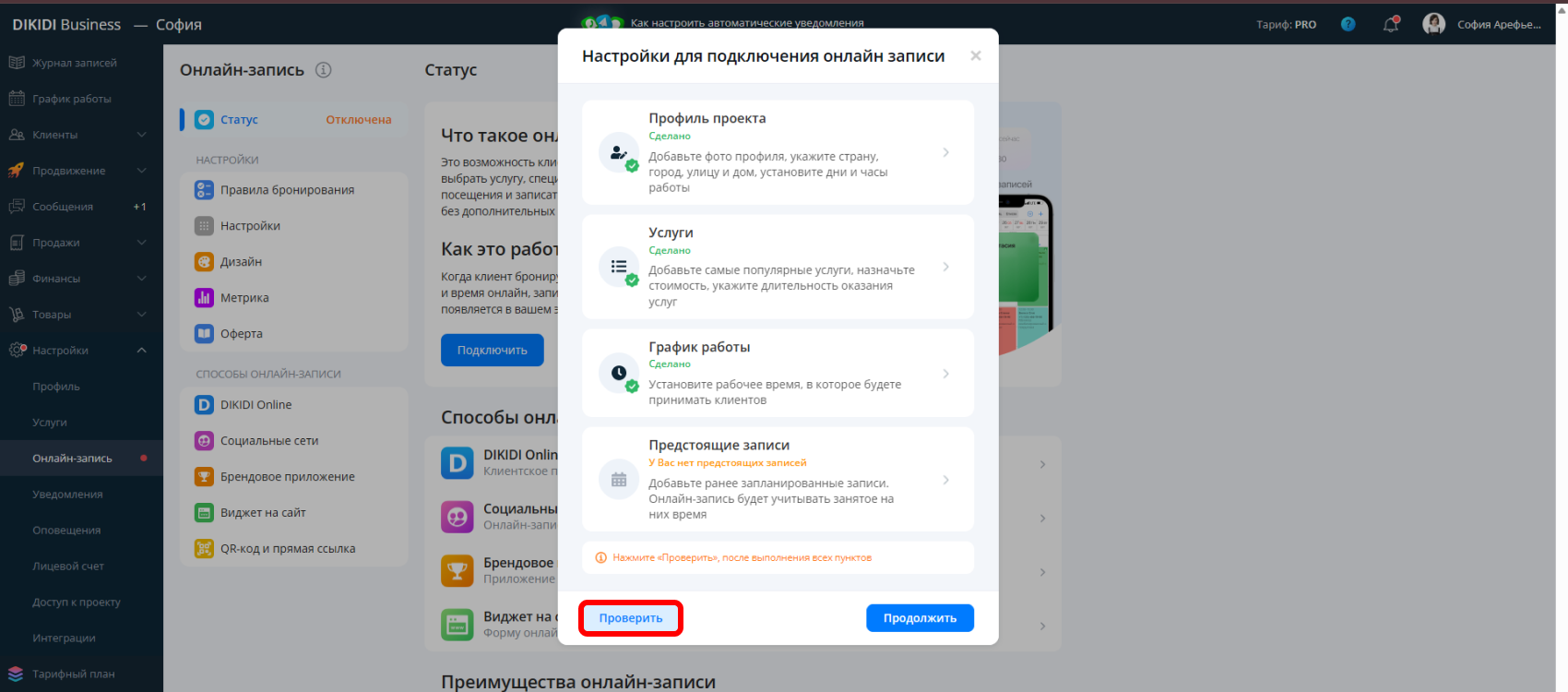
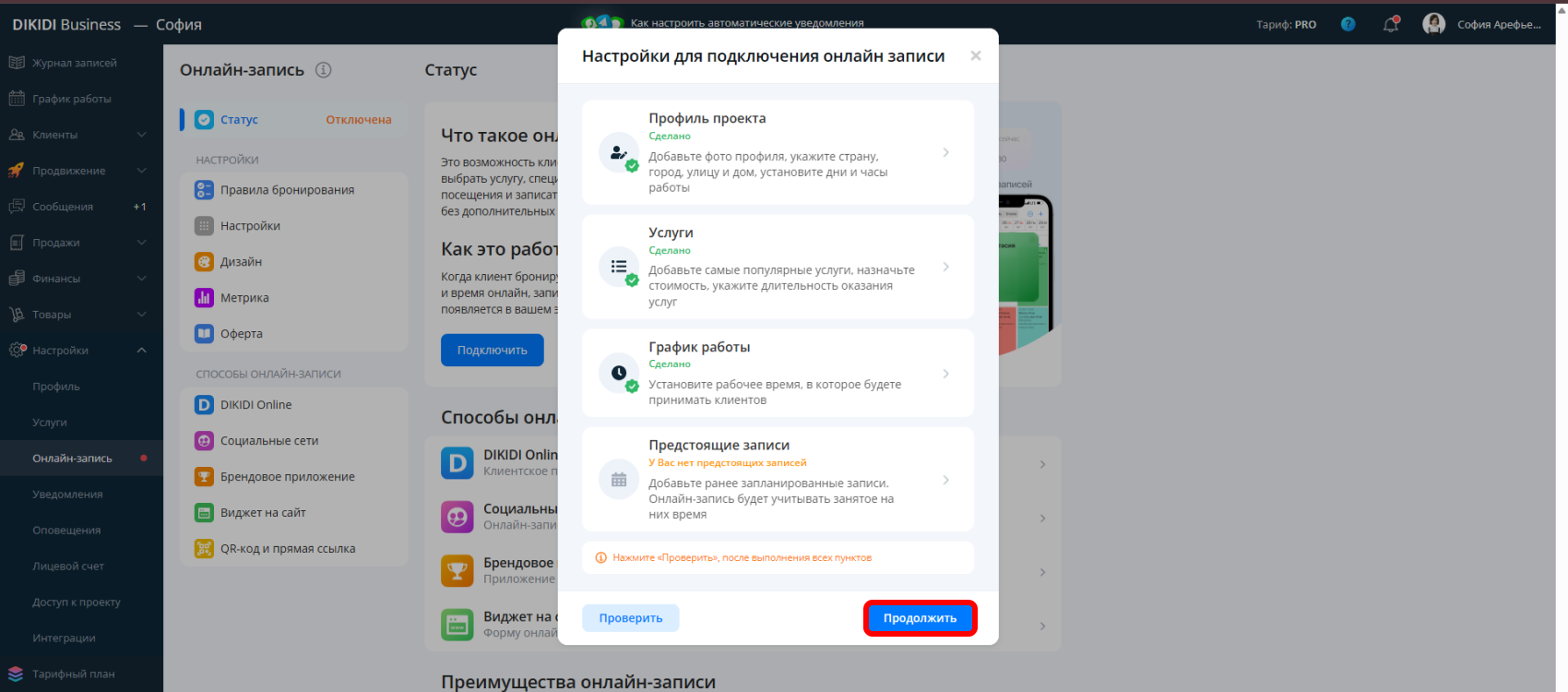
3️⃣ Нажмите “Проверить”, после того как выполнили все пункты инструкции, чтобы удостовериться и нажмите “Продолжить”;
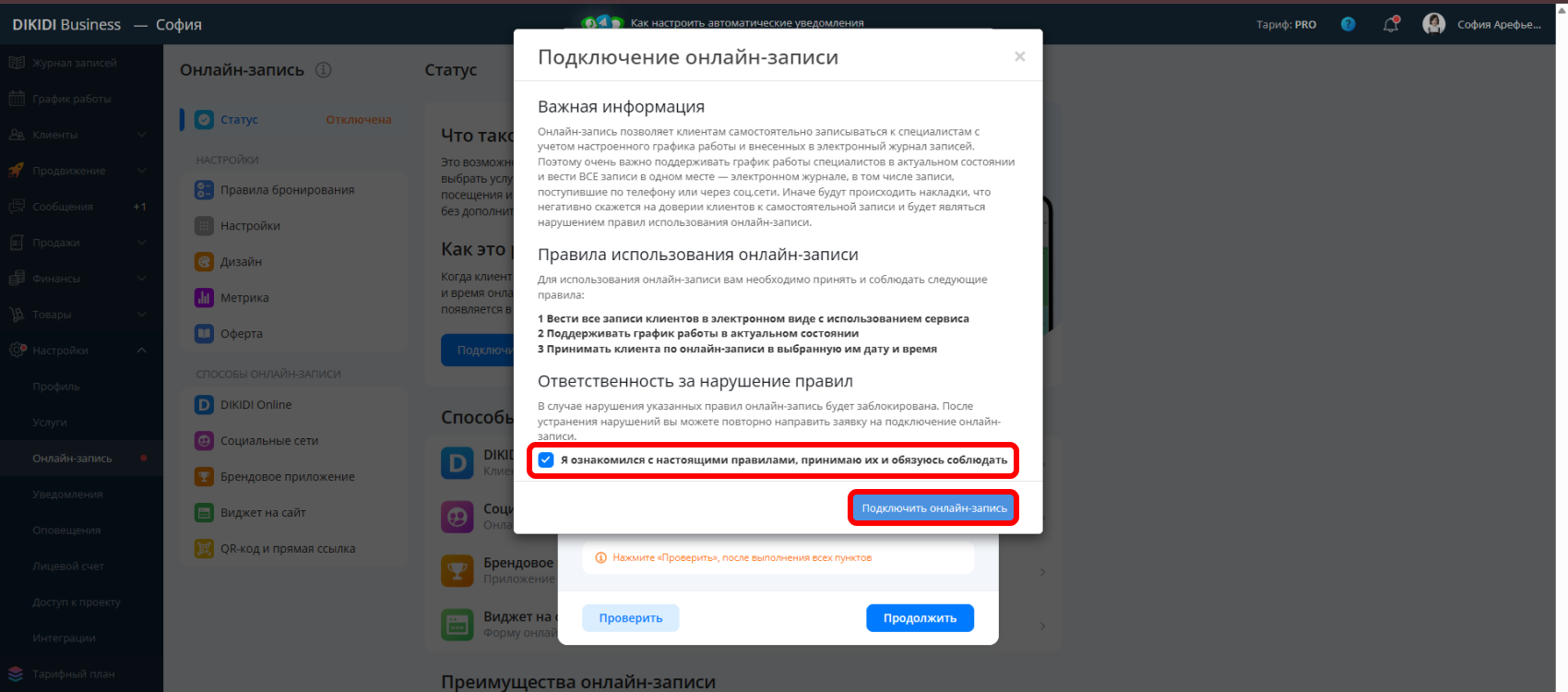
4️⃣ Прочитайте появившееся соглашение, подтвердите согласие, установив галочку, и нажмите “Подключить онлайн-запись”.
Модерация и активация
После отправки заявки на подключение онлайн-записи она проходит модерацию. По результату проверки вы получите уведомление об активации функции или об отказе с указанием причины.
Сообщение придёт в раздел “Чаты” в мобильном приложении 📱 или в раздел “Сообщения” в веб-версии 🌐 В этом же разделе работает Служба поддержки – если у вас возникнут вопросы или потребуется помощь с настройкой, вы можете обратиться туда напрямую.
📚 Читайте также: