Как работать с "Честным знаком" в DIKIDI: пошаговая инструкция
Последнее изменение:
Если ваш бизнес продаёт товары, подлежащие обязательной маркировке, в DIKIDI можно настроить работу с системой "Честный знак".
⚠️ Важно! Инструкция актуальна для пользователей DIKIDI, работающих на территории Российской Федерации.
Если товар уже есть в системе
Если товар уже добавлен в DIKIDI:
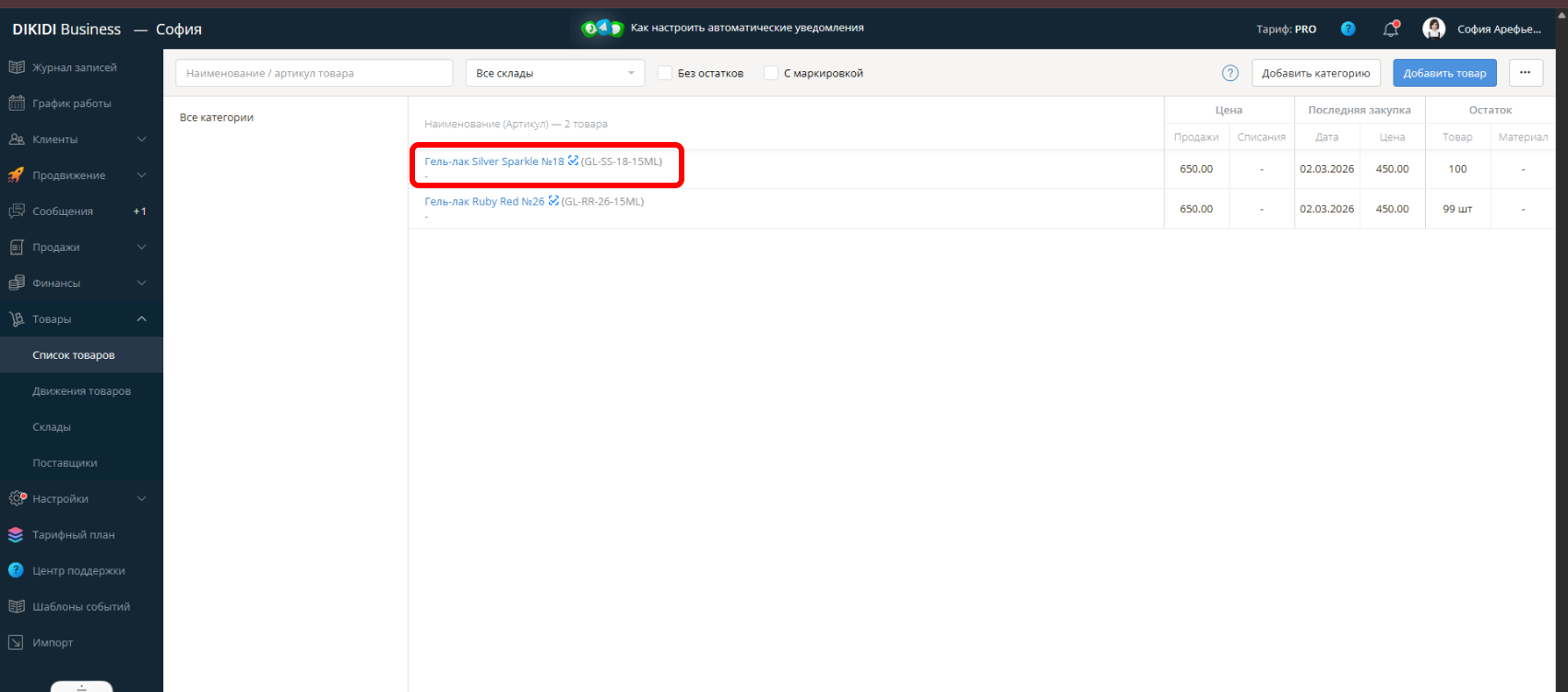
1️⃣ Перейдите в раздел "Товары" → "Список товаров" (веб-версия DIKIDI);
2️⃣ Откройте карточку нужного товара;
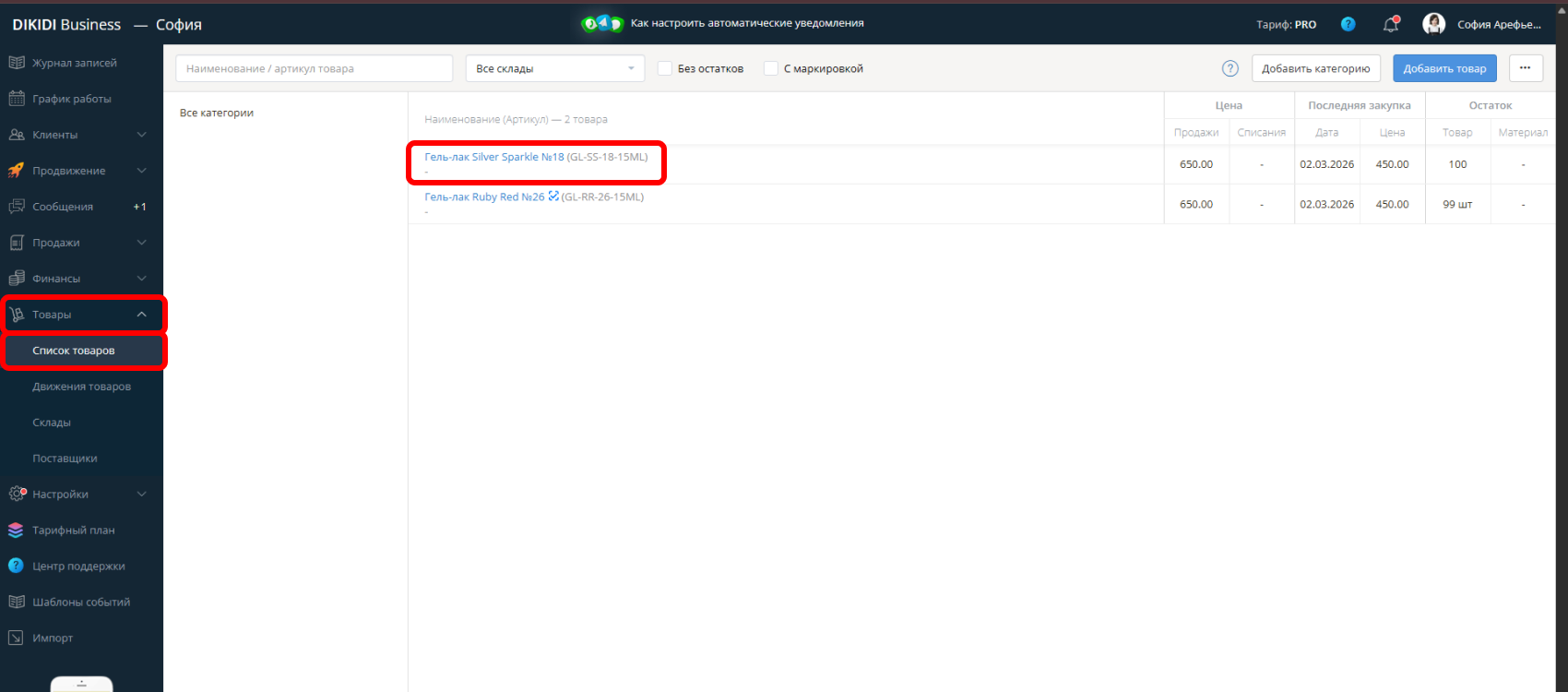
3️⃣ Активируйте переключатель "Честный знак" – чтобы система передавала данные маркировки в чек;
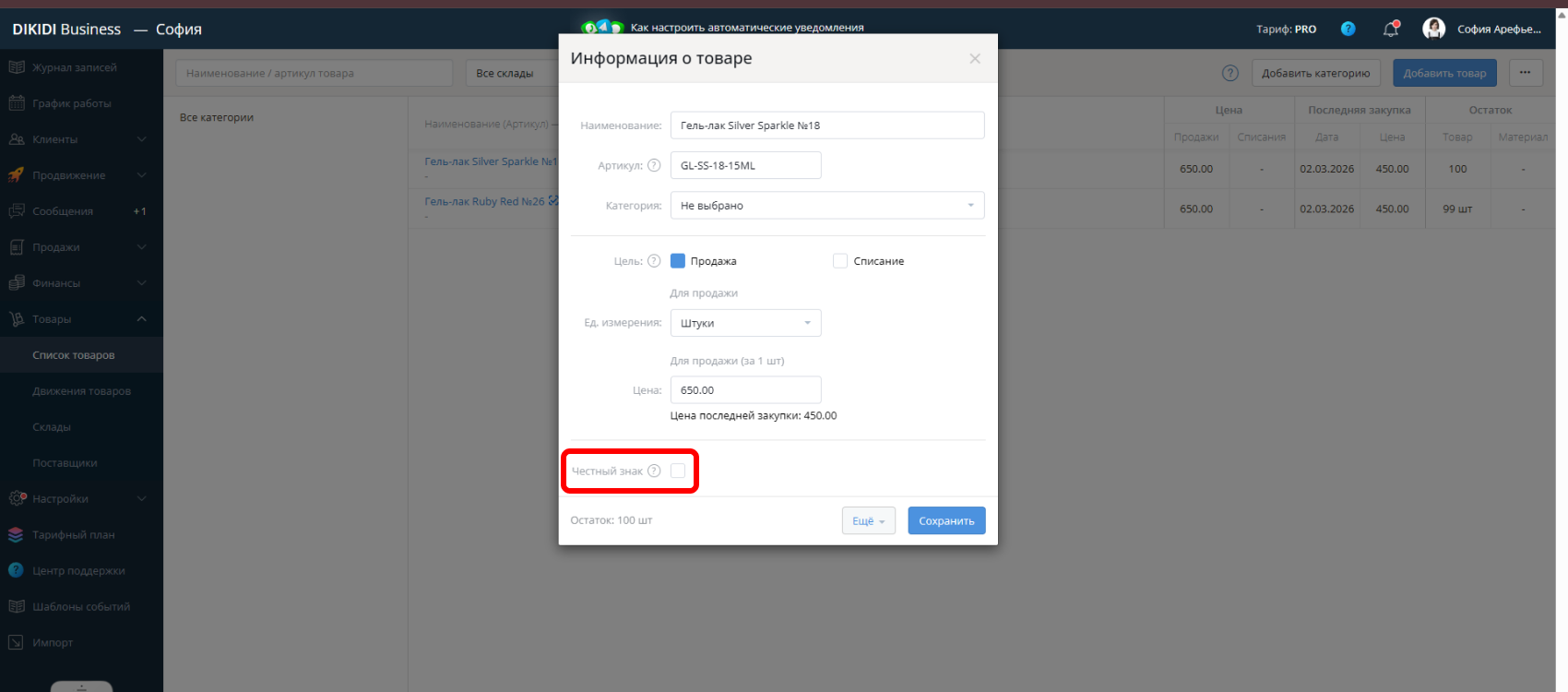
4️⃣ Выберите товарную группу, к которой относится данный товар;
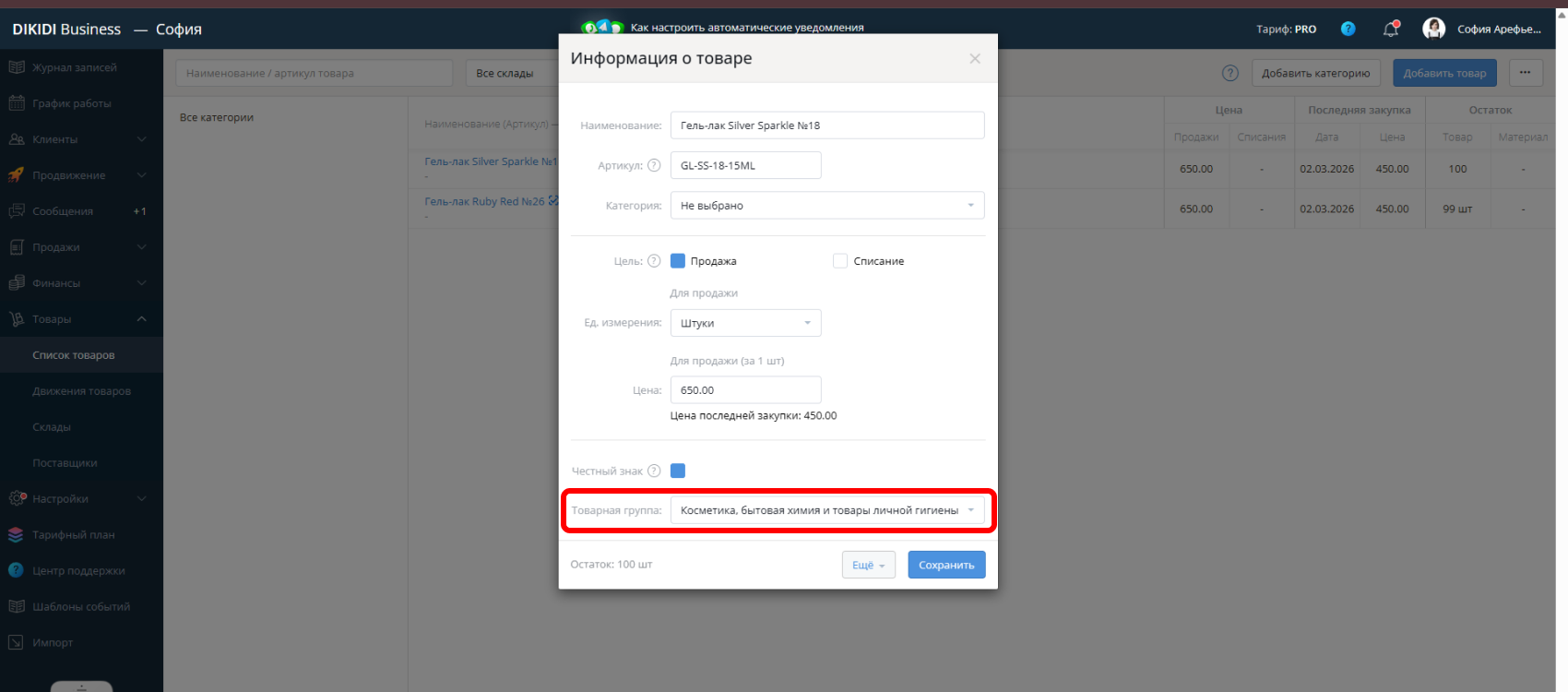
5️⃣ Нажмите "Сохранить".
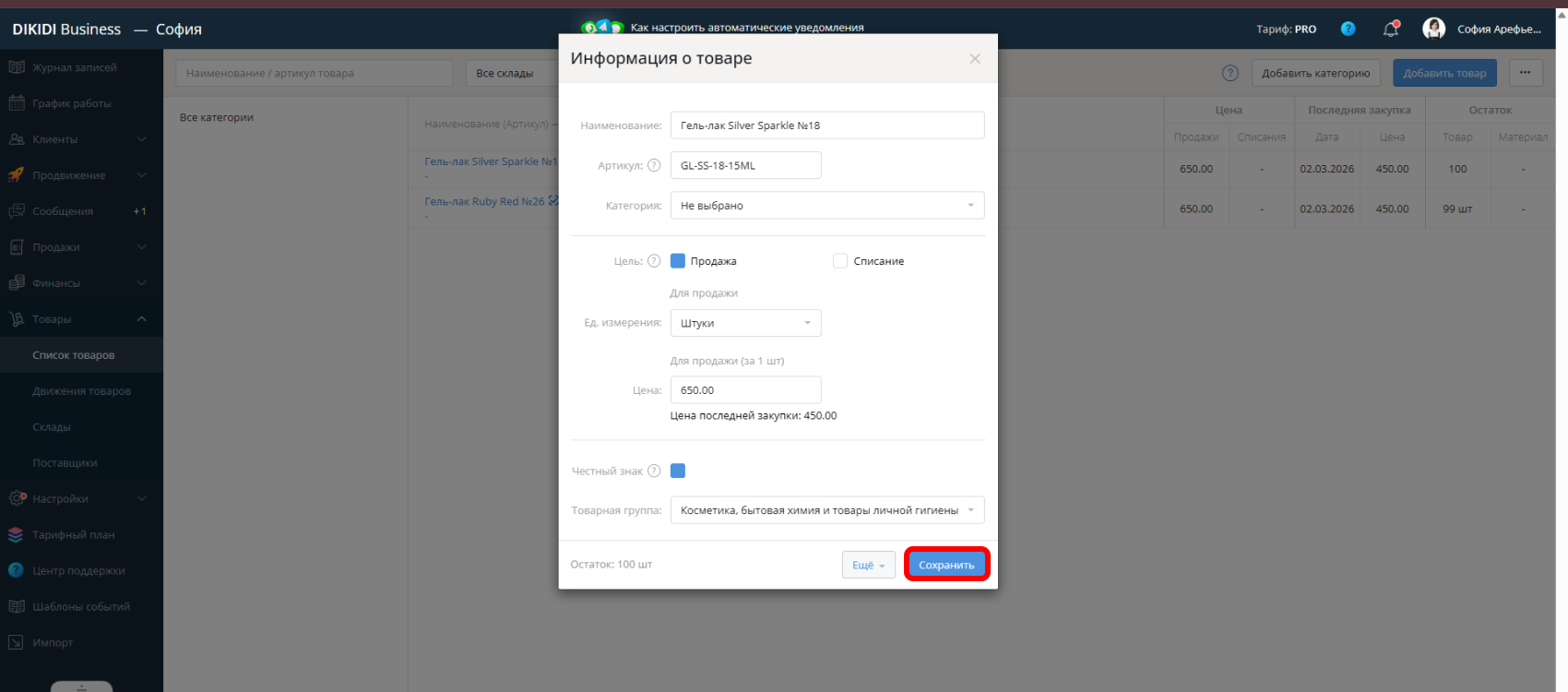
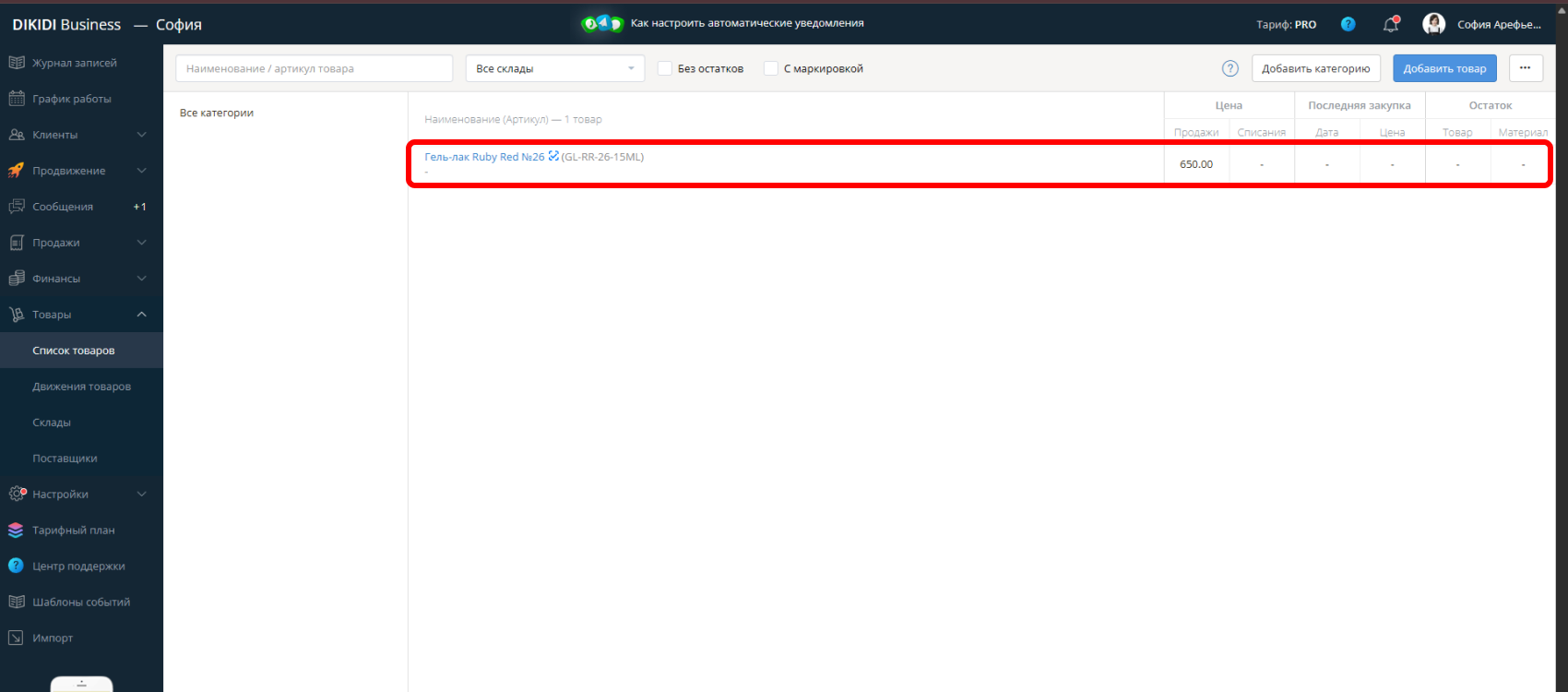
После активации рядом с наименованием появится обозначение, что товар подлежит маркировке.
Если вы добавляете новый товар
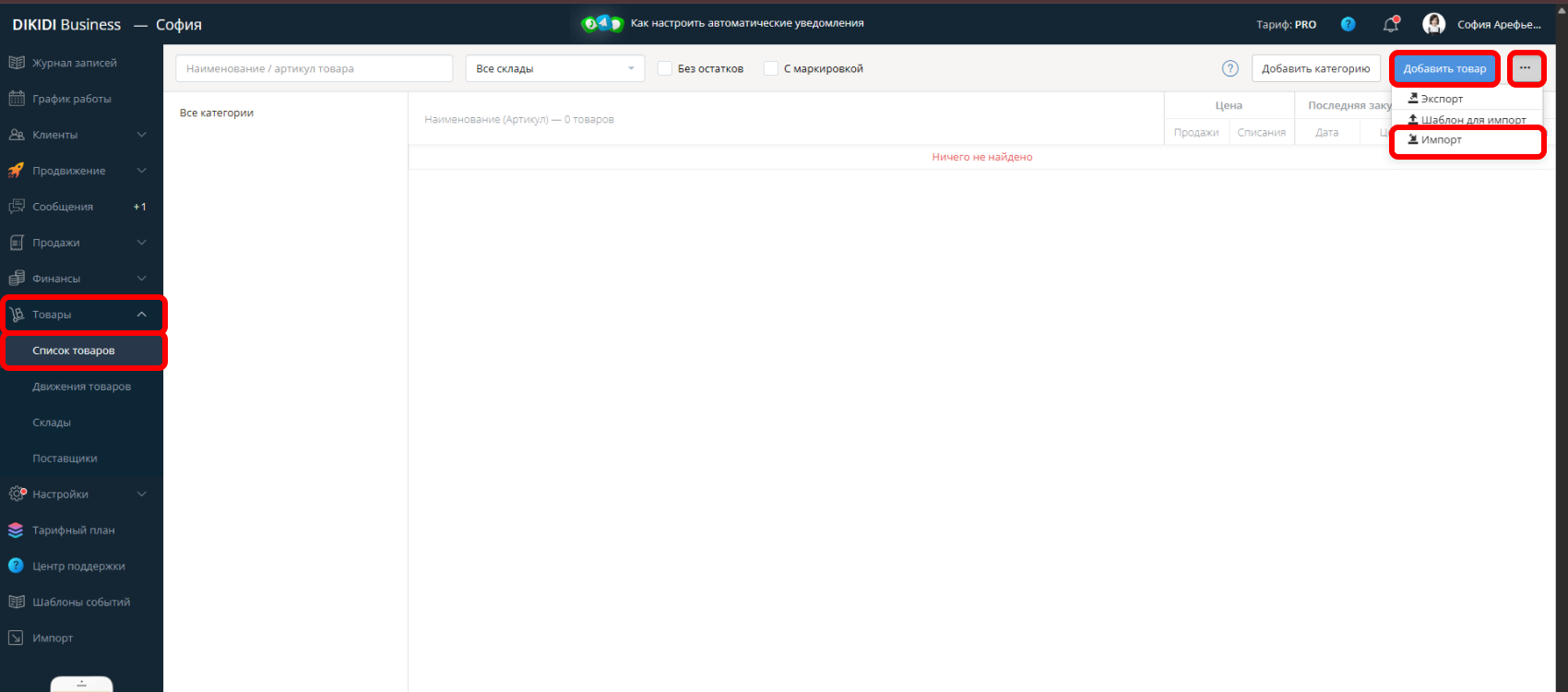
1️⃣ Перейдите в "Товары" → "Список товаров";
2️⃣ Нажмите "Добавить товар". Также можно использовать кнопку "Импорт" (в меню из трёх точек);
3️⃣ Заполните карточку товара – название, цена, остаток и другие параметры;
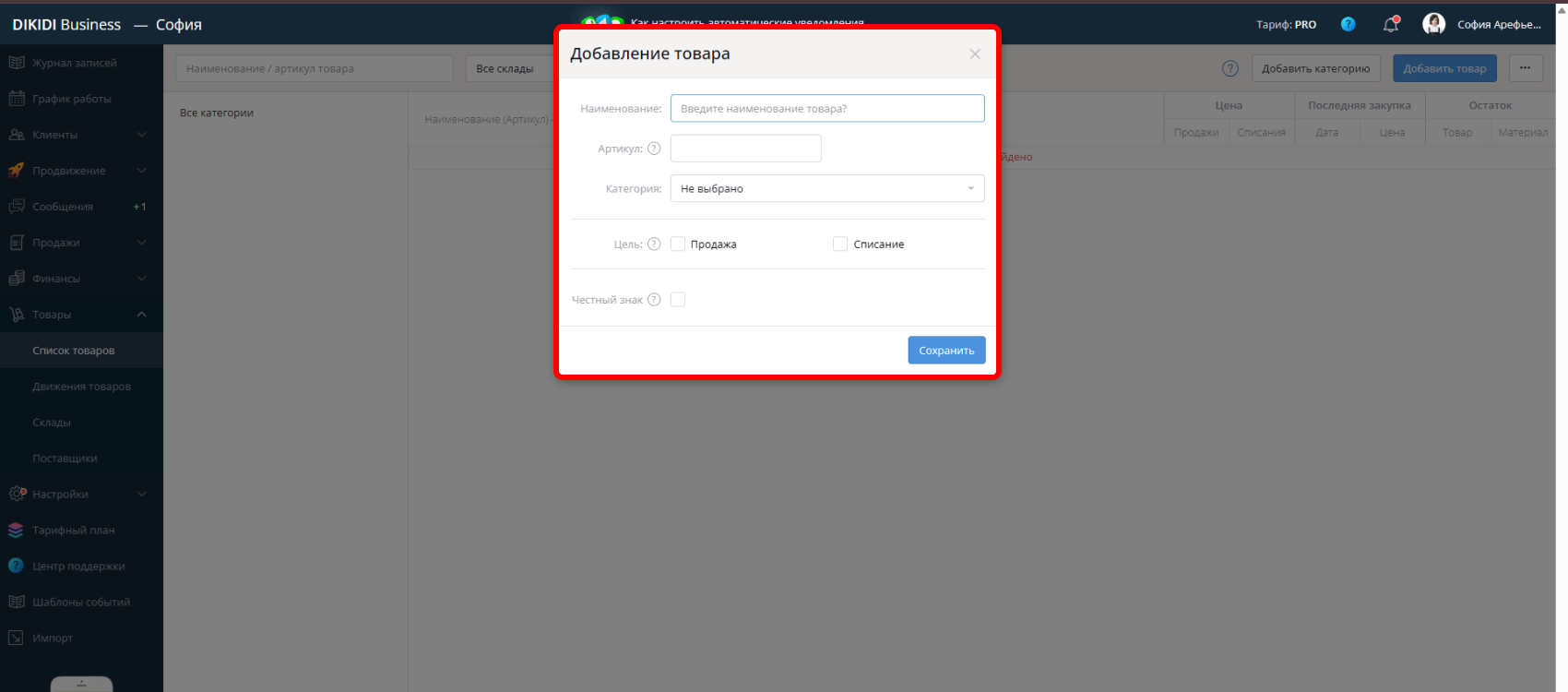
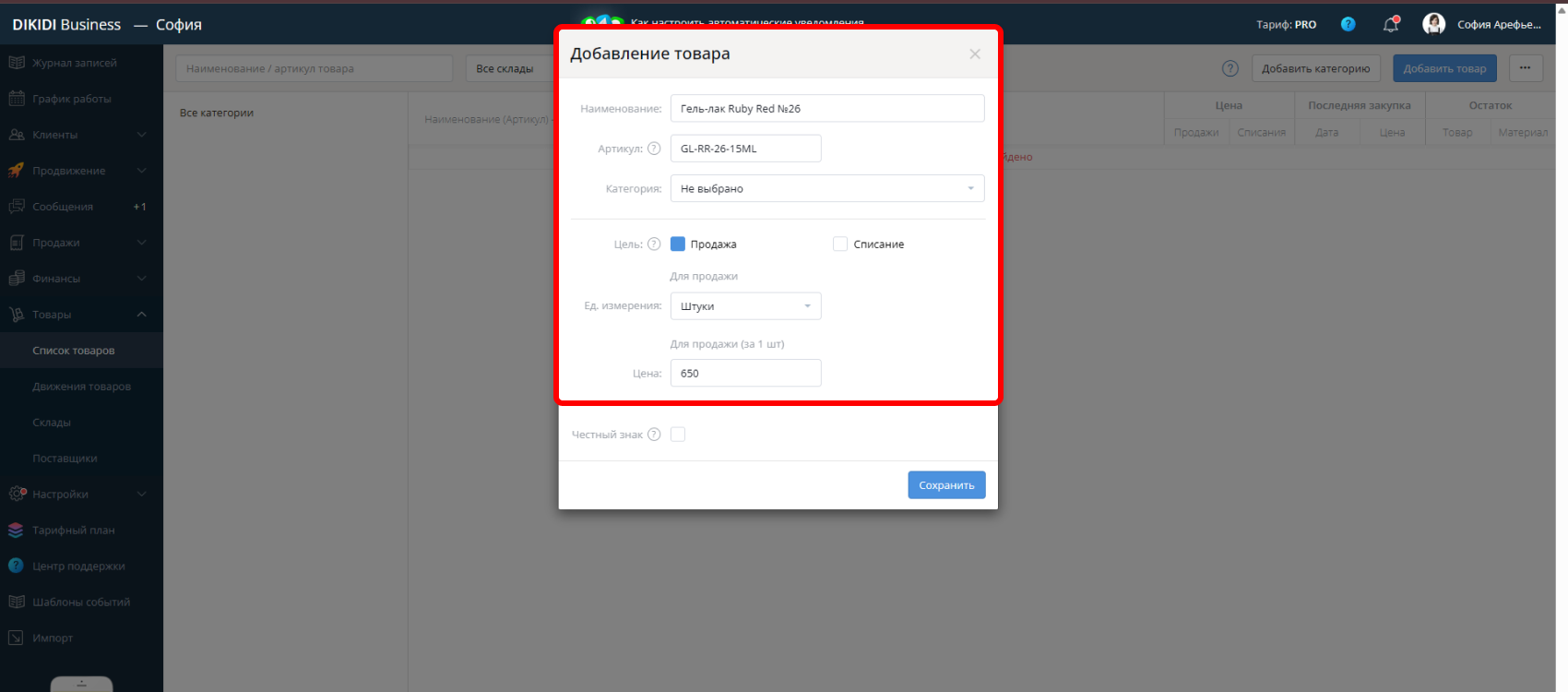
4️⃣ Активируйте "Честный знак";
5️⃣ Выберите соответствующую товарную группу;
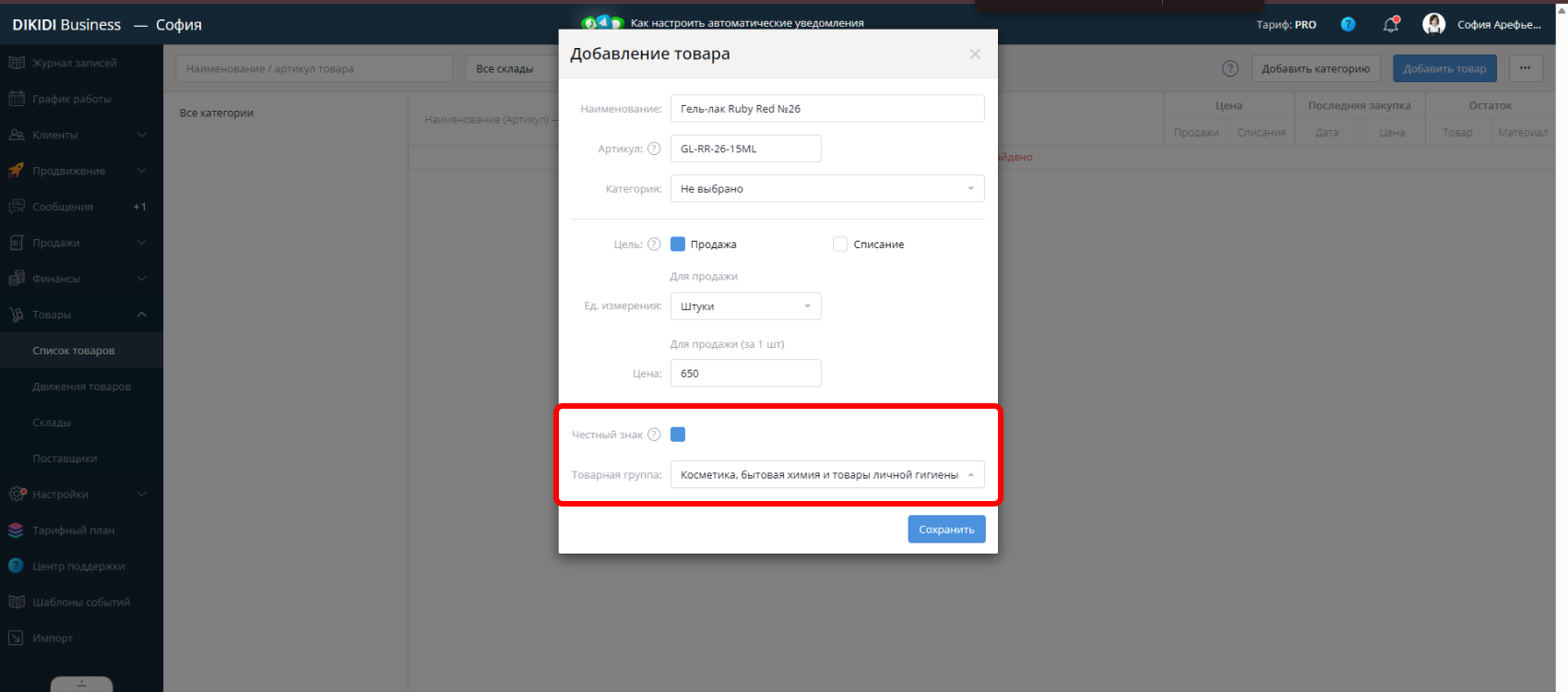
6️⃣ Нажмите "Сохранить".
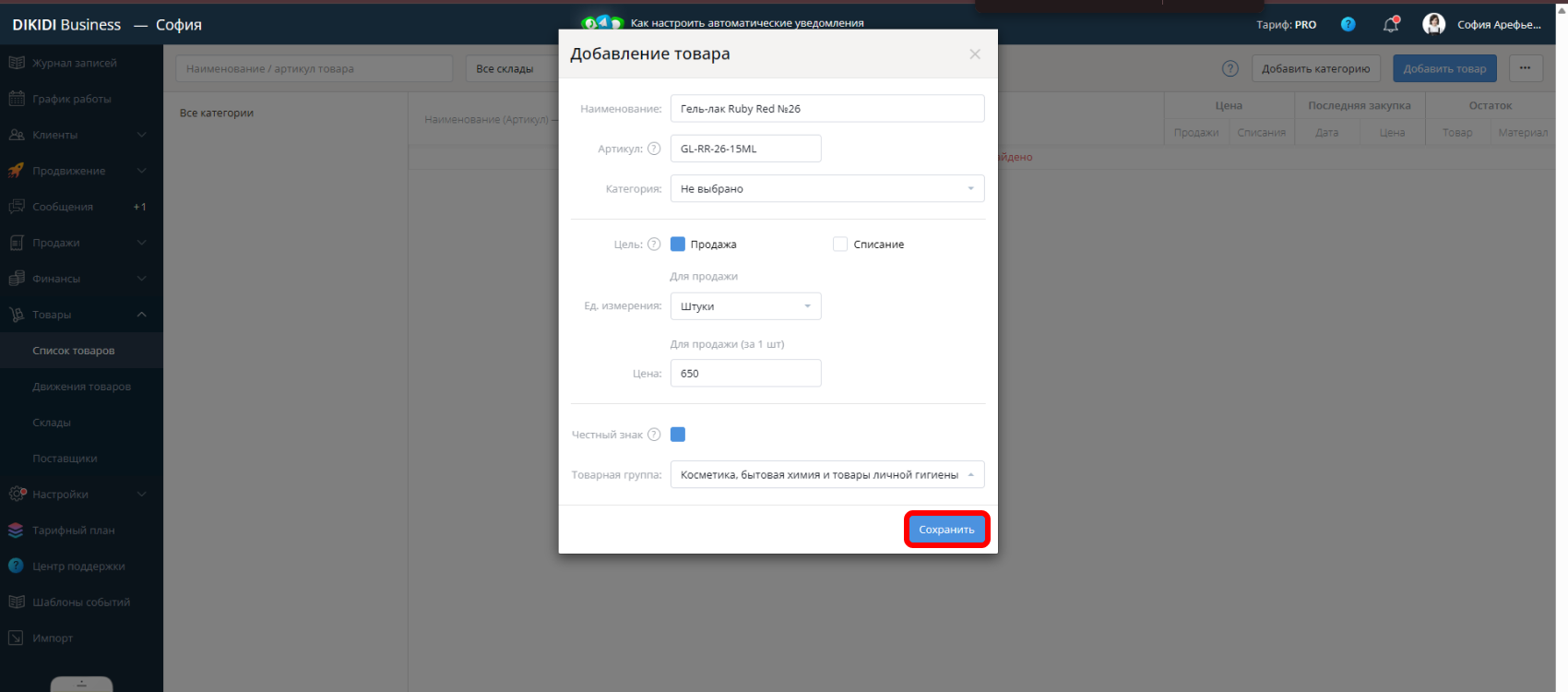
После сохранения товар будет отмечен как маркируемый.
Как оформить поставку
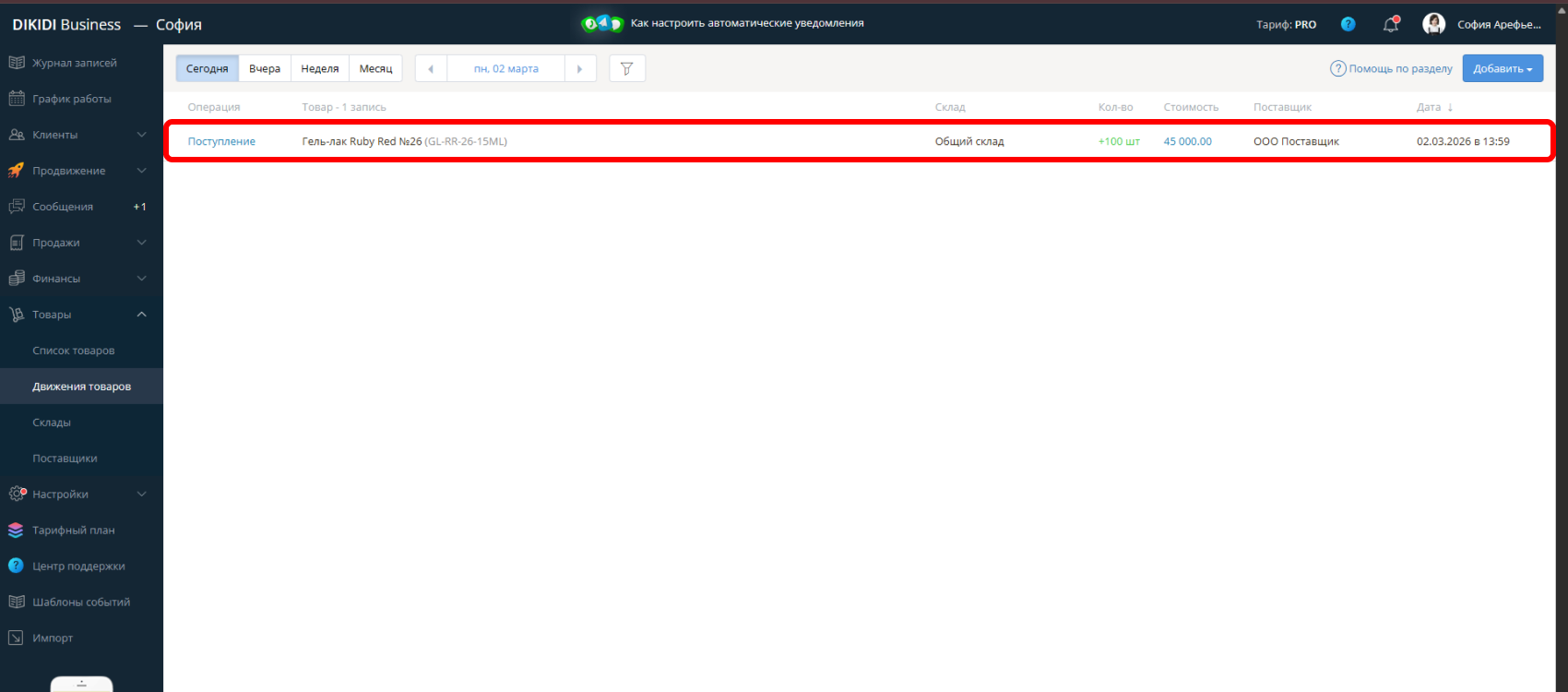
Перед продажей товара с маркировкой необходимо отразить поступление товара.
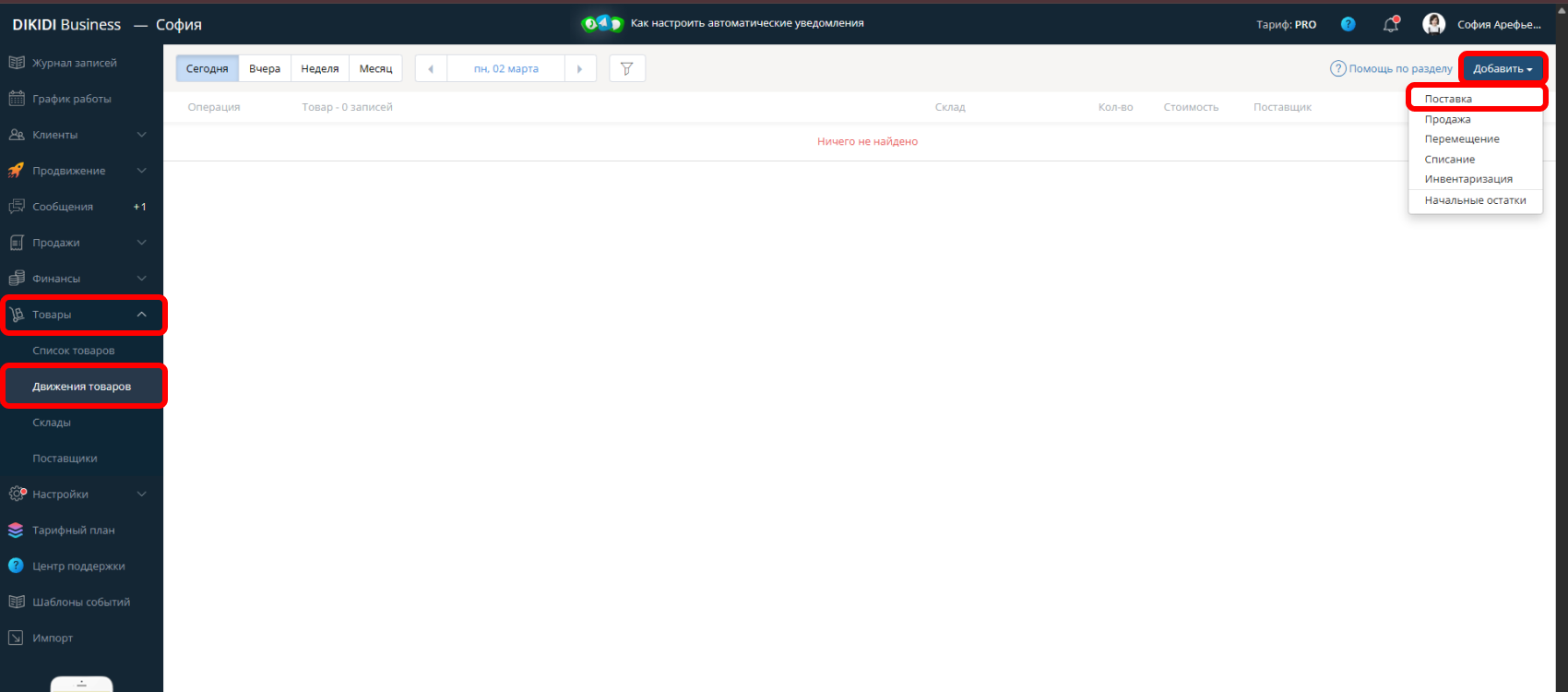
1️⃣ Перейдите в раздел "Товары" → "Движения товаров";
2️⃣ Нажмите кнопку “Добавить” в правом верхнем углу и в выпадающем списке выберите “Поставка”;
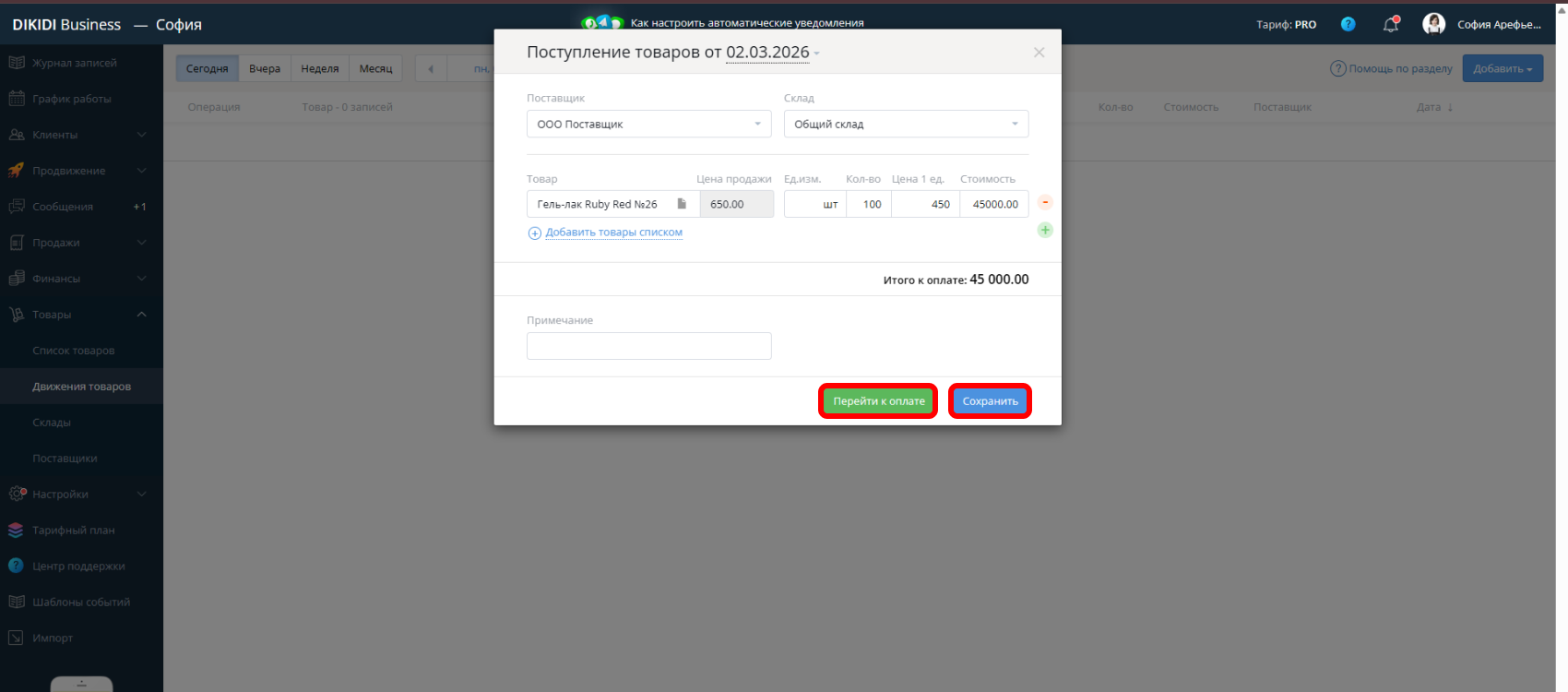
3️⃣ Укажите:
🔹 Поставщика;
🔹 Дату;
🔹 Список товаров;
🔹 Количество.
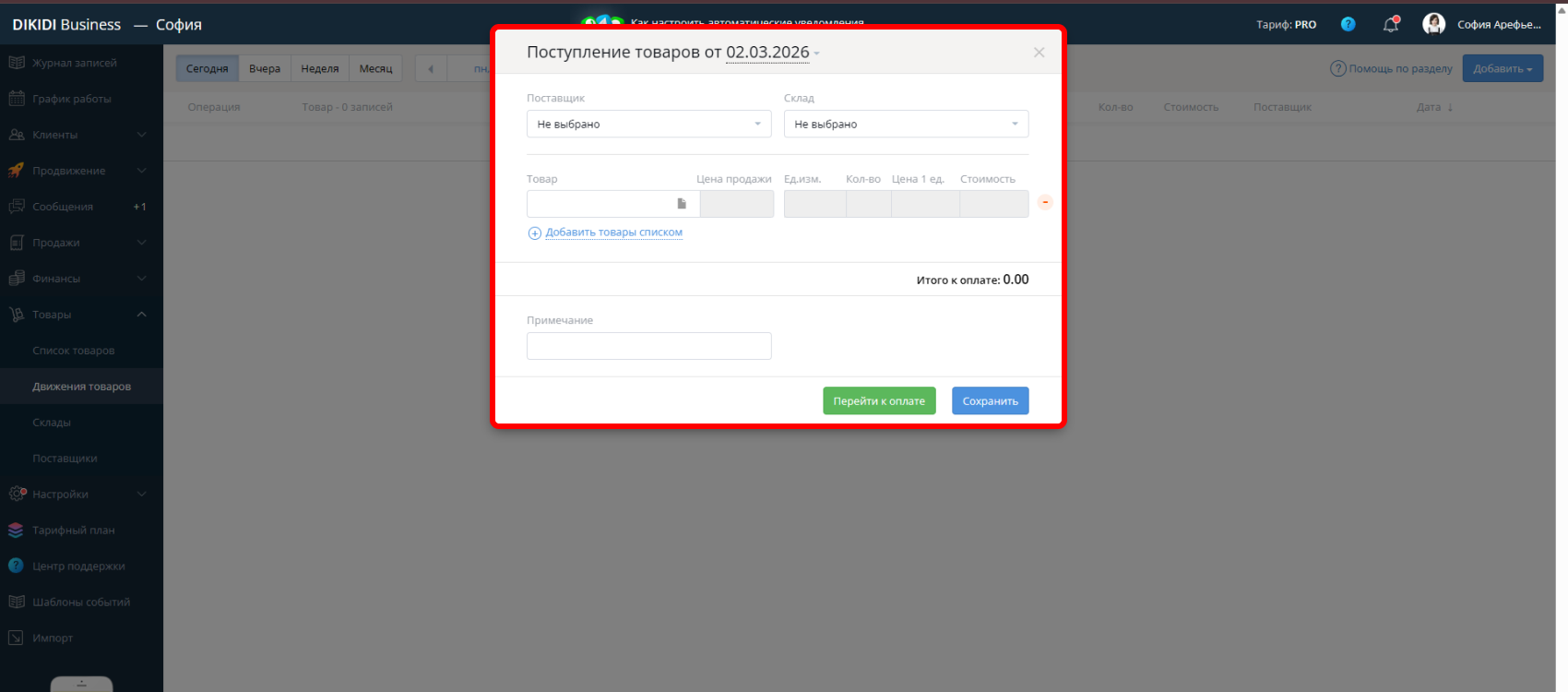
4️⃣ Нажмите “Перейти к оплате” или “Сохранить”.
После оформления поставки товар станет доступен для продажи.
Как продать маркированный товар
При продаже товара с активированной функцией "Честный знак":
1️⃣ Добавьте товар;
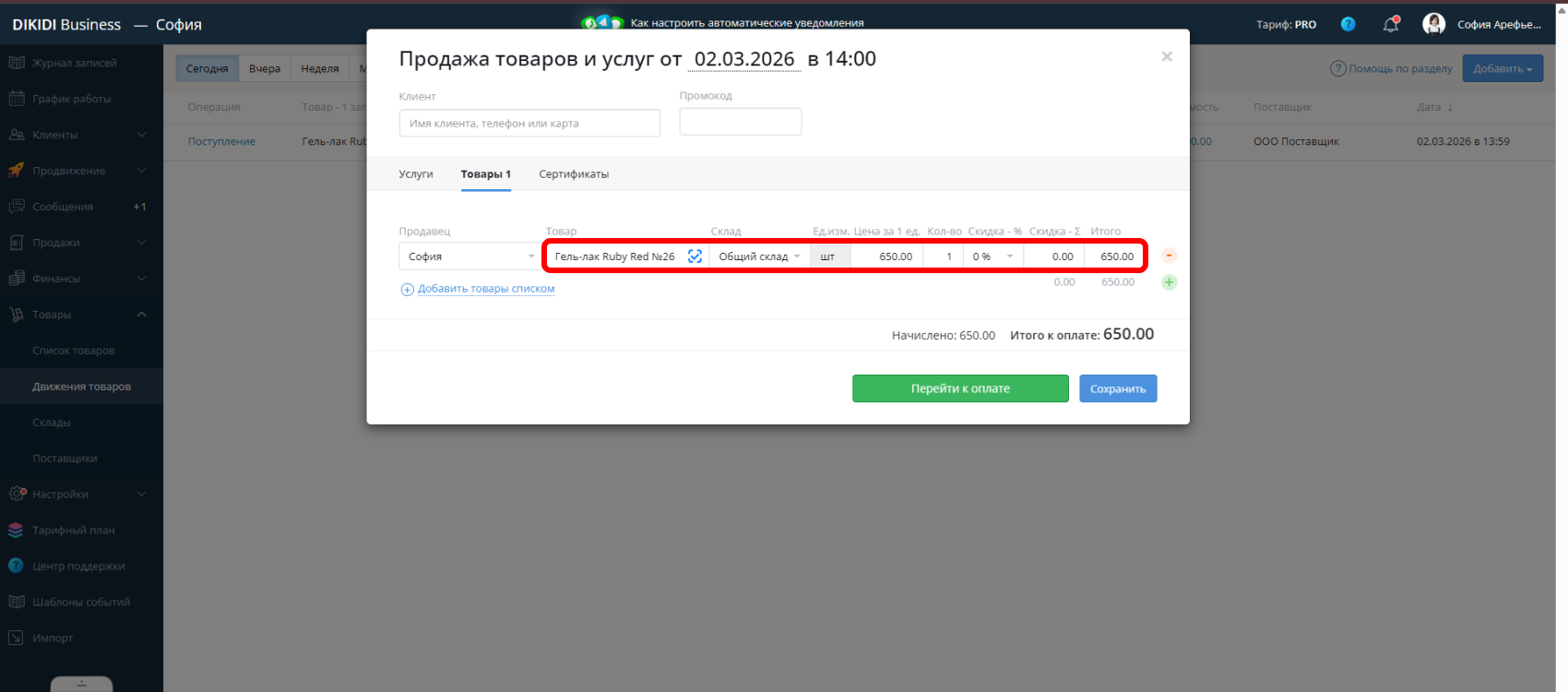
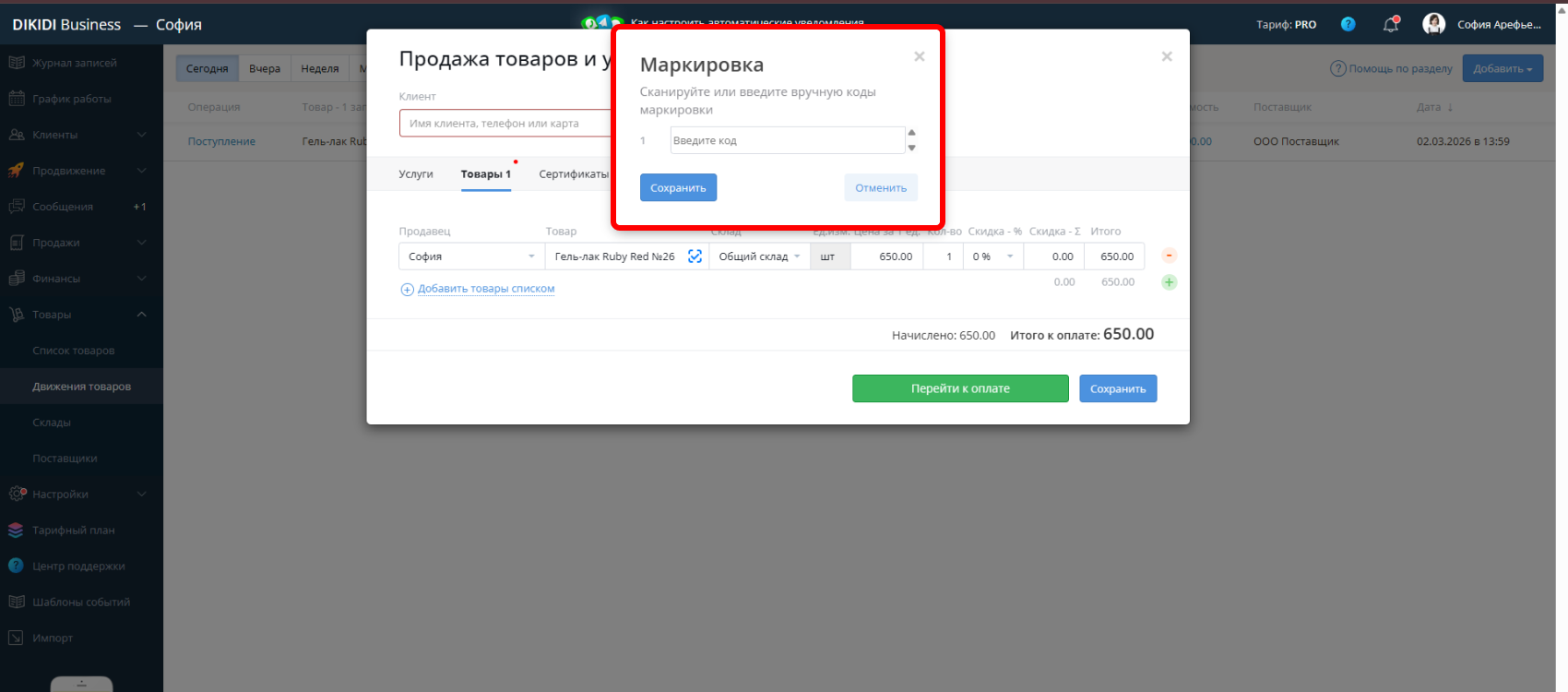
2️⃣ Нажмите на название товара и отсканируйте его код маркировки или введите вручную;
⚠️ Важно! Для корректной работы сканера при считывании кодов на компьютере обязательно должна быть включена английская раскладка клавиатуры.
3️⃣ Нажмите "Сохранить";
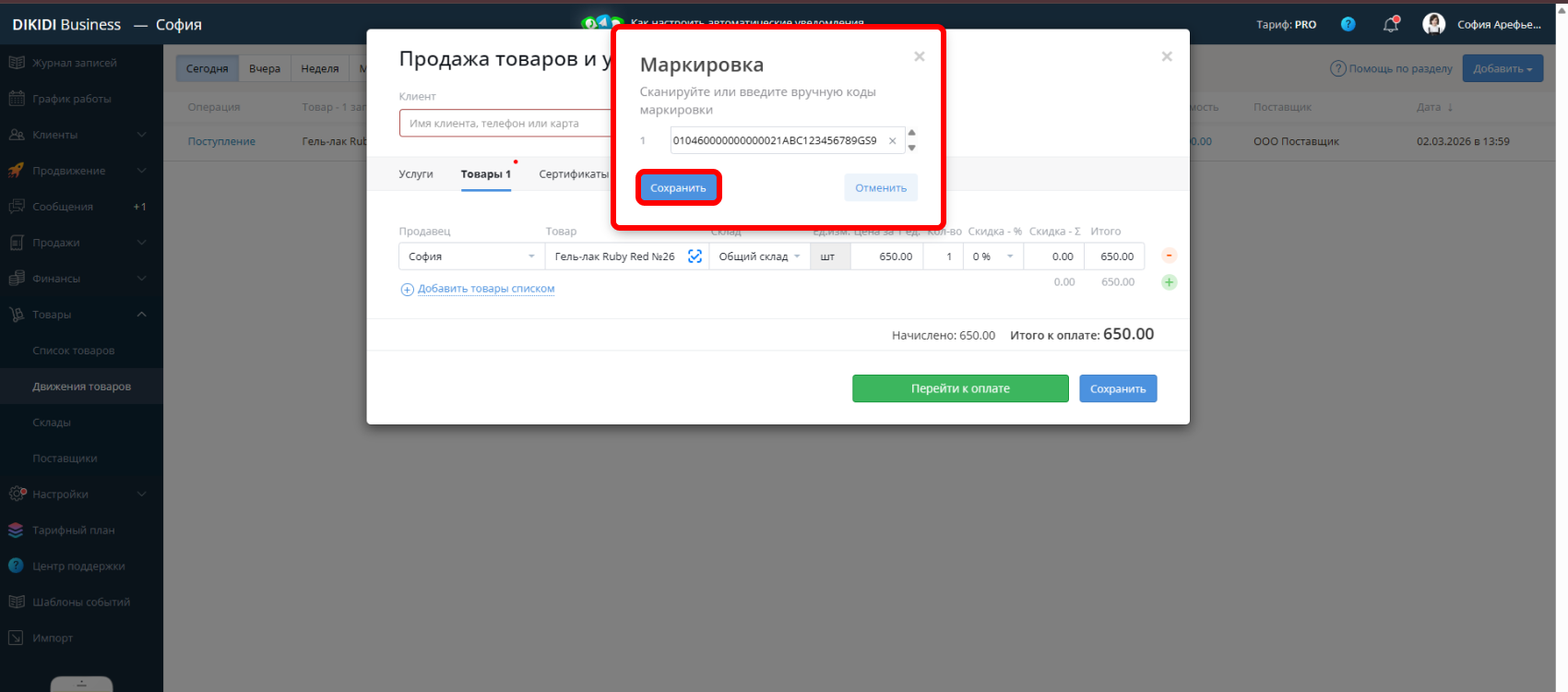
4️⃣ Завершите продажу.
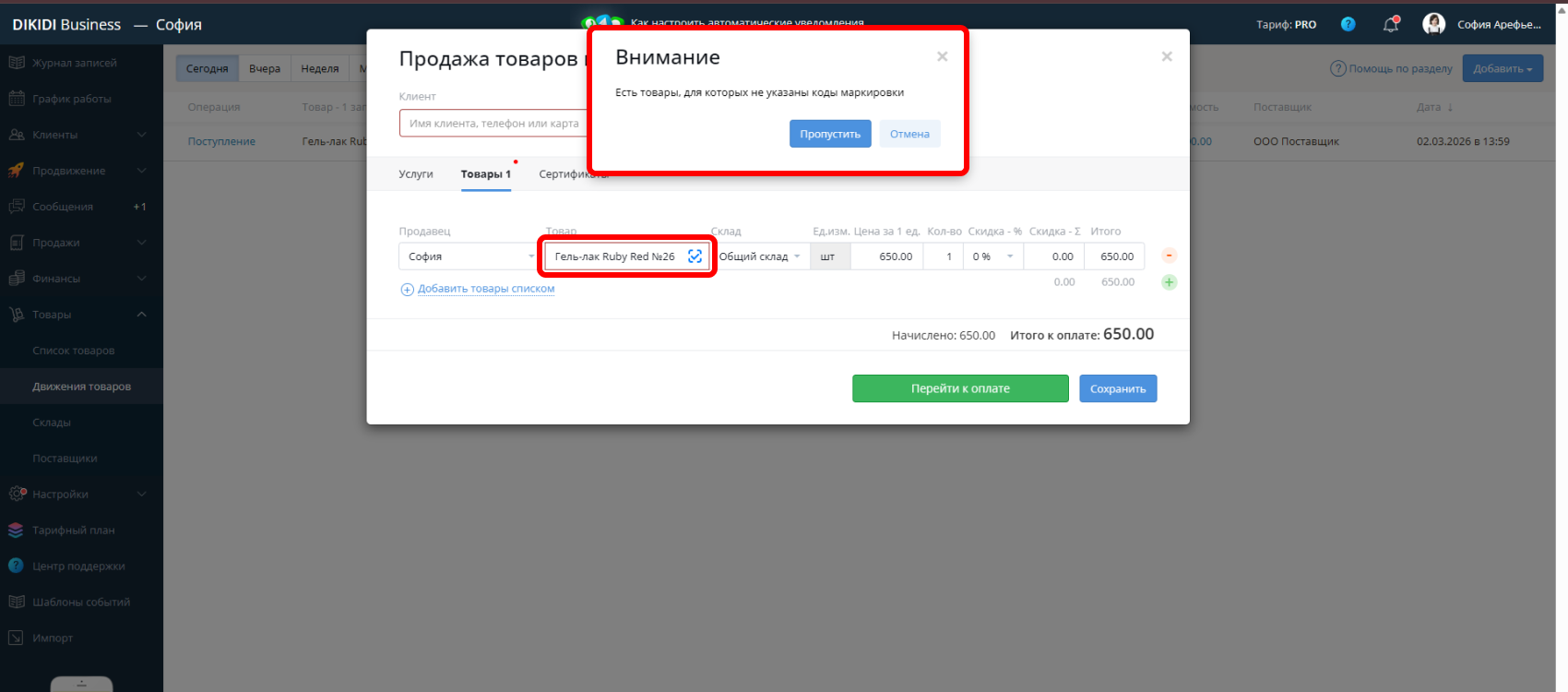
⚠️ Важно! Если вы продаёте несколько товаров с активированной функцией "Честный знак" и начали вводить коды маркировки, система потребует указать коды для всех таких товаров. Без этого завершить продажу не получится.
Если же коды маркировки не вводились вовсе, продажу можно провести, пропустив предупреждение системы.
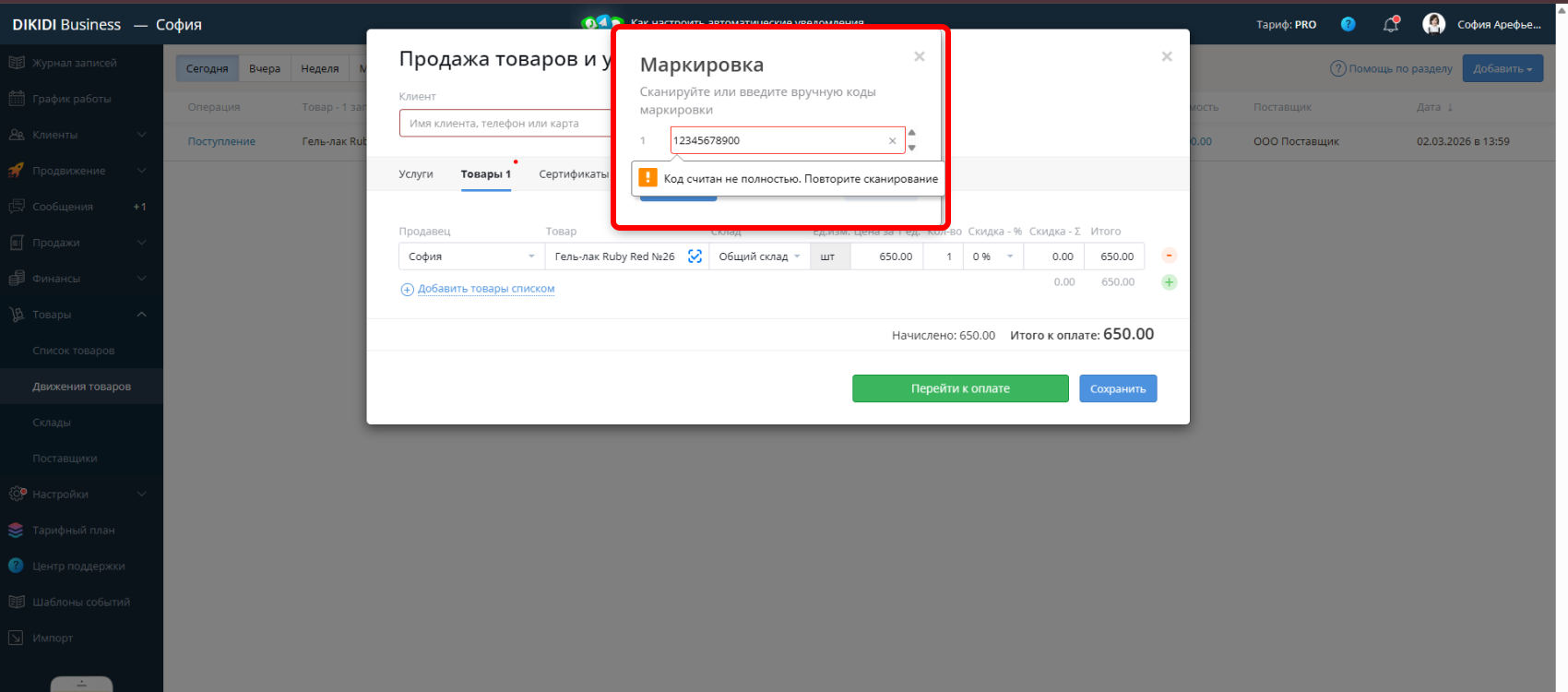
Также если код будет отсканирован не полностью, система покажет предупреждение. В этом случае необходимо повторить сканирование или ввод кода.
Частые вопросы
🔹 Нужно ли заказывать коды маркировки?
Нет. Если вы розничный продавец, коды наносит производитель или импортер. Ваша задача – корректно сканировать их при продаже.
🔹 Можно ли продать товар без сканирования?
Да, продажу можно провести и без сканирования кода. Однако система покажет предупреждение о том, что коды маркировки не указаны. Если пропустить это предупреждение, продажа всё равно будет завершена, но без передачи кодов маркировки.
Важно помнить, что соблюдение требований системы "Честный знак" остаётся ответственностью продавца.
🔹 Нужно ли подключать дополнительное оборудование?
Для корректной работы потребуется 2D-сканер, считывающий формат DataMatrix, и онлайн-касса.
🔹 Что делать, если код повреждён?
Обратитесь к поставщику. Продавать товар с нечитаемым кодом нельзя.
Регулярно проверяйте, относится ли продаваемая продукция к обязательной маркировке. Актуальные требования публикуются на официальном сайте системы "Честный знак".
📚 Читайте также: