Как упростить планирование и держать расписание под контролем
Последнее изменение:
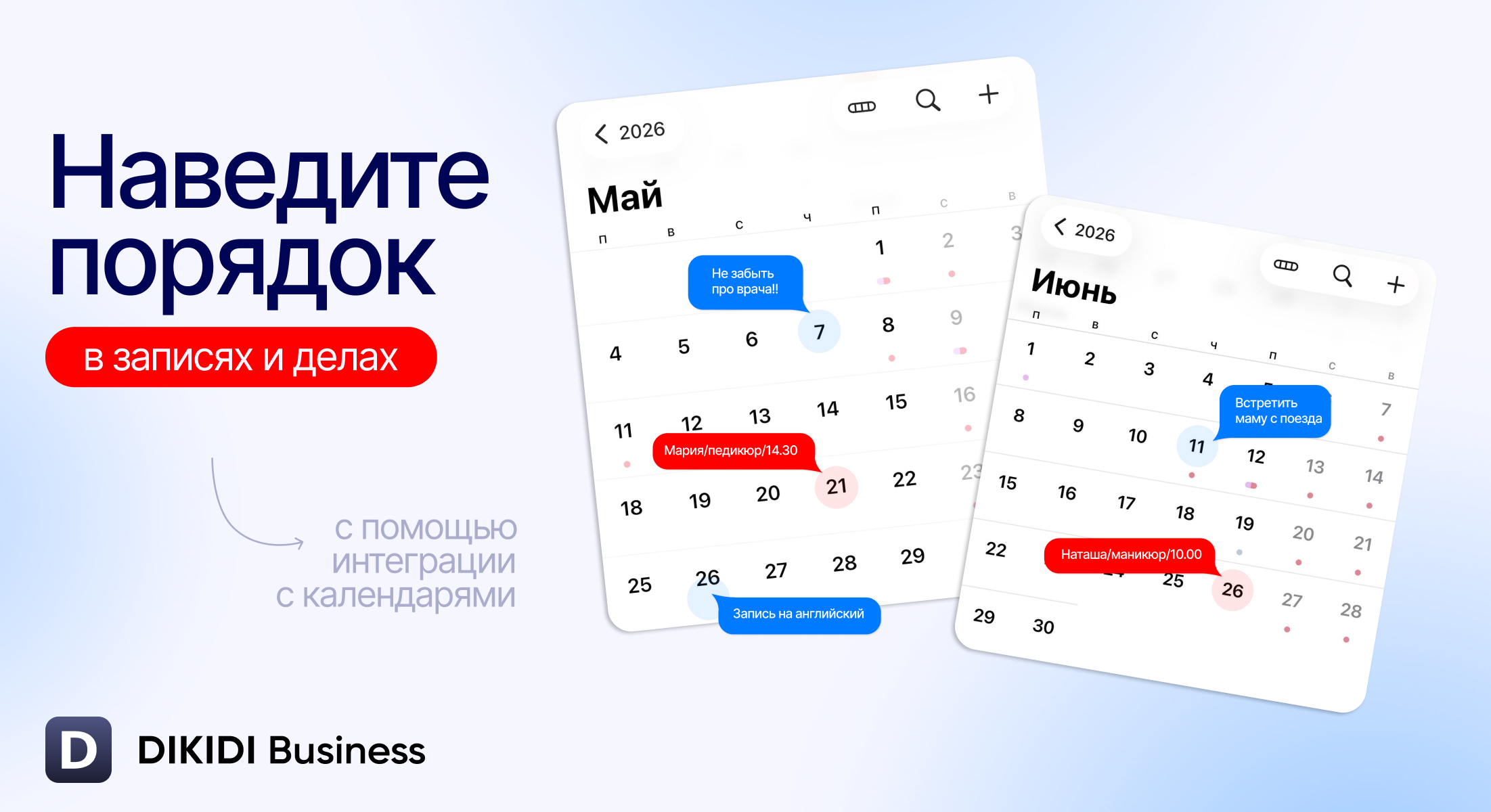
У мастера или владельца бизнеса редко бывает одно расписание.
Рабочие записи – в DIKIDI. Личные дела – в Apple или Google Календаре. И чем плотнее график, тем выше шанс упустить что-то важное 🤯
Что происходит, когда календарей несколько
Когда информация хранится в разных приложениях, даже день с небольшим количеством записей требует постоянного контроля. Из-за этого легко пропустить визит, забыть о переносе или случайно поставить нового клиента на занятое время 🕐
Частая ситуация: кажется, что окно свободно, а потом всплывает личная встреча или уже существующая запись и приходится срочно перестраивать график.
✅ Решение – собрать всё в одном календаре. Вы начнете видеть день целиком и быстрее ориентироваться в графике. Можно не бояться неловких ситуаций.
Как это работает в DIKIDI
В DIKIDI это решается через синхронизацию с Google или Apple календарем. Записи из журнала будут автоматически отображаться там, где вы привыкли планировать день.
📌 Синхронизация для частных специалистов: события из календаря появляются в DIKIDI.
📌 Для компаний создаются отдельные календари по каждому сотруднику – удобно видеть загрузку команды.
Когда синхронизация с календарями особенно выручает
🔹 Плотный график. Чем больше записей, тем сложнее ориентироваться. Если всё перед глазами, проще понять, где есть свободные окна и как лучше выстроить день.
А если настроить напоминания в календаре, вы заранее будете получать уведомления о предстоящих визитах и не пропустите ни одну запись.🔹 Работа с командой. Если у вас несколько специалистов, важно видеть общую картину. Отдельные календари по сотрудникам помогают быстро оценить загрузку.
🔹 Частые переносы. Отмены и переносы – обычная часть работы. С синхронизацией не нужно проверять всё вручную: изменения подтягиваются автоматически из записи в DIKIDI.
🔹 Быстрый доступ к расписанию. Иногда нужно быстро посмотреть расписание, но нет времени заходить в DIKIDI. Достаточно открыть календарь – и вся информация уже там.
⚙️ Как подключить:
Перейдите в раздел "Журнал записей" ➡️ 3 точки в правом верхнем углу ➡️ выберите "Синхронизация" в выпадающем меню.
Настройка занимает всего пару минут.
Подробные инструкции по подключению и настройке – в статьях:
🔸 Интеграция DIKIDI с Google Календарем
🔸 Интеграция с Apple iCloud календарем
Расписание под контролем
Когда все записи и дела собраны в одном месте, вы не боитесь что-то забыть. День становится предсказуемым, а вы тратите меньше времени на проверки и исправление ошибок 🚀
Читайте также: