Интеграция с Google календарем
Последнее изменение:
В DIKIDI доступна синхронизация “Журнала записей” с Google календарем:
🔹 Частные специалисты могут подключить и настроить двустороннюю синхронизацию событий;
🔹 Компаниям интеграция пока доступна в режиме экспорта записей из DIKIDI.
Учтите, что доступ к интеграции могут получить пользователи с доступом к проекту "Создатель" и "Администратор".
Интеграция доступна во всех платных тарифах, начиная с LITE.
Узнать подробнее об интеграции вы можете из видео 📼
Как подключить интеграцию
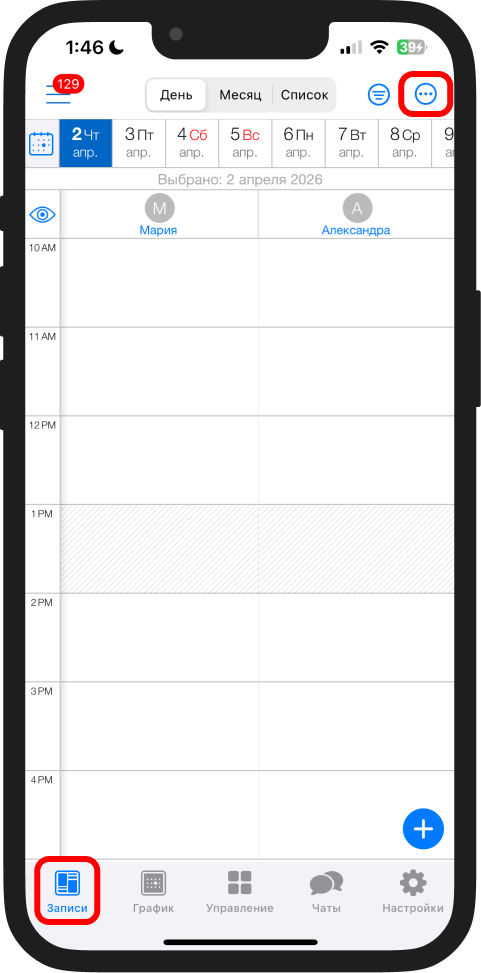
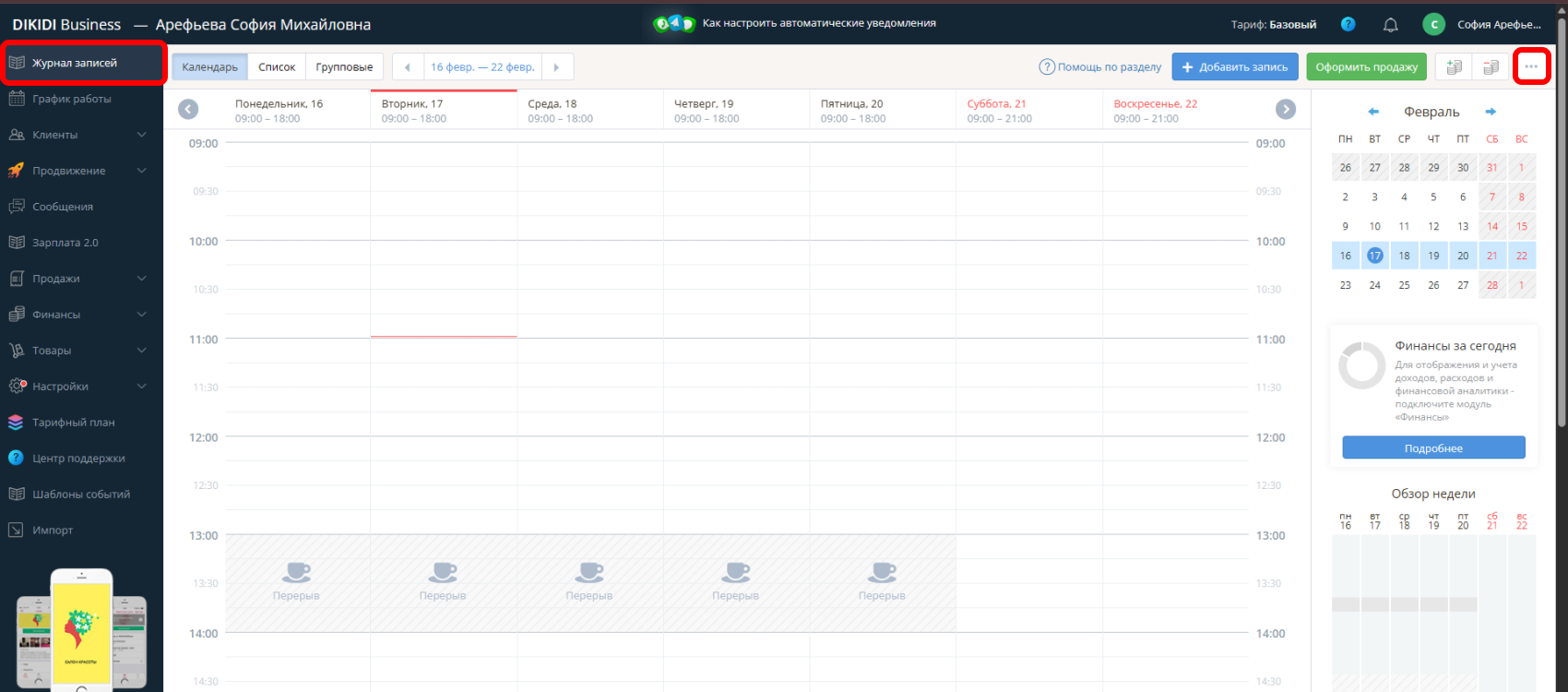
1️⃣ Перейдите в раздел “Журнал записей” и нажмите на три точки в правом верхнем углу;
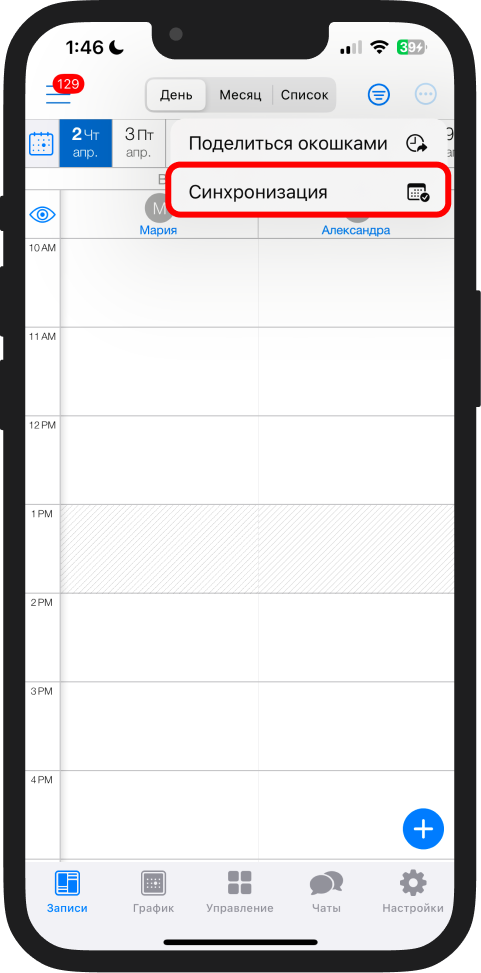
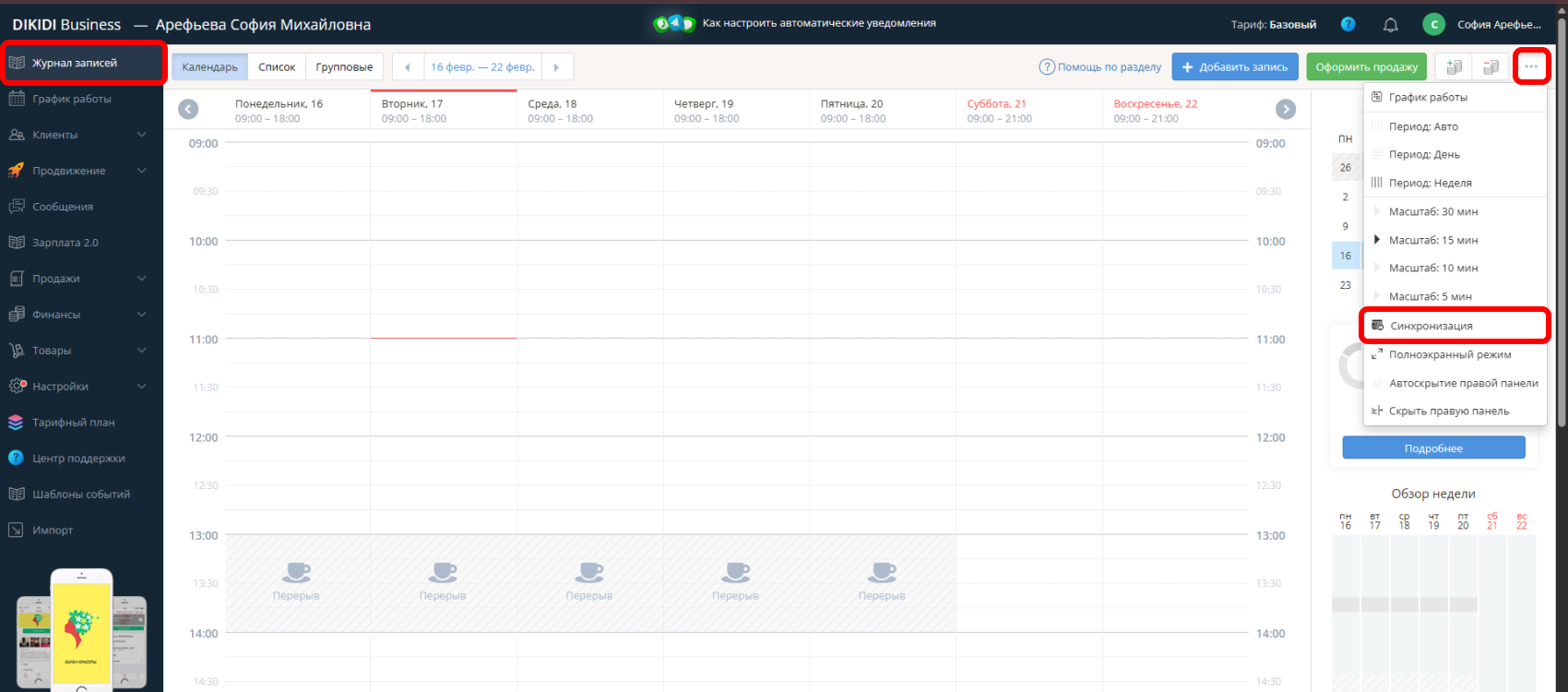
2️⃣ В выпадающем списке выберите “Синхронизация”;
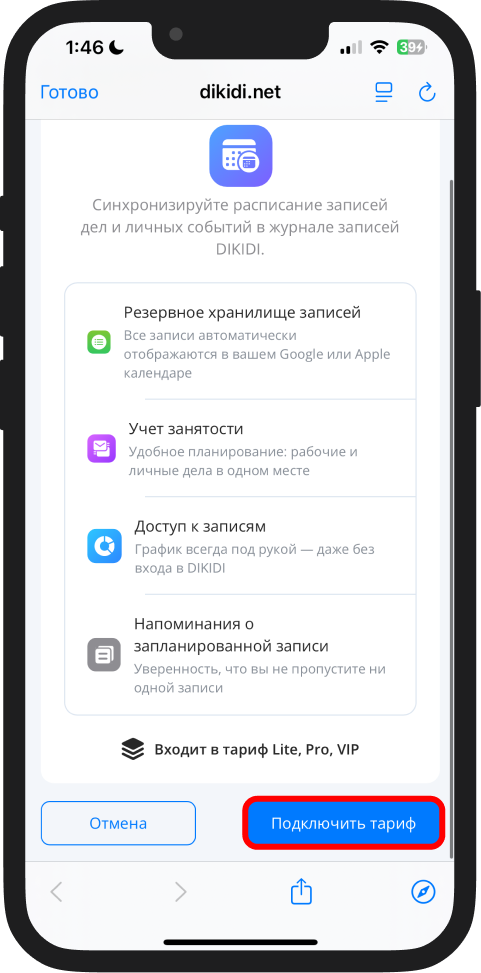
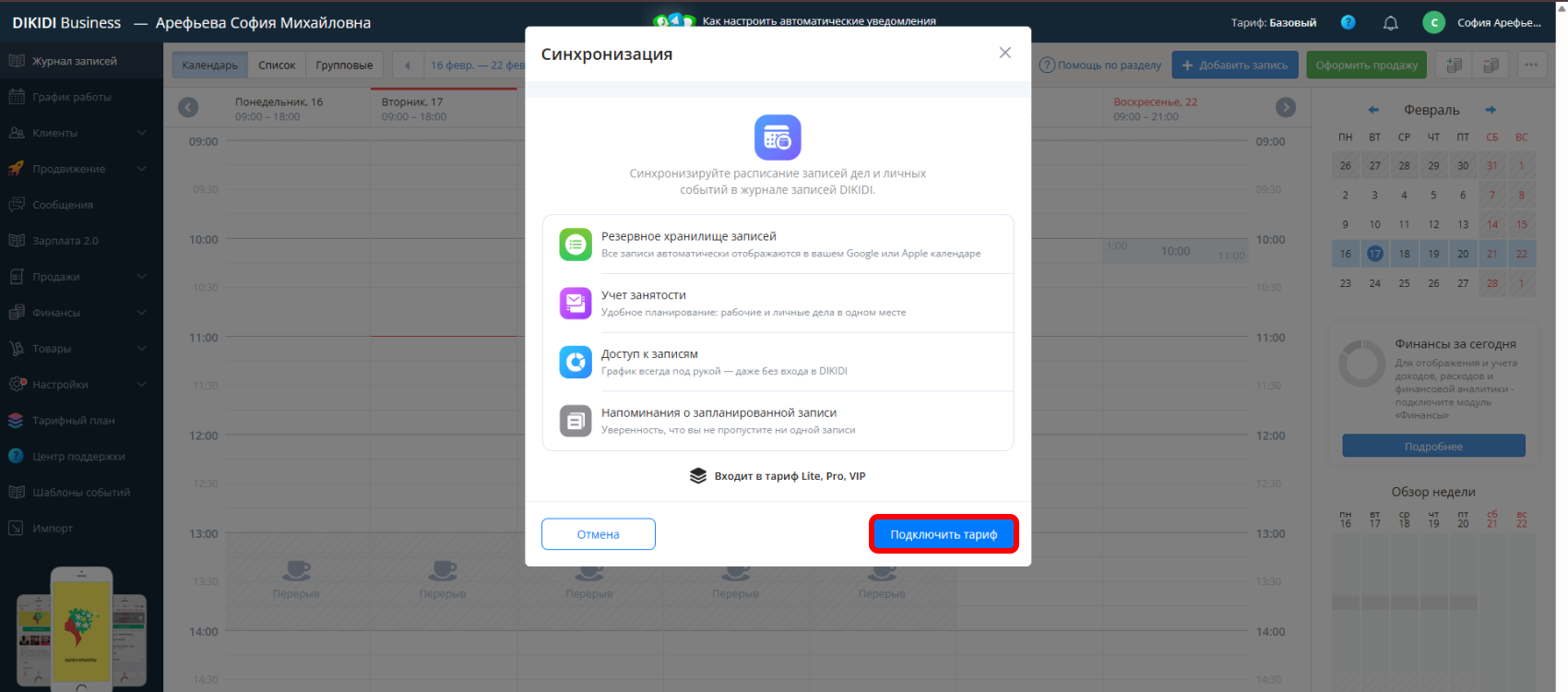
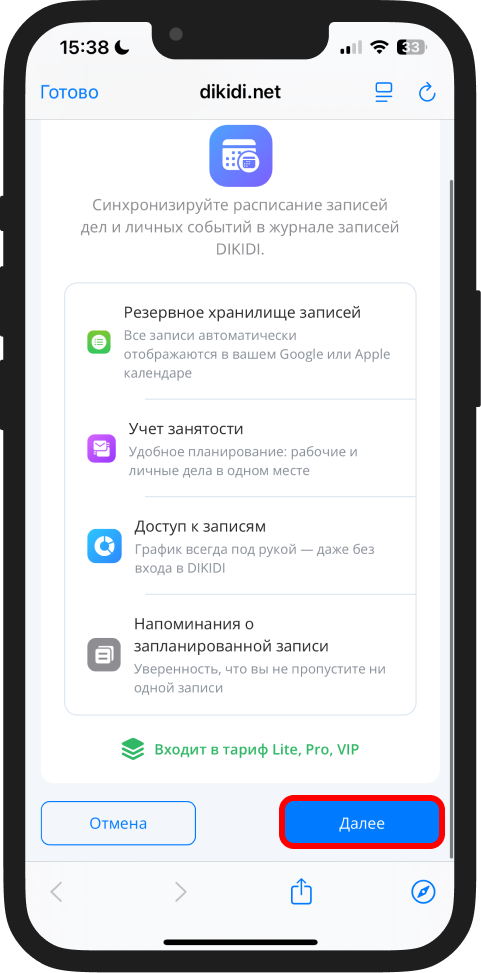
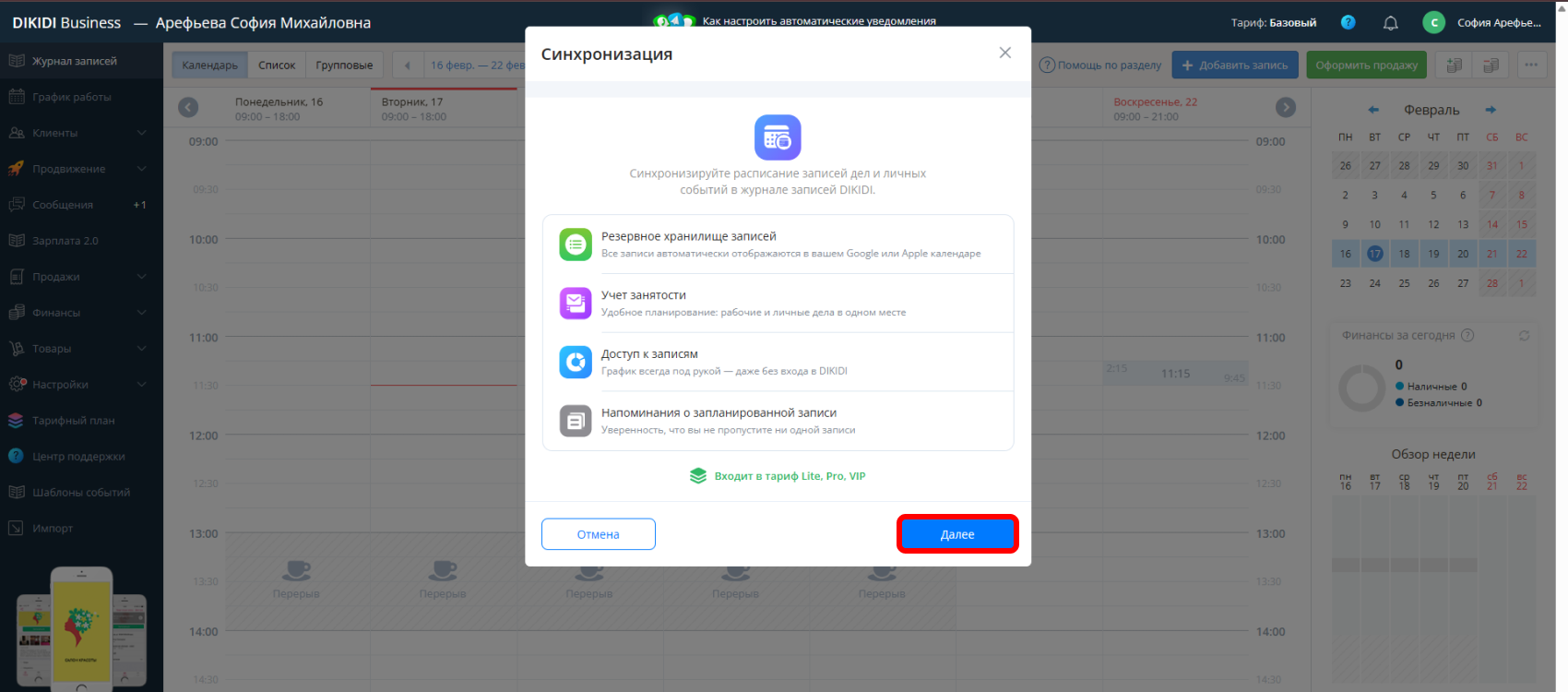
3️⃣ В открывшемся окне вы сможете ознакомиться с преимуществами функционала:
🔹 Если у вас не подключен тариф Lite, Pro или VIP – нажмите “Подключить тариф” и перейдите в раздел “Тарифы”;
🔹 Если у вас уже активен платный тариф – нажмите “Далее”;
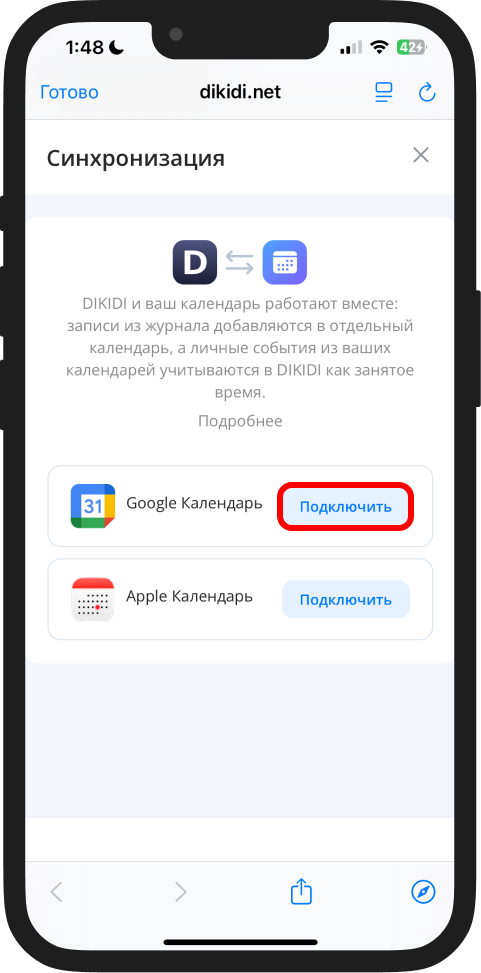
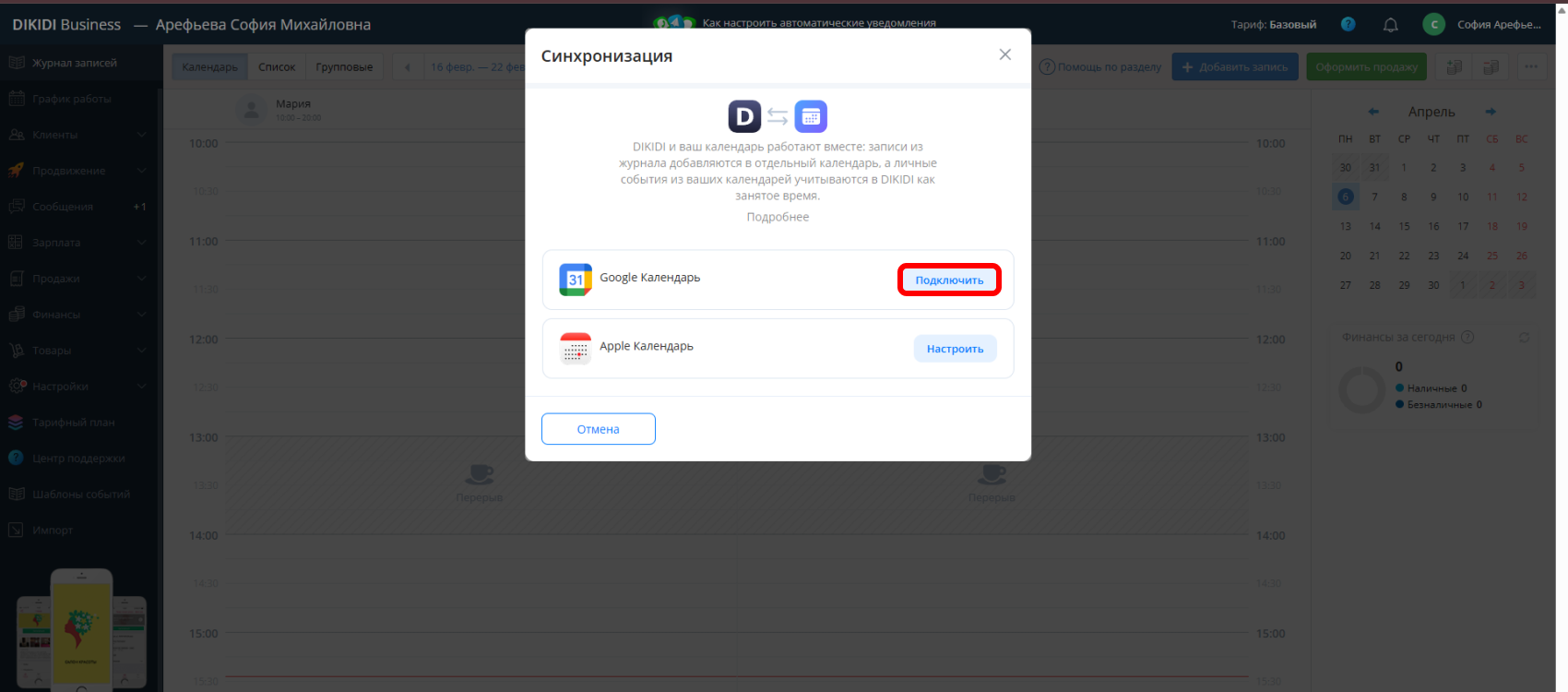
4️⃣ Нажмите “Подключить” напротив Google календаря;
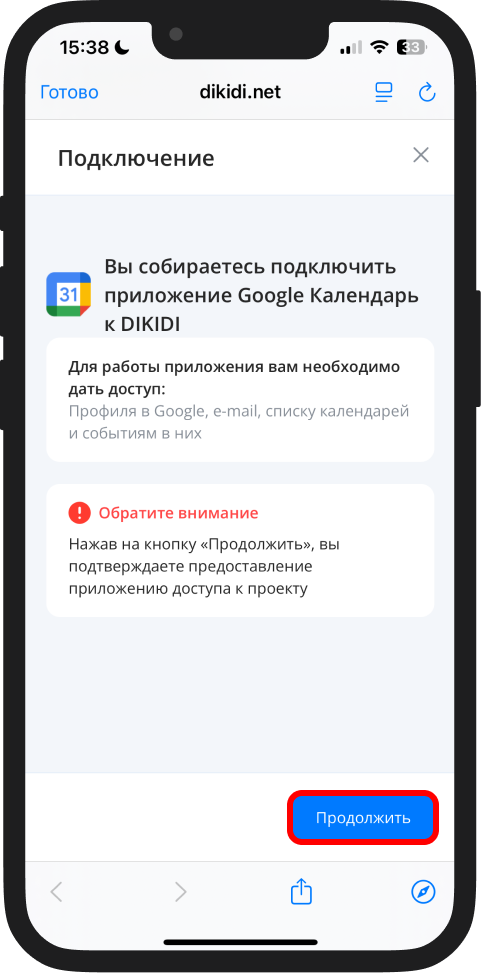
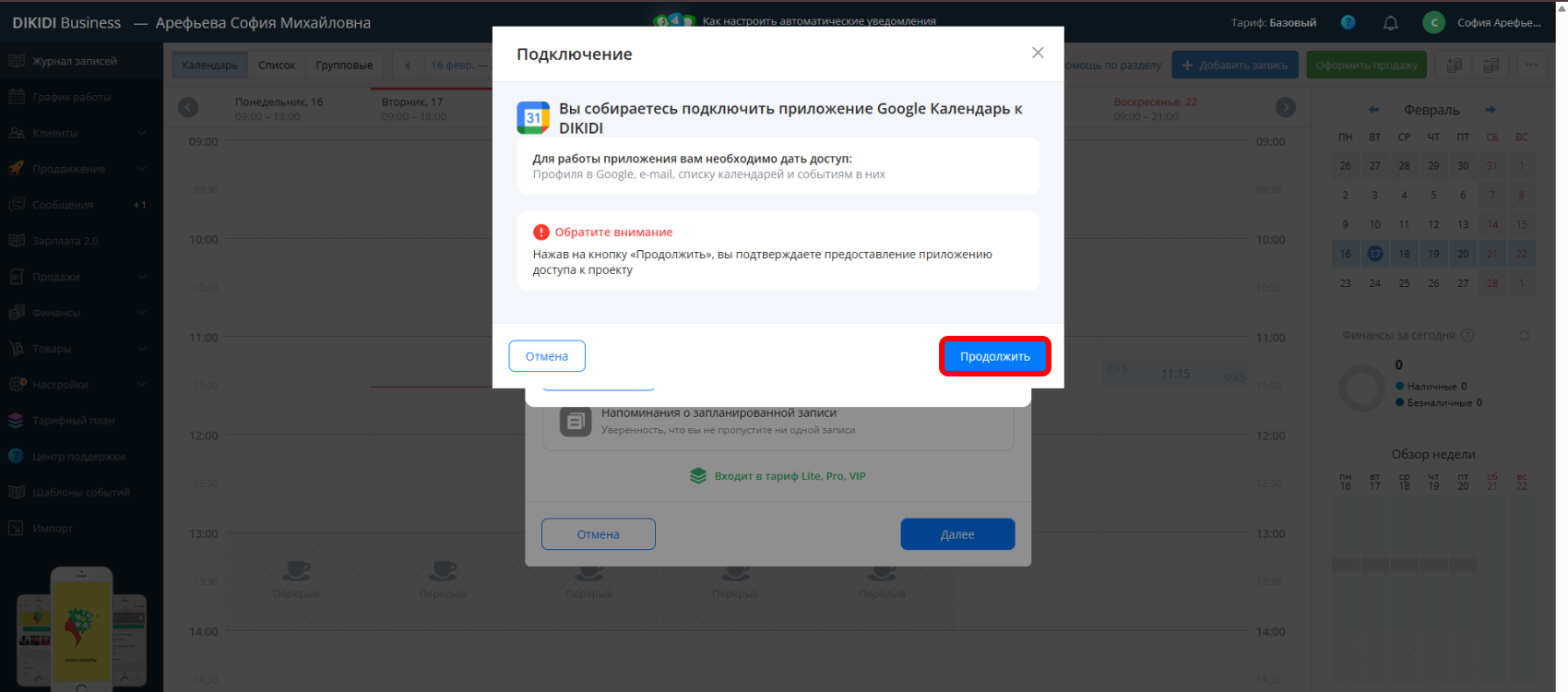
5️⃣ Нажмите “Продолжить” и подтвердите подключение;
6️⃣ В появившемся окне выберите Google-аккаунт, который хотите связать с проектом DIKIDI Business;
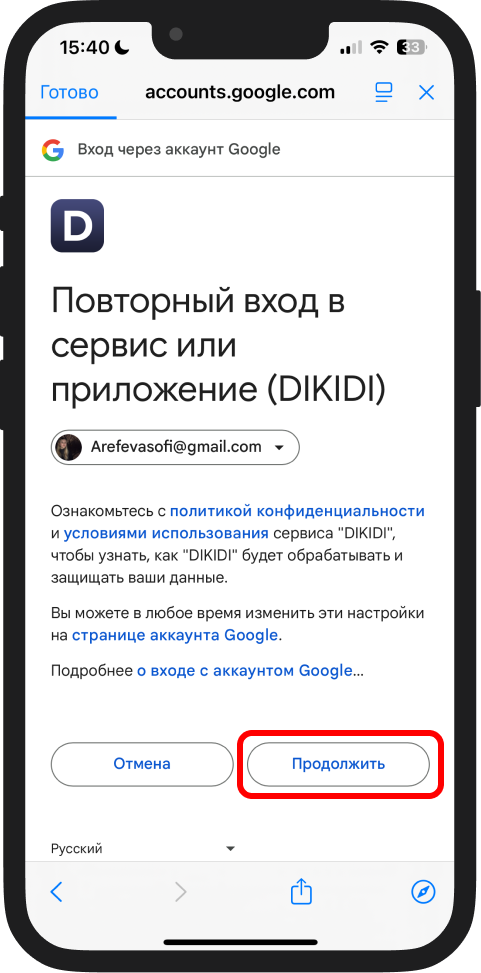
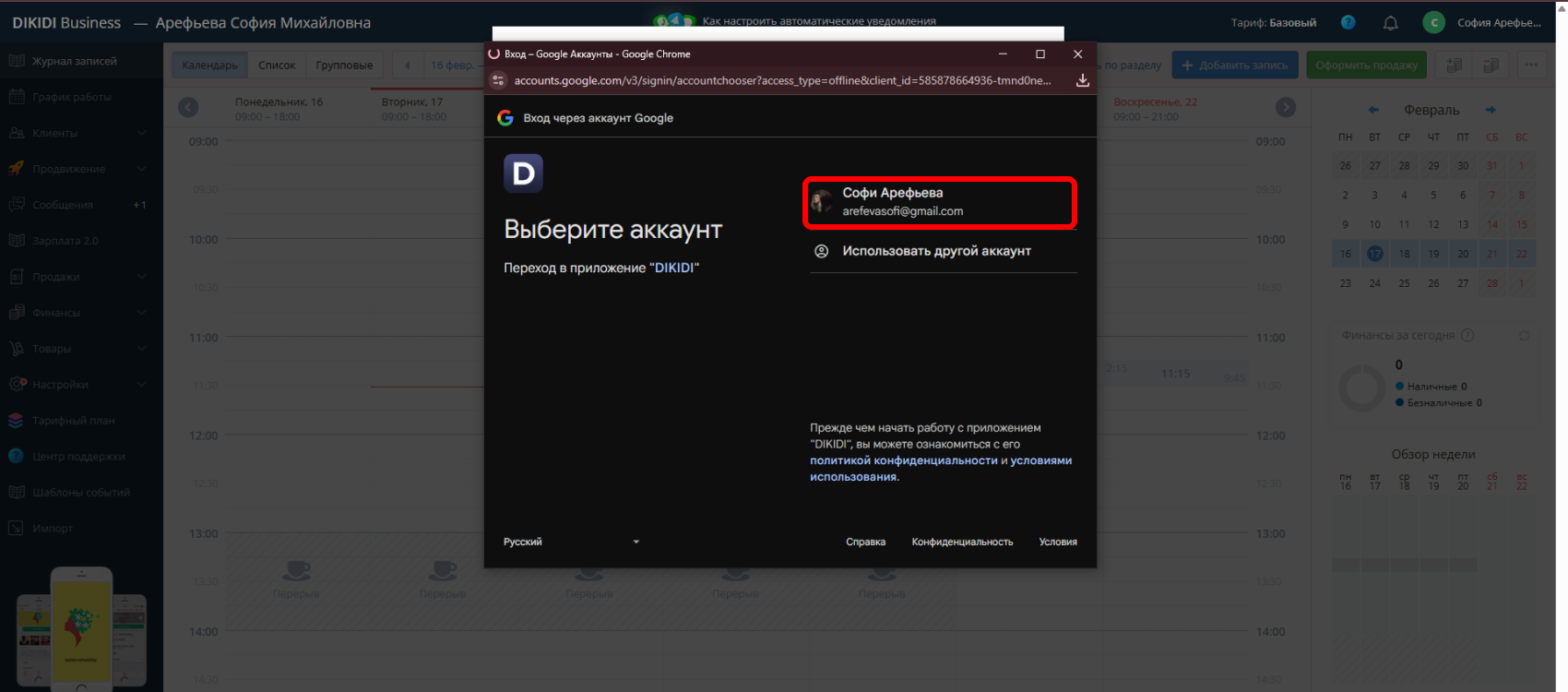
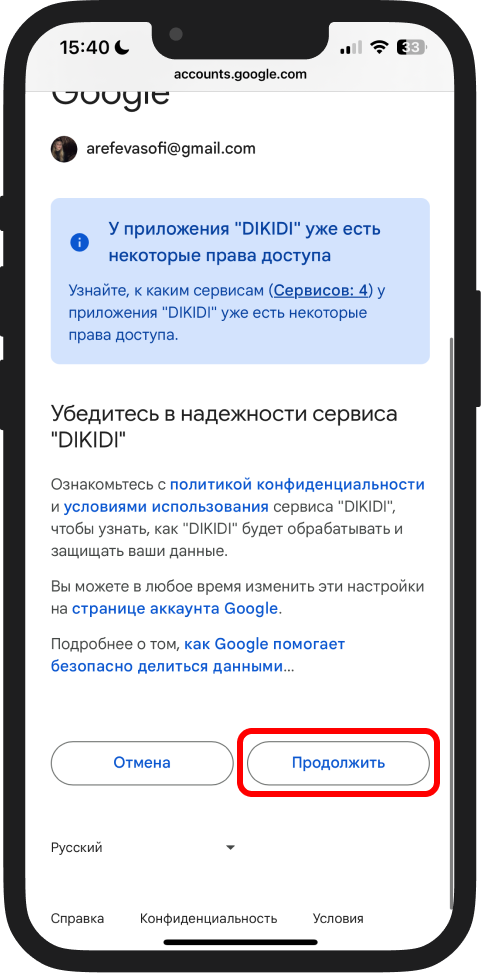
7️⃣ Ознакомьтесь с информацией о доступах и нажмите “Продолжить”;
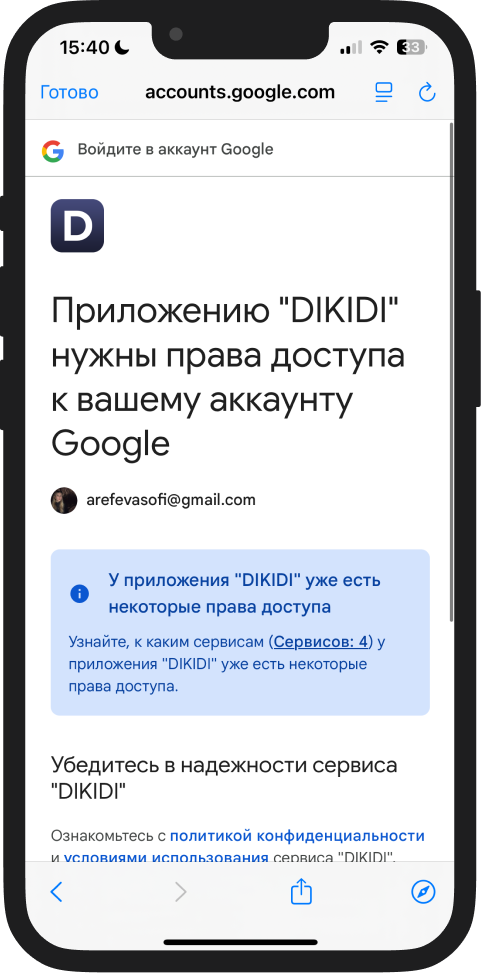
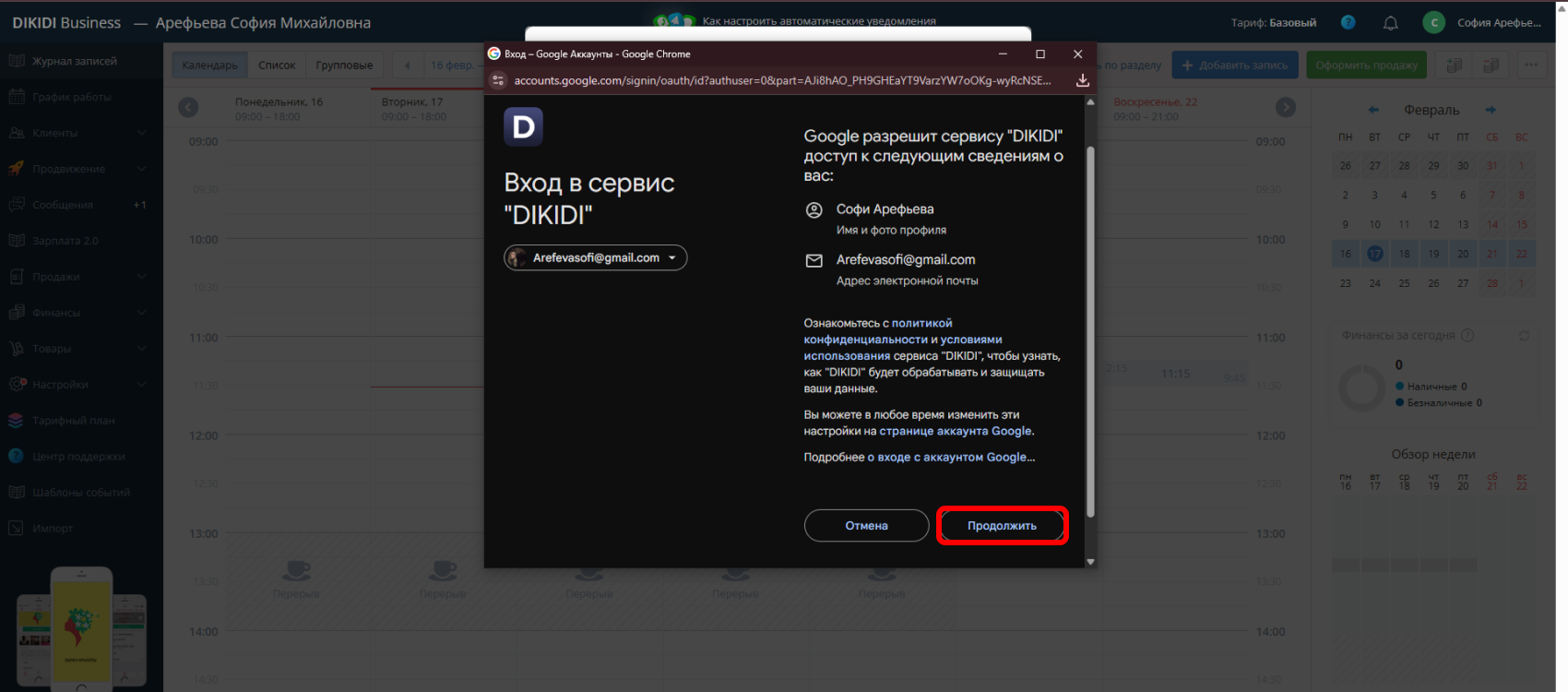
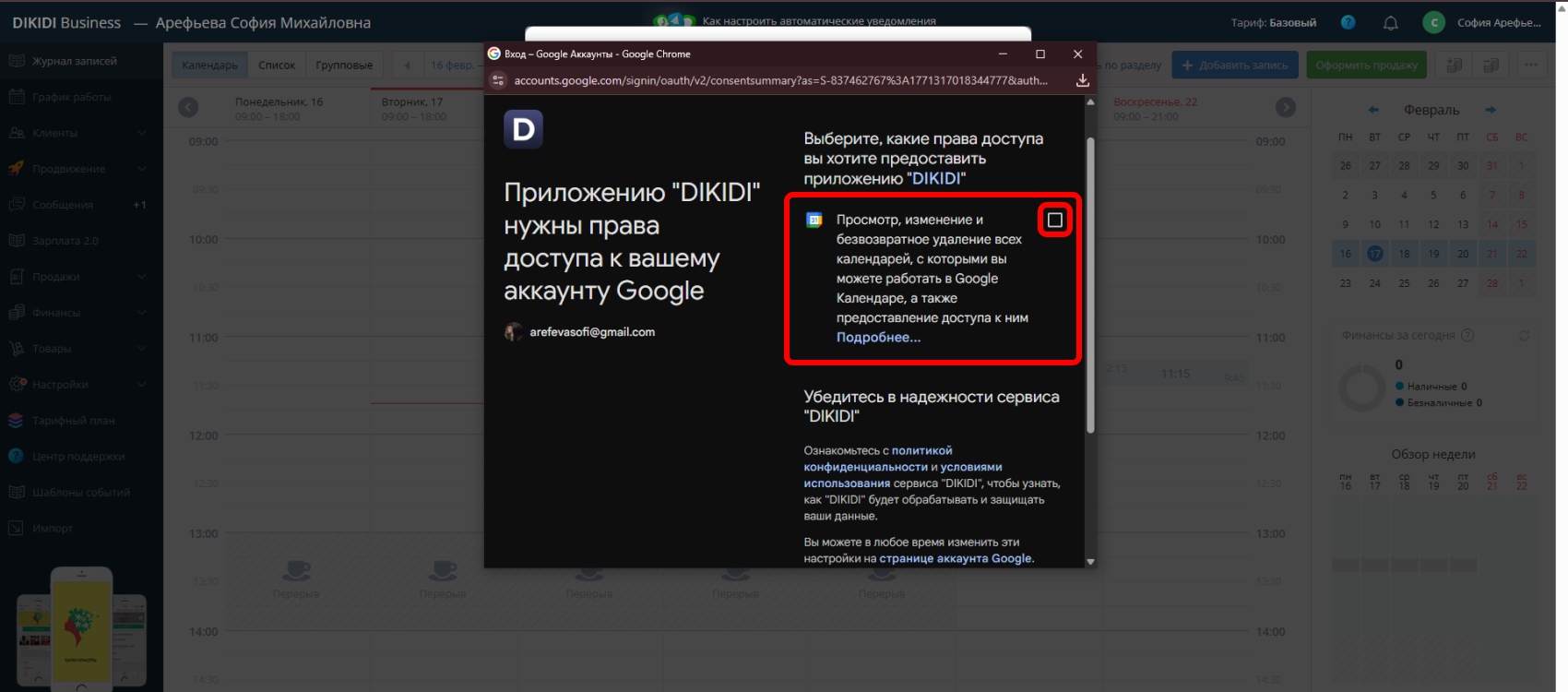
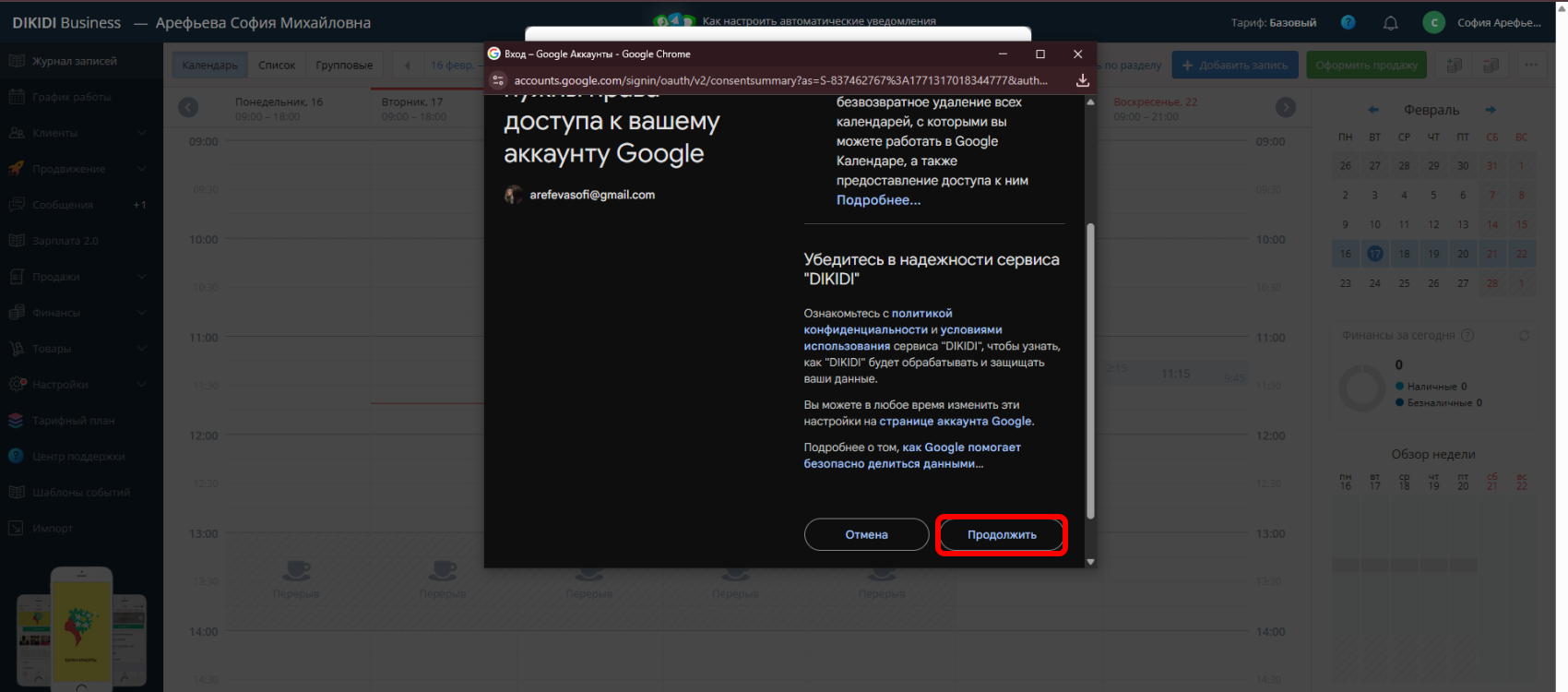
8️⃣ Подтвердите права доступа, установив галочку, и снова нажмите “Продолжить”;
9️⃣ После этого откроется окно настройки интеграции.
🔹 Для частного специалиста;
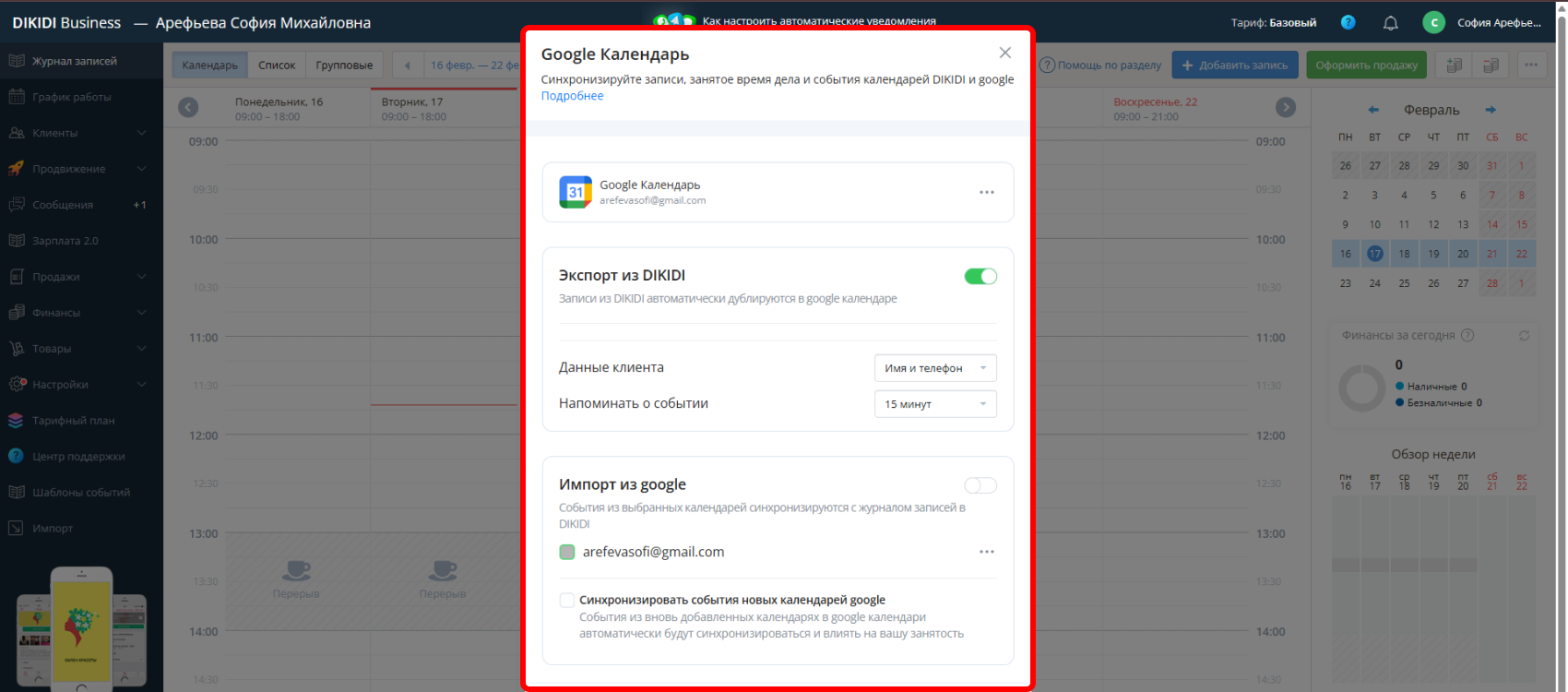
🔹 Для компании;
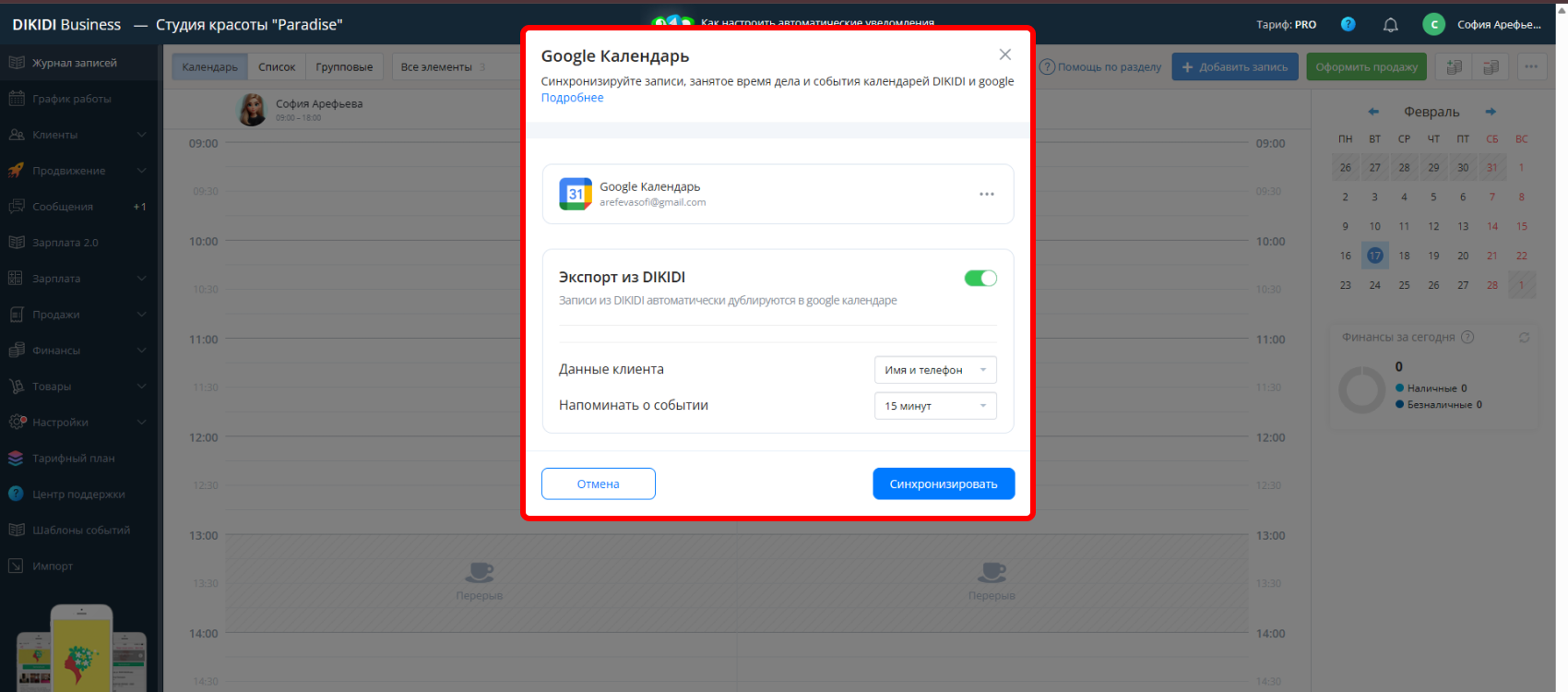
⚙️ Настройка интеграции для проекта с типом “Компания”
В окне синхронизации “Журнала записей” DIKIDI с Google календарем доступны следующие настройки:
1️⃣ Управление подключением
Нажмите на три точки, чтобы:
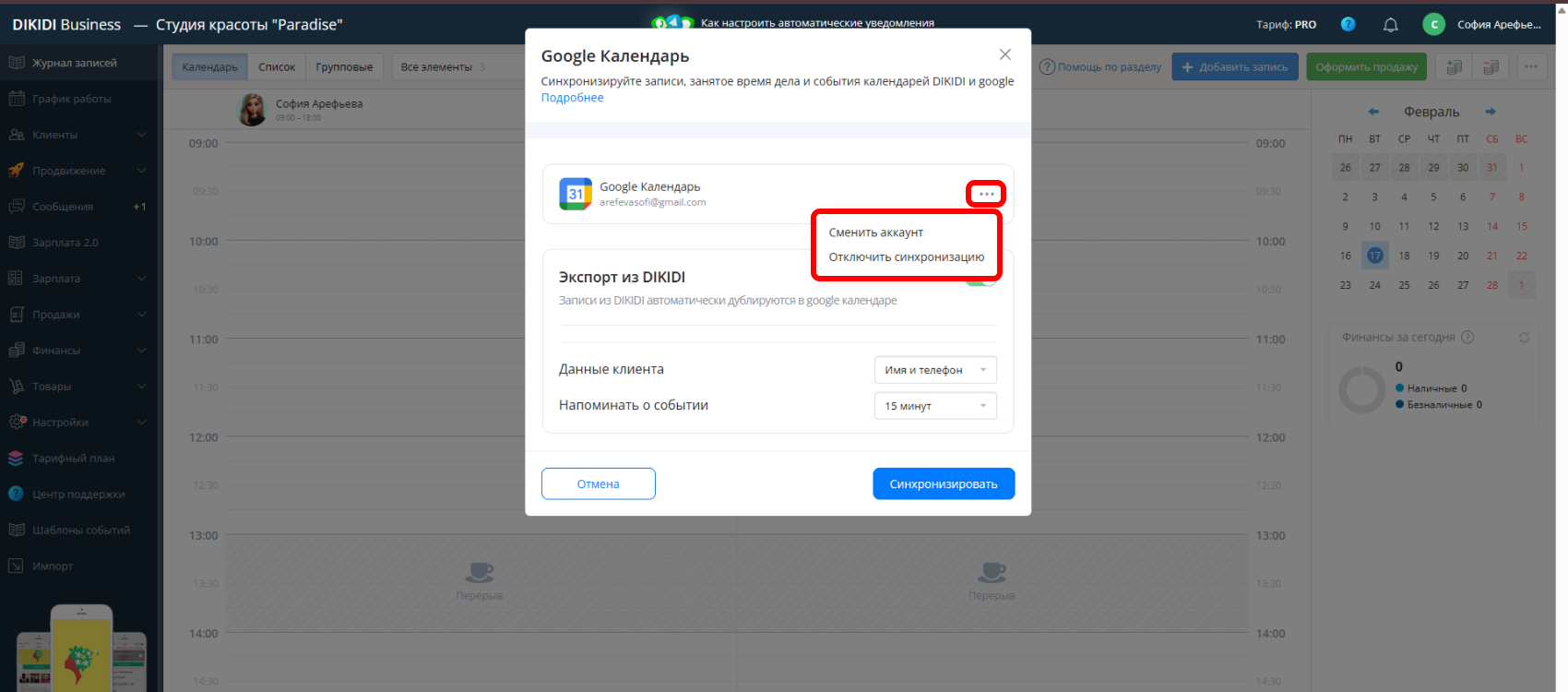
🔹 Сменить Google-аккаунт для синхронизации – кнопка “Сменить аккаунт”;
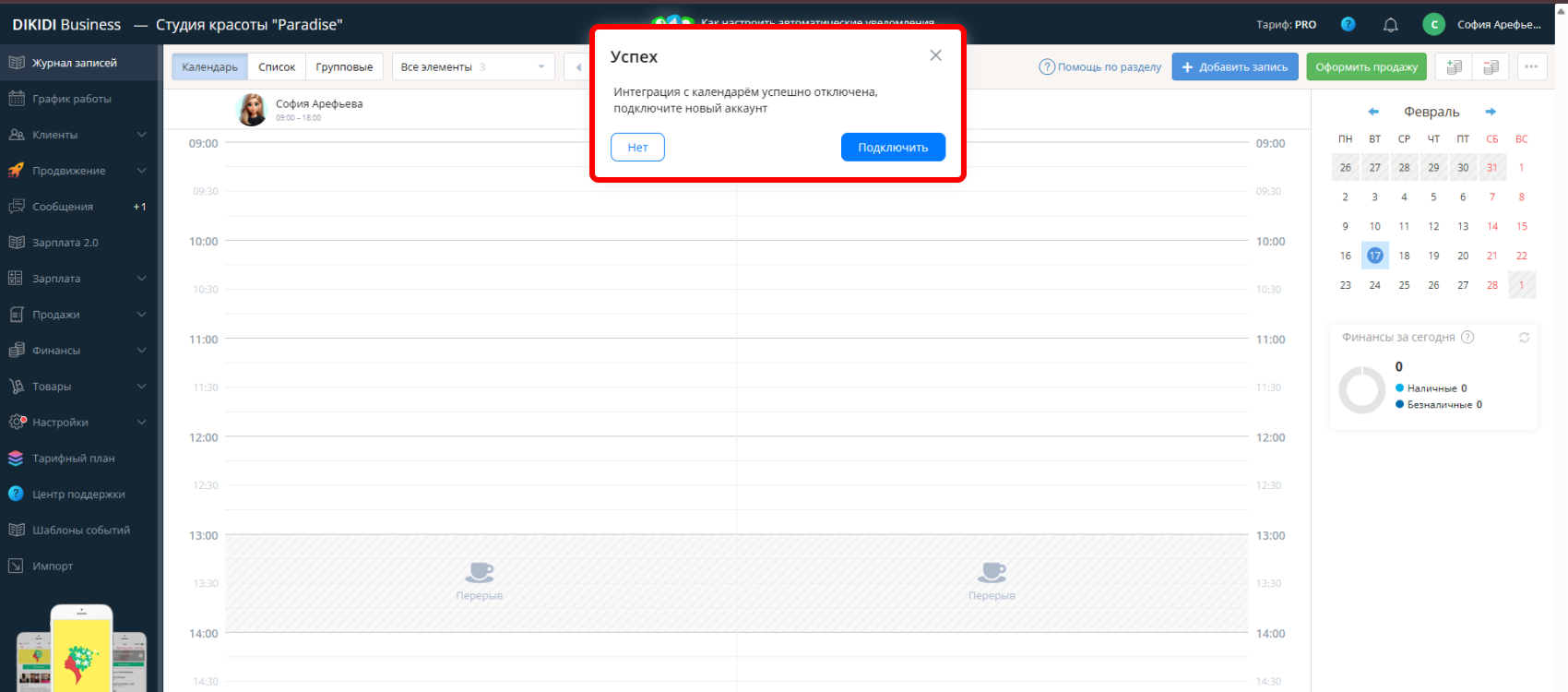
🔹 Отключить синхронизацию – с аналогичной кнопкой.
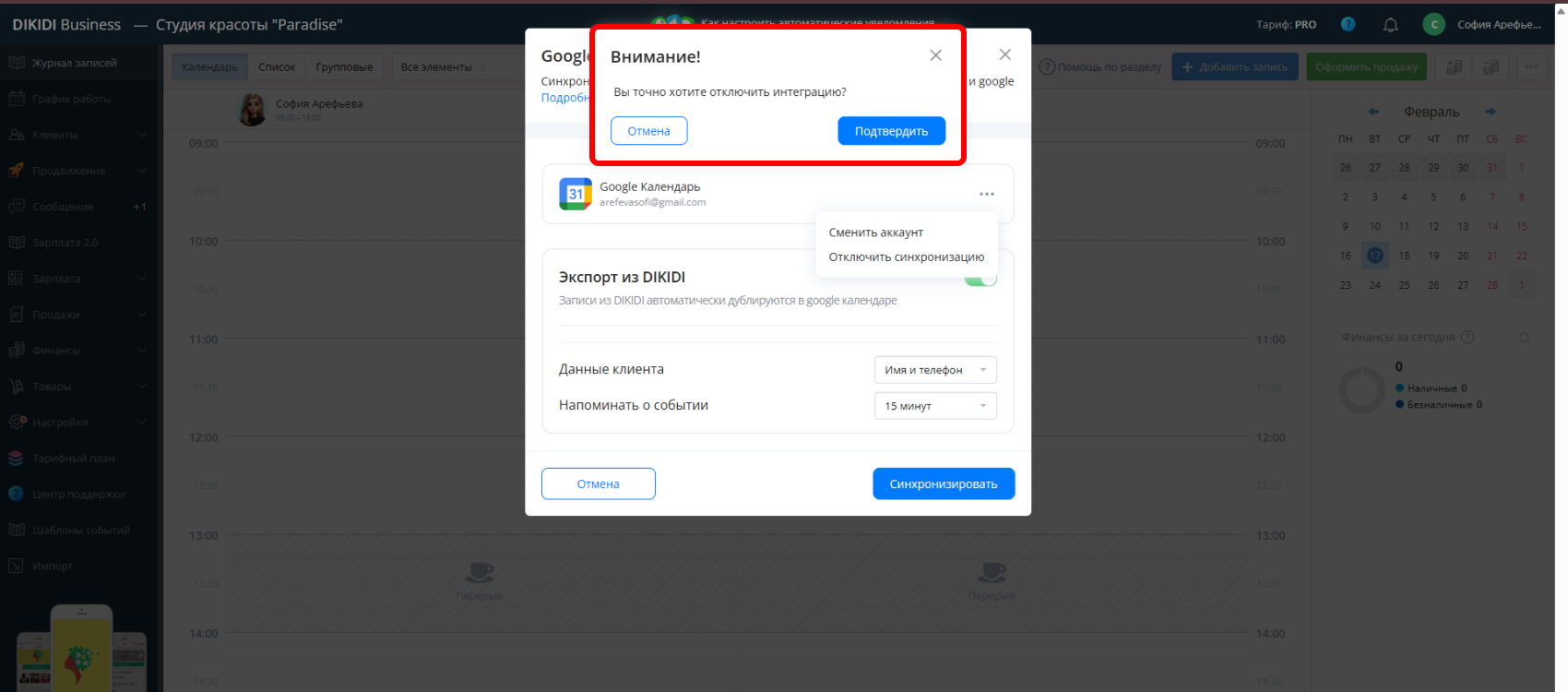
2️⃣ Экспорт из DIKIDI
Тумблер “Экспорт из DIKIDI” включен по умолчанию. Вы можете:
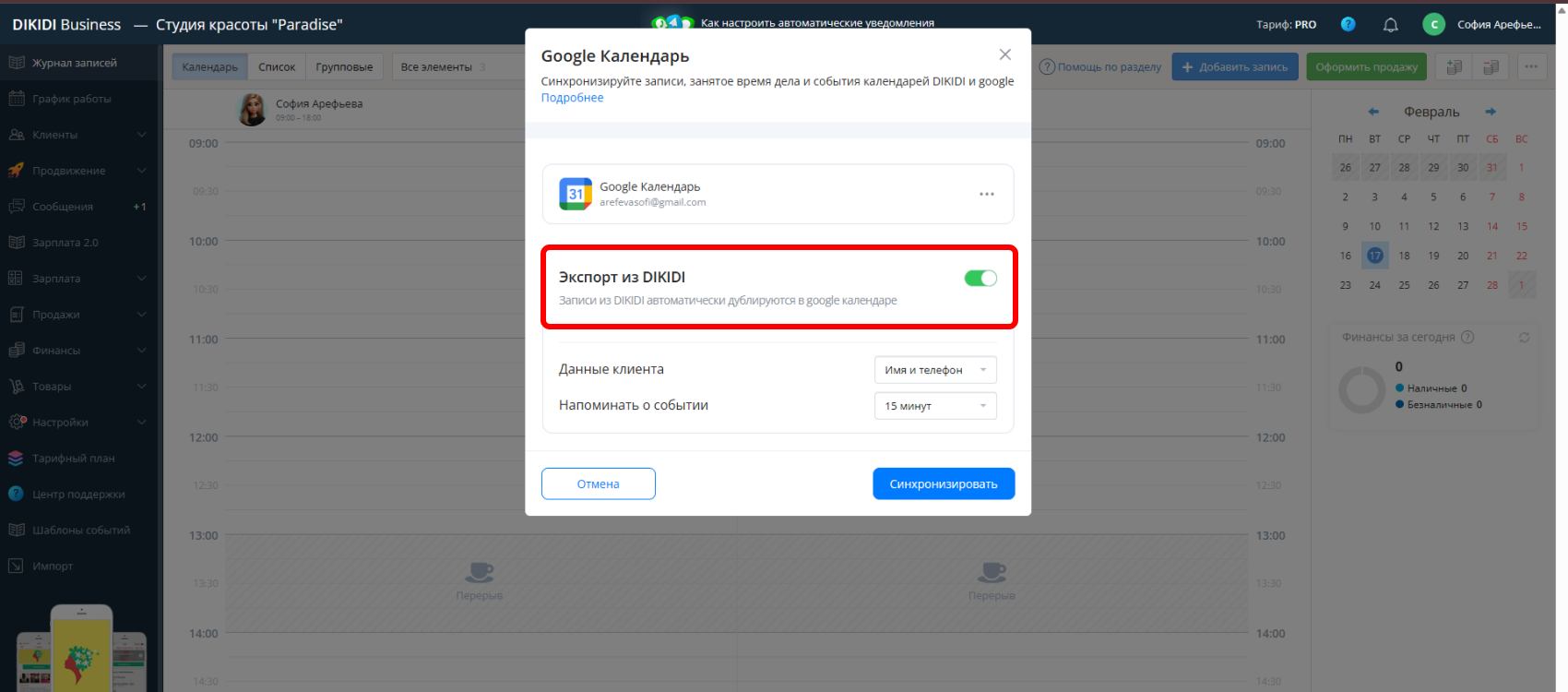
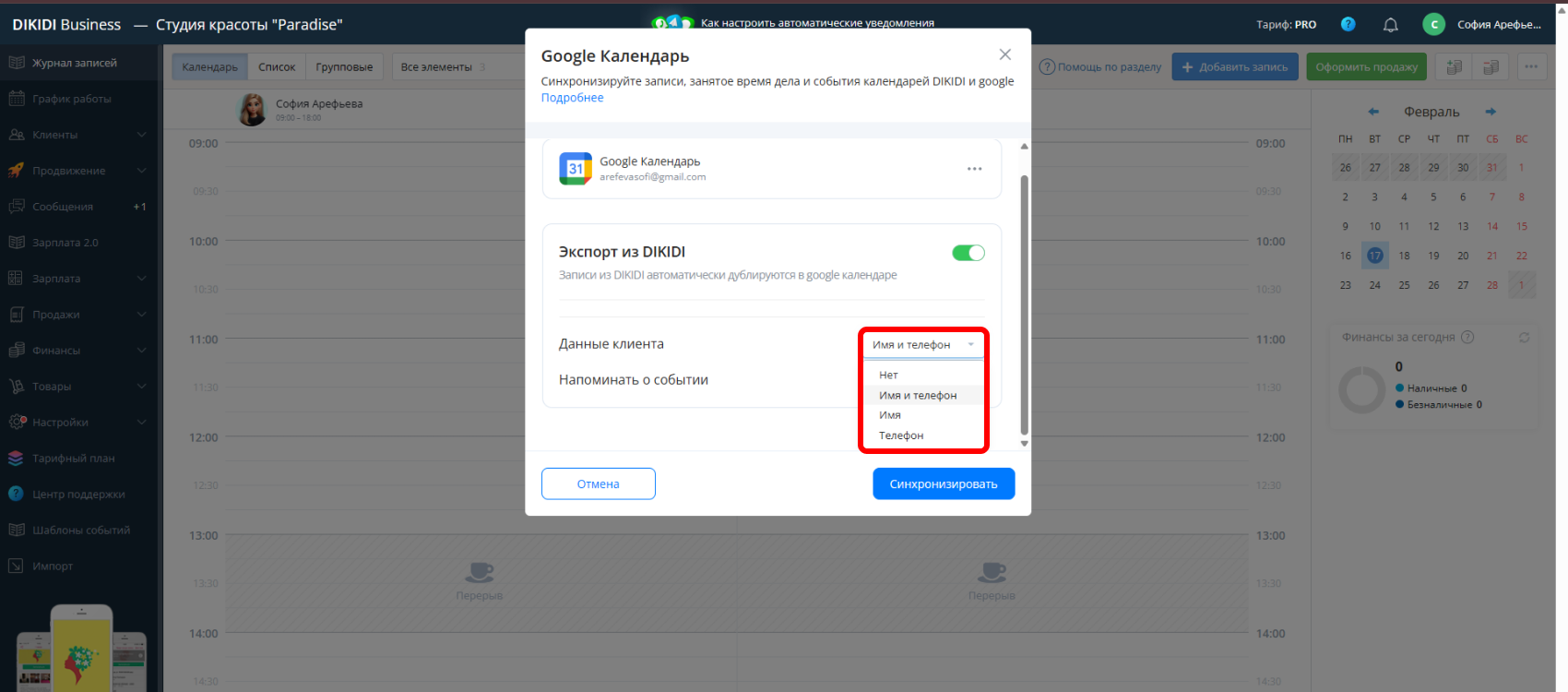
🔹 Выбрать, какие данные клиента экспортировать в календарь;
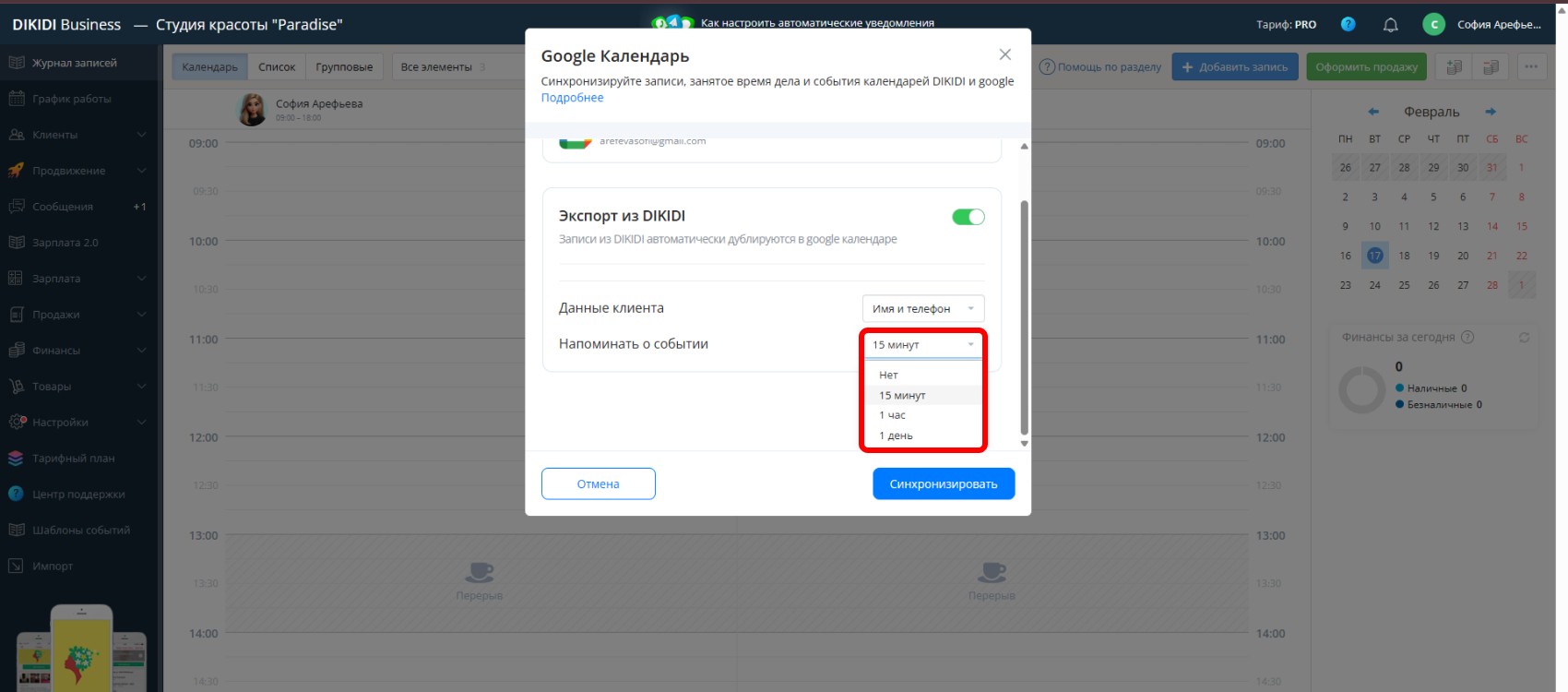
🔹 Настроить напоминания от Google календаря о записи клиента.
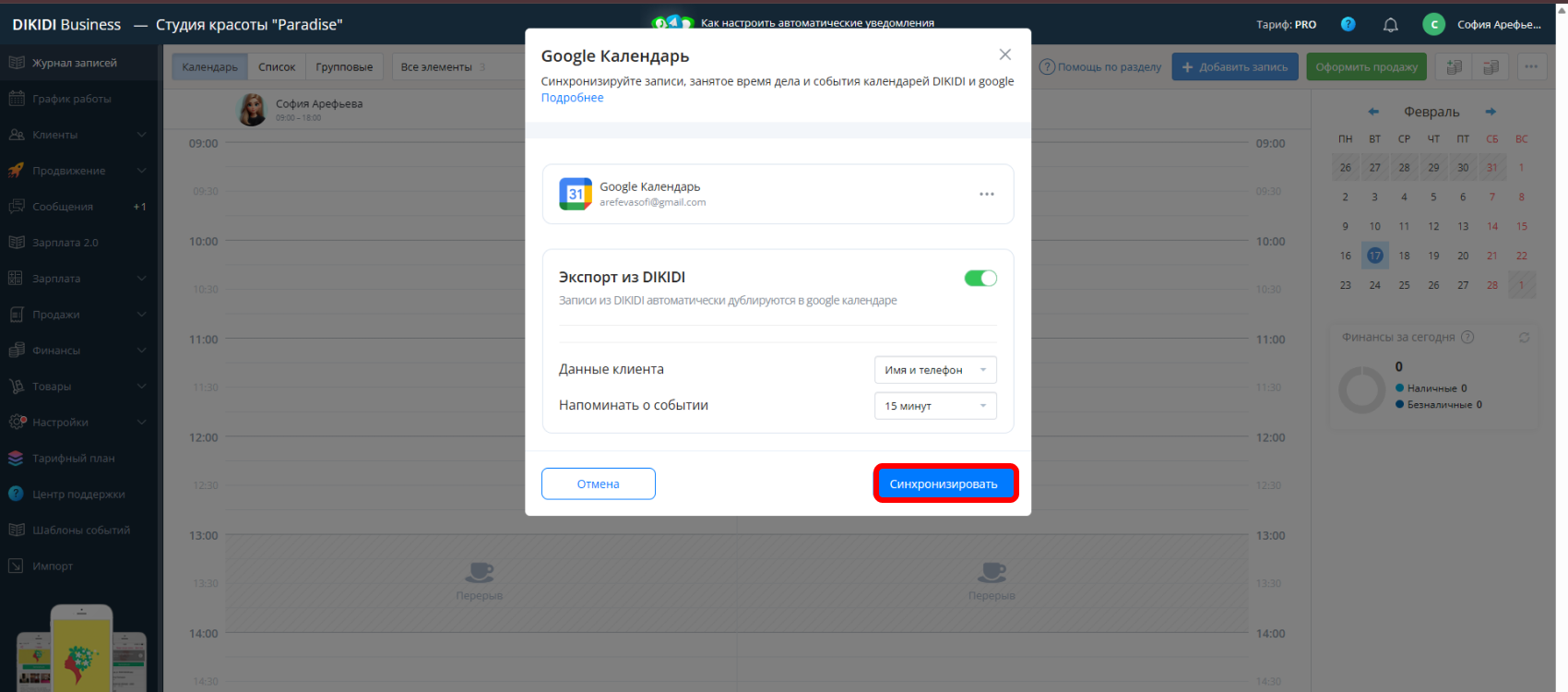
После завершения настройки нажмите “Синхронизировать”, чтобы применить изменения.
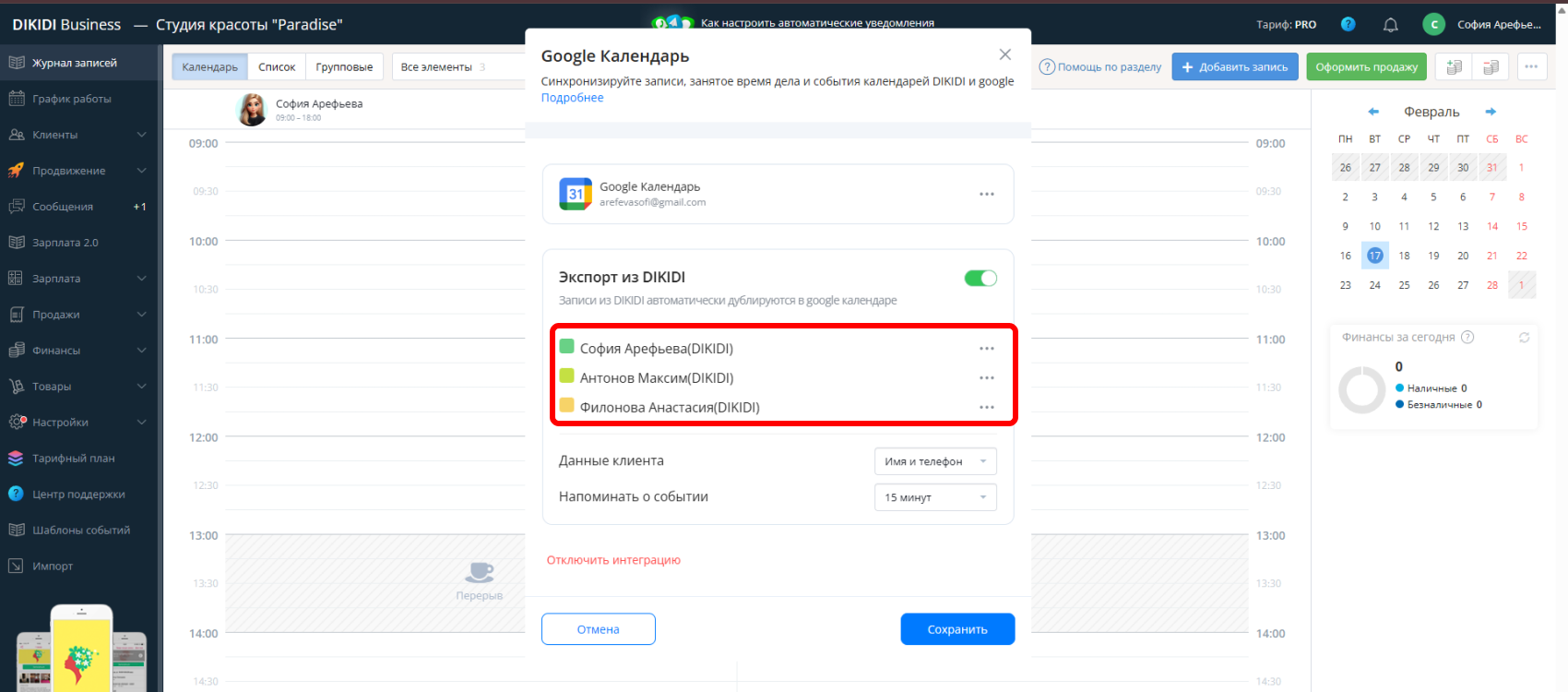
✅ После успешного подключения в Google Календаре автоматически появятся новые календари с именами сотрудников вашего проекта и пометкой (DIKIDI).
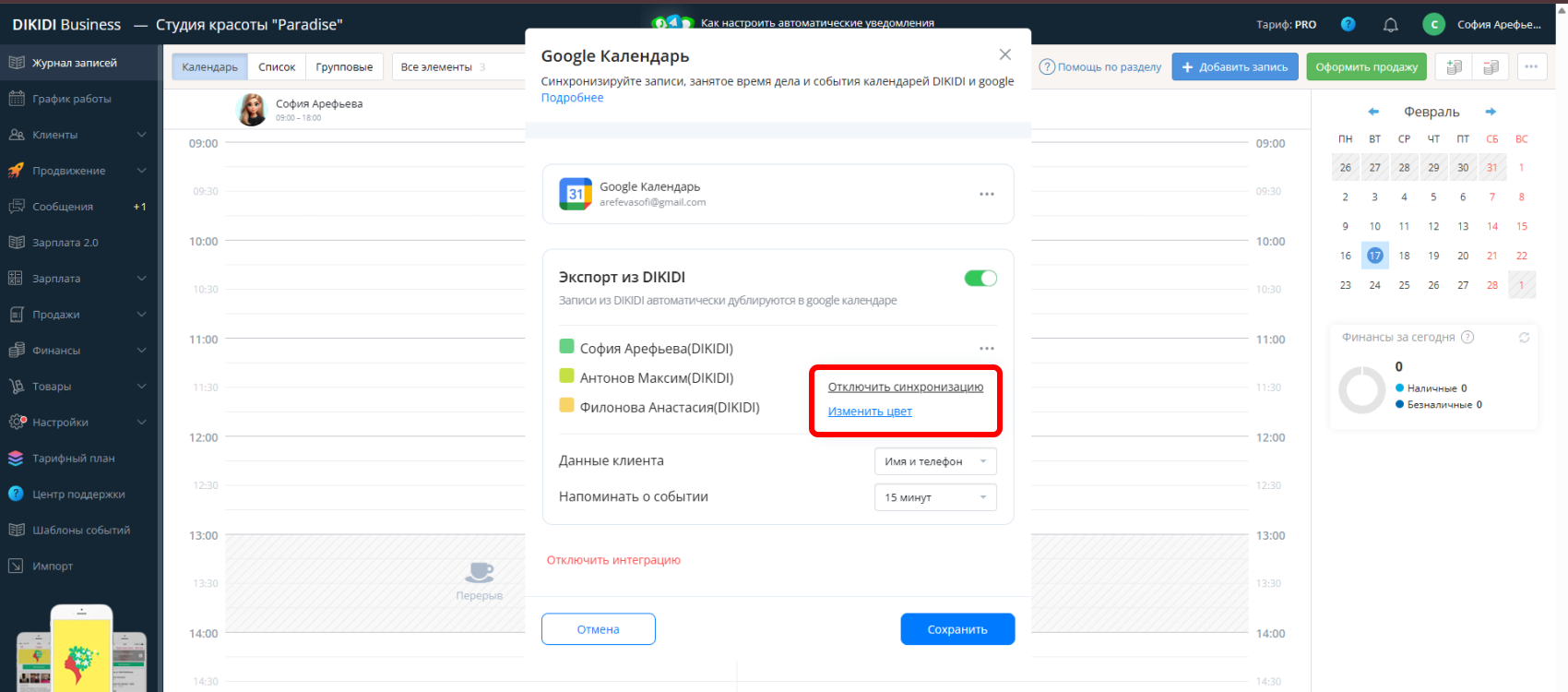
Они создаются автоматически и используются для обмена данными между сервисами. Для каждого календаря можно:
🔹 Настроить собственный цвет;
🔹 При необходимости отключить синхронизацию "Журнала записей" DIKIDI для конкретного сотрудника в Google календарь.
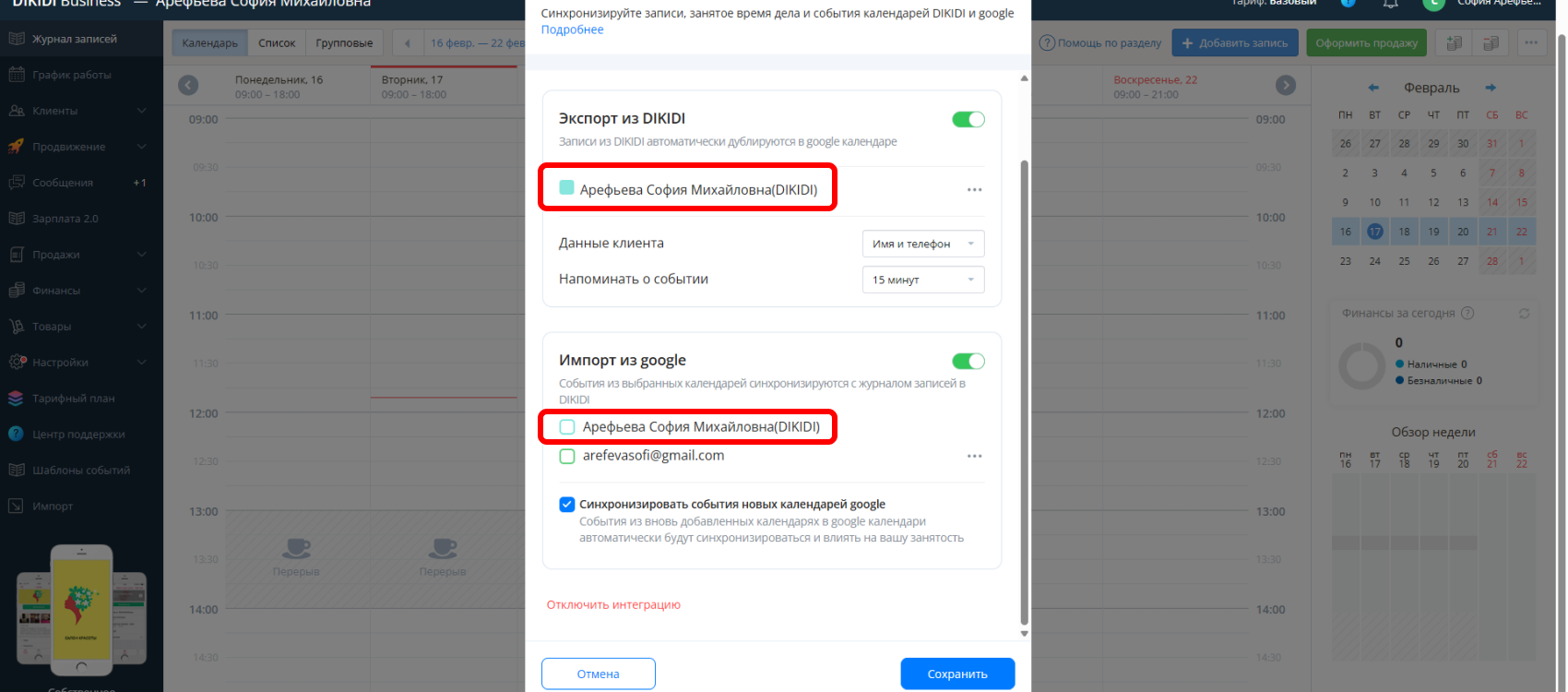
Настройка интеграции для проекта с типом “Специалист”
В окне синхронизации “Журнала записей” DIKIDI с Google календарем доступны следующие настройки:
1️⃣ Управление подключением
Нажмите на три точки, чтобы:
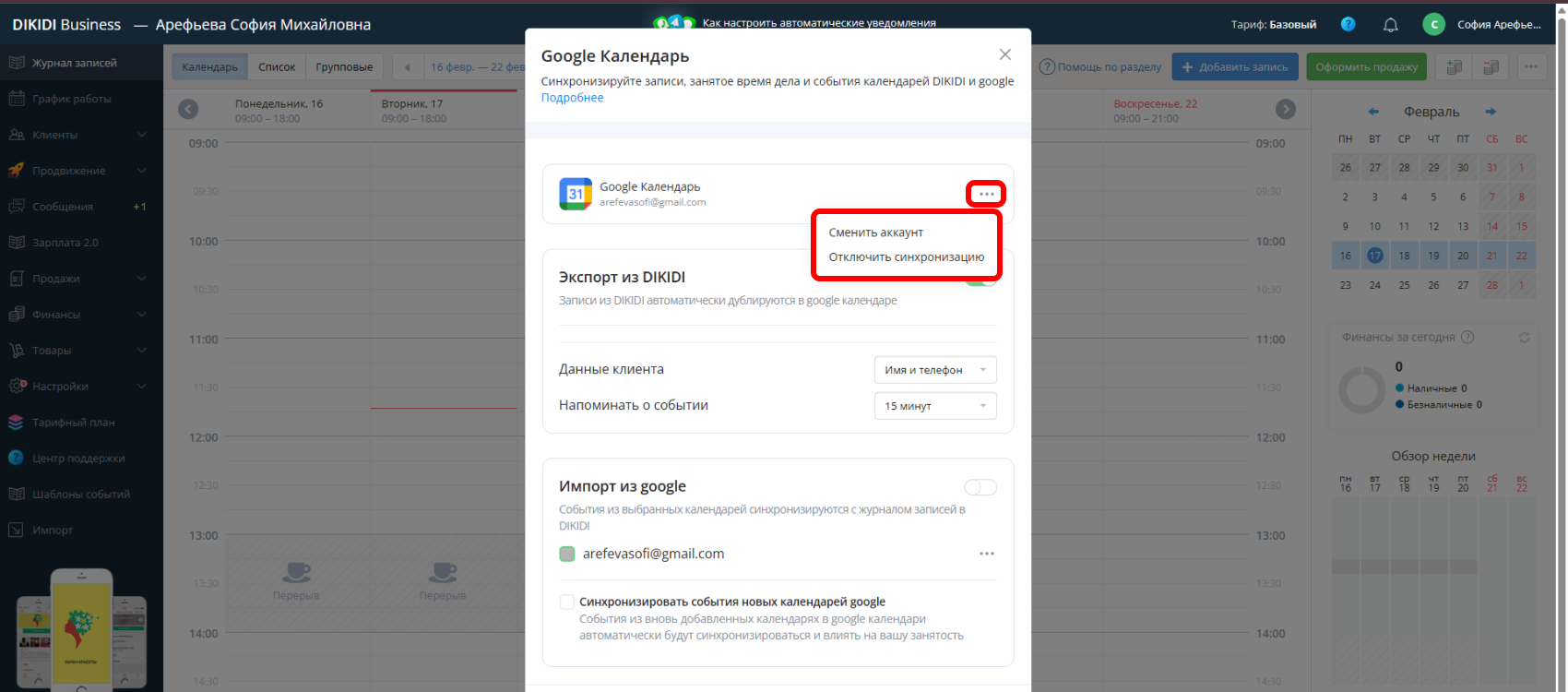
🔹 Сменить Google-аккаунт для синхронизации – кнопка “Сменить аккаунт”;
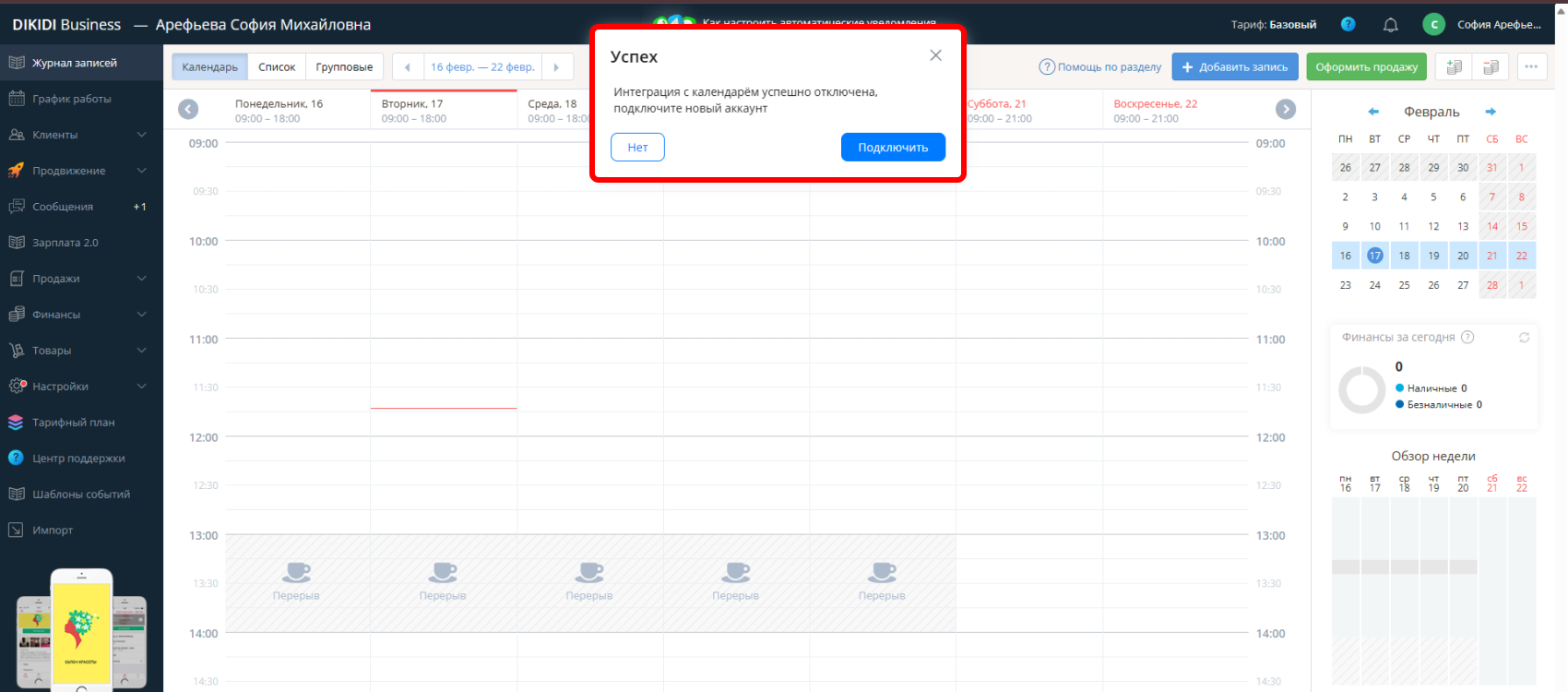
🔹 Отключить синхронизацию – с аналогичной кнопкой.
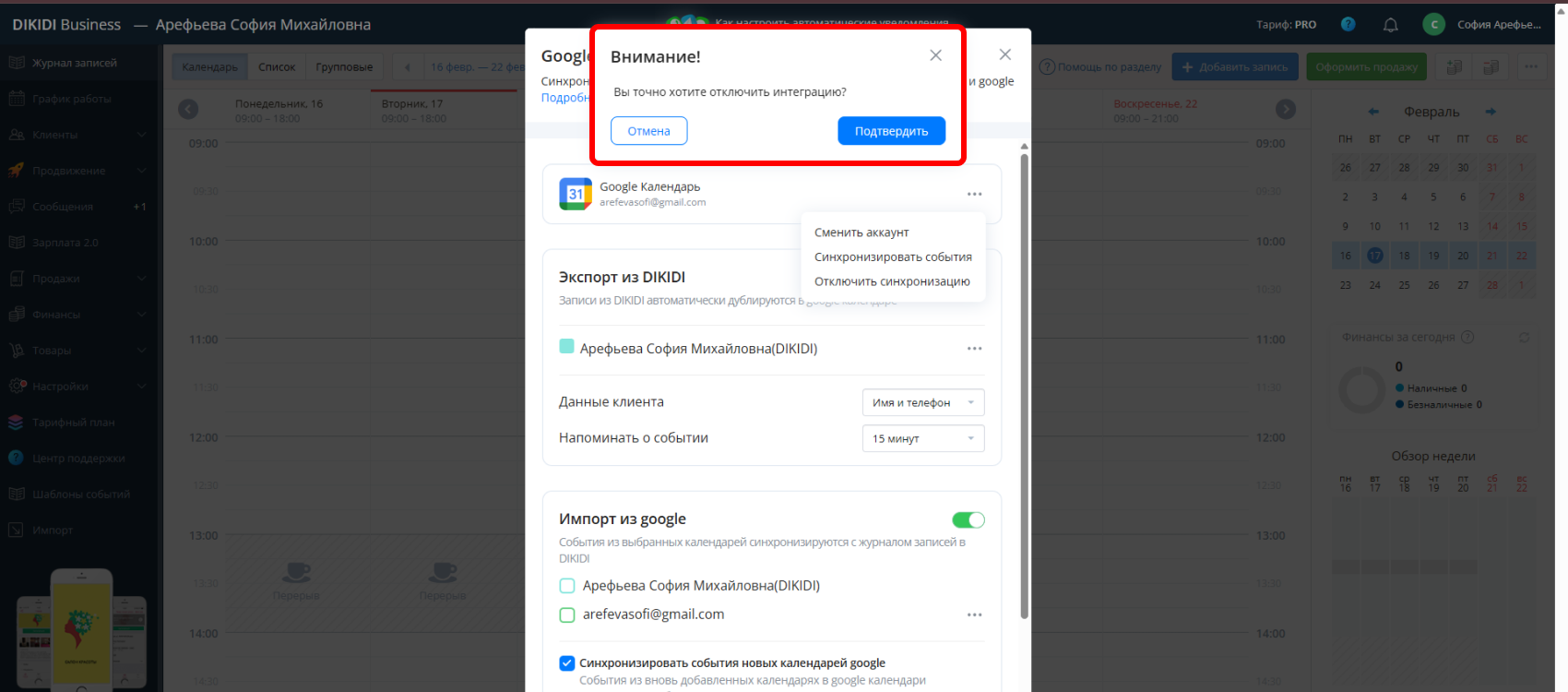
2️⃣ Экспорт из DIKIDI
Тумблер “Экспорт из DIKIDI” включен по умолчанию. Вы можете:
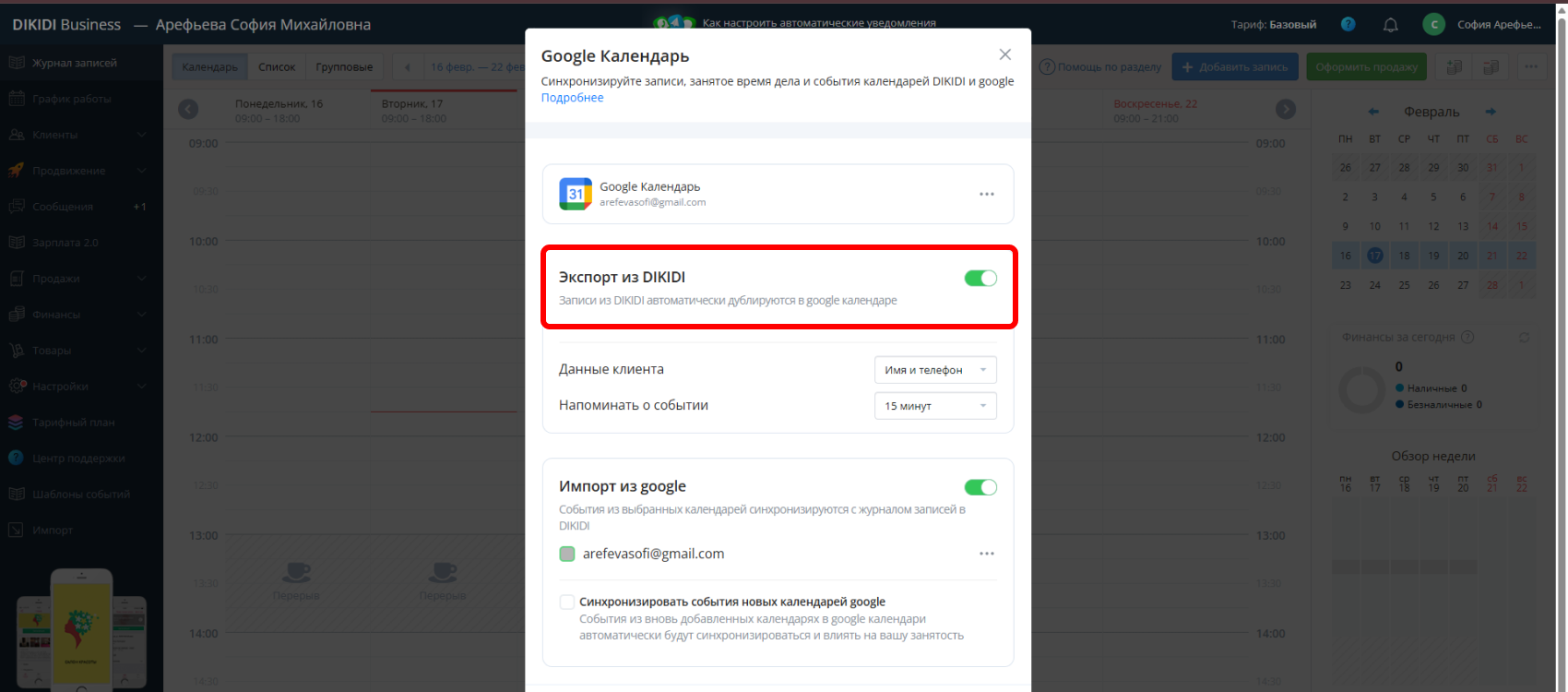
🔹 Выбрать, какие данные клиента экспортировать в календарь;
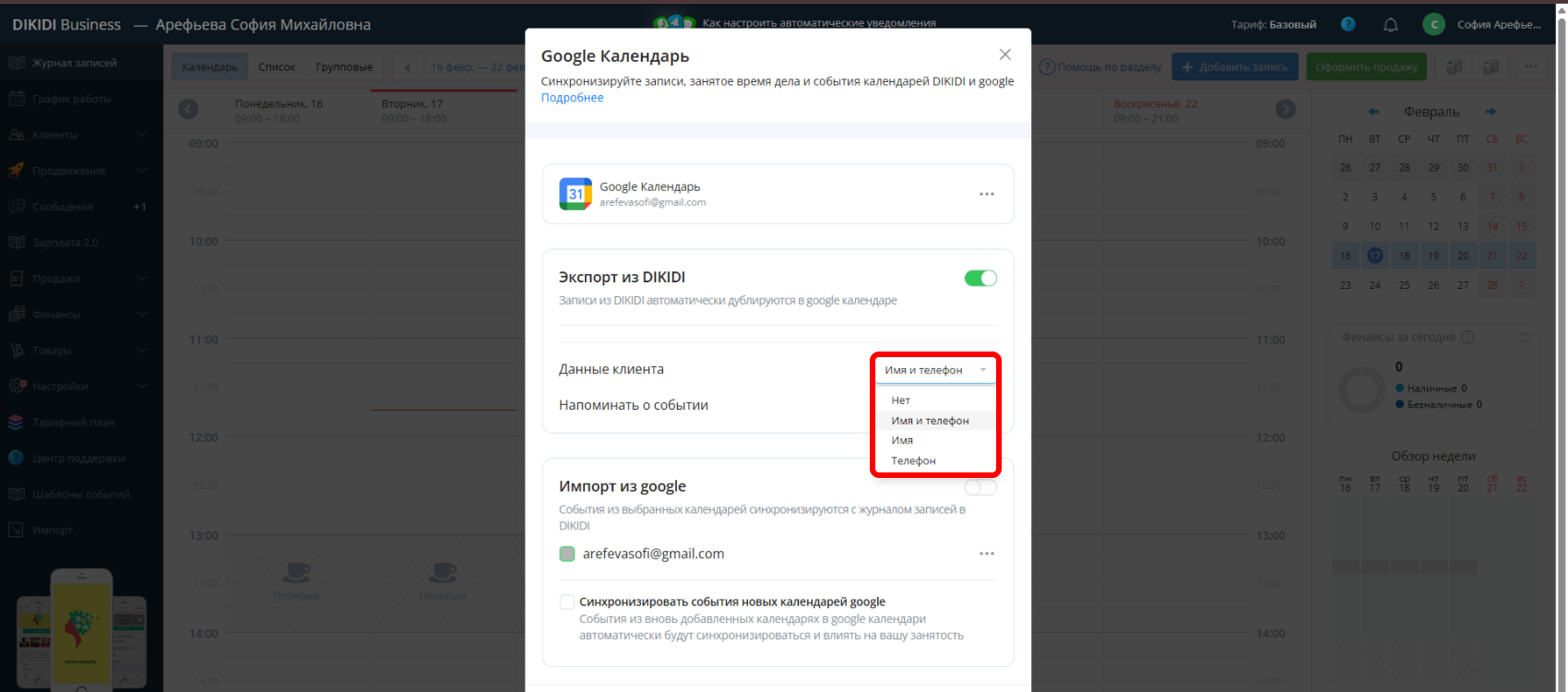
🔹 Настроить напоминания от Google календаря о записи клиента.
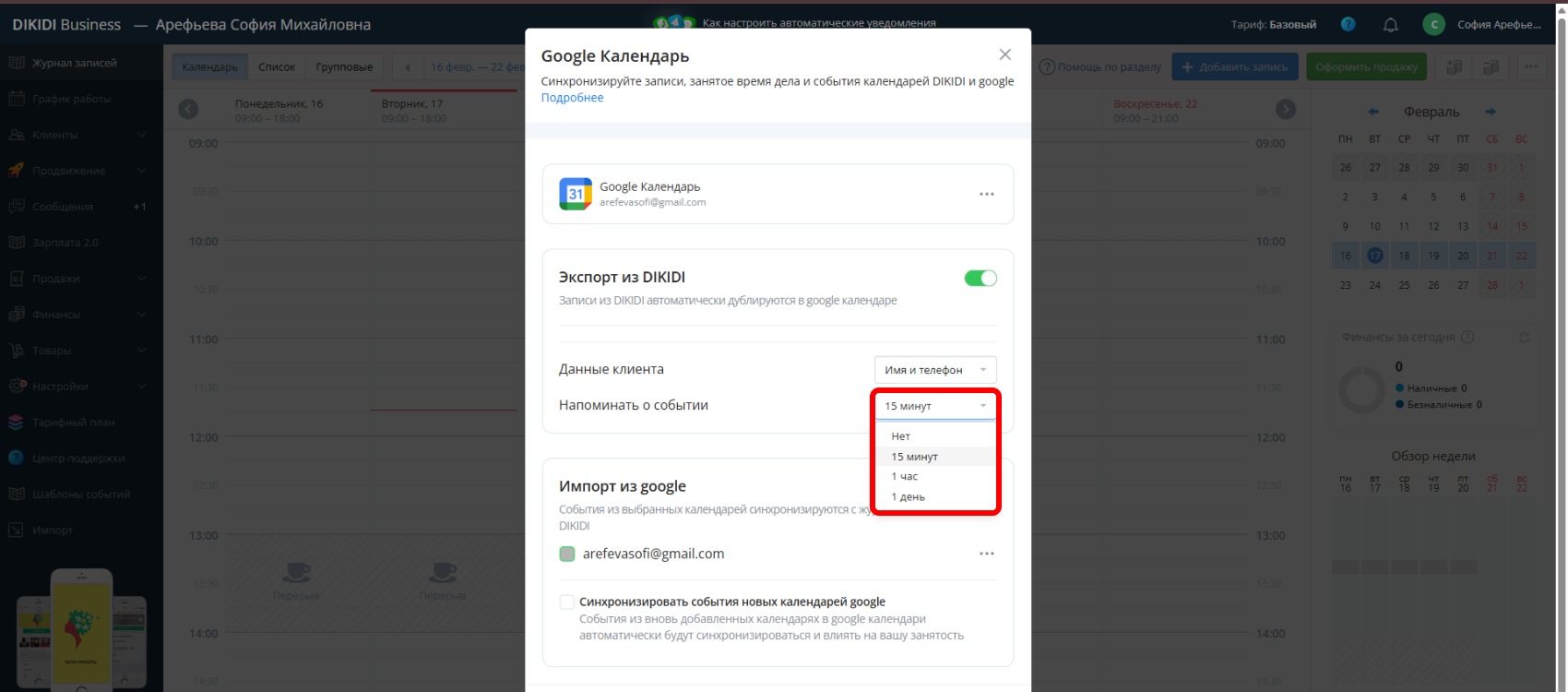
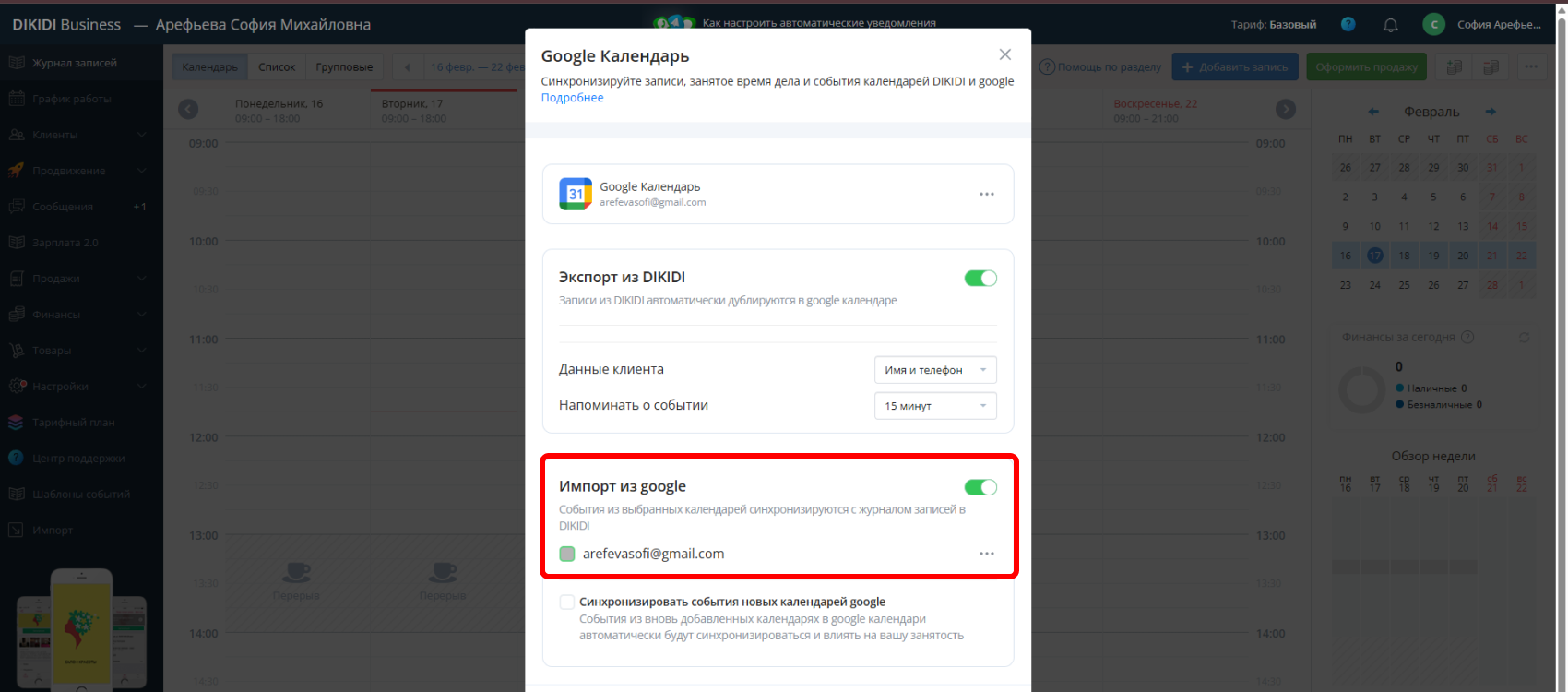
3️⃣ Импорт из Google Календарей
Включите тумблер “Импорт из Google календарей”, если хотите загружать события из Google в “Журнал записей” DIKIDI.
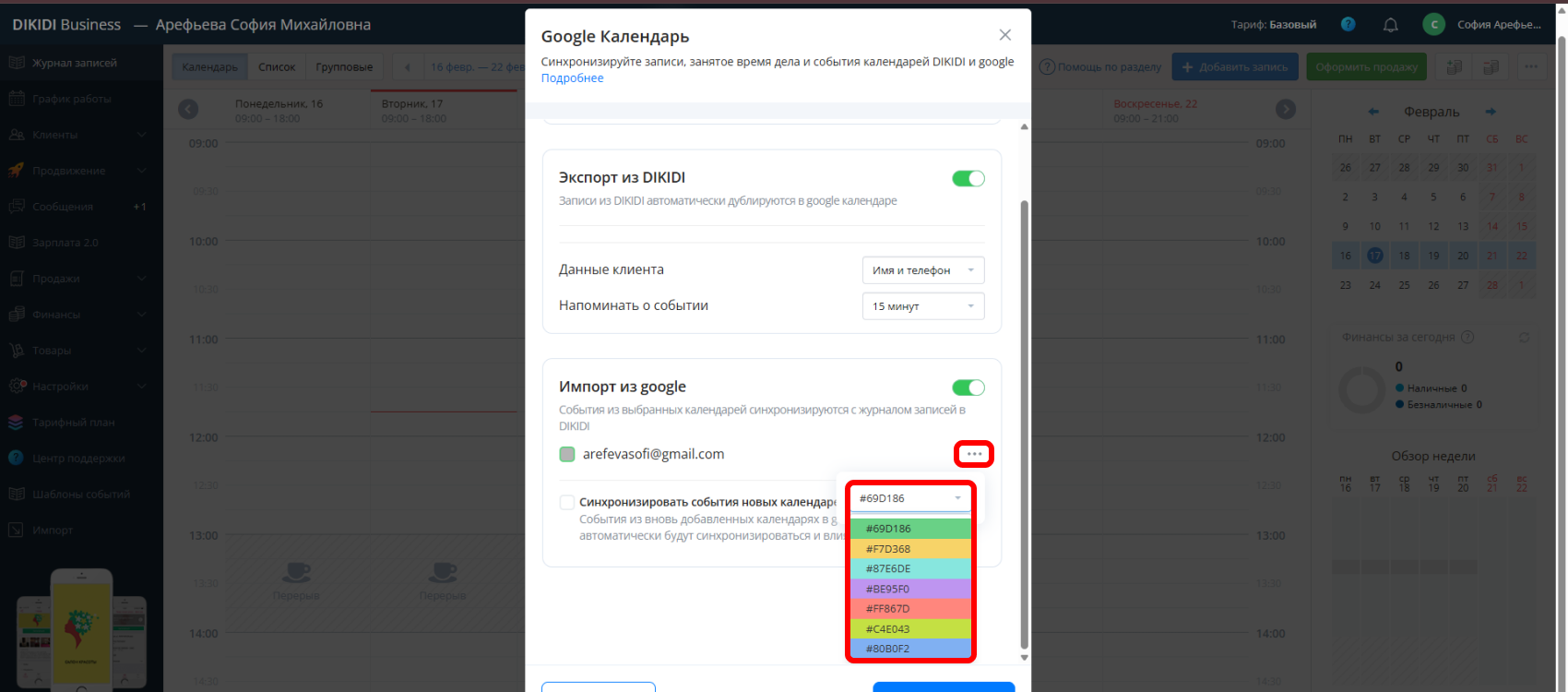
Ниже появится список календарей – для каждого можно настроить собственный цвет.
4️⃣ Синхронизация новых календарей
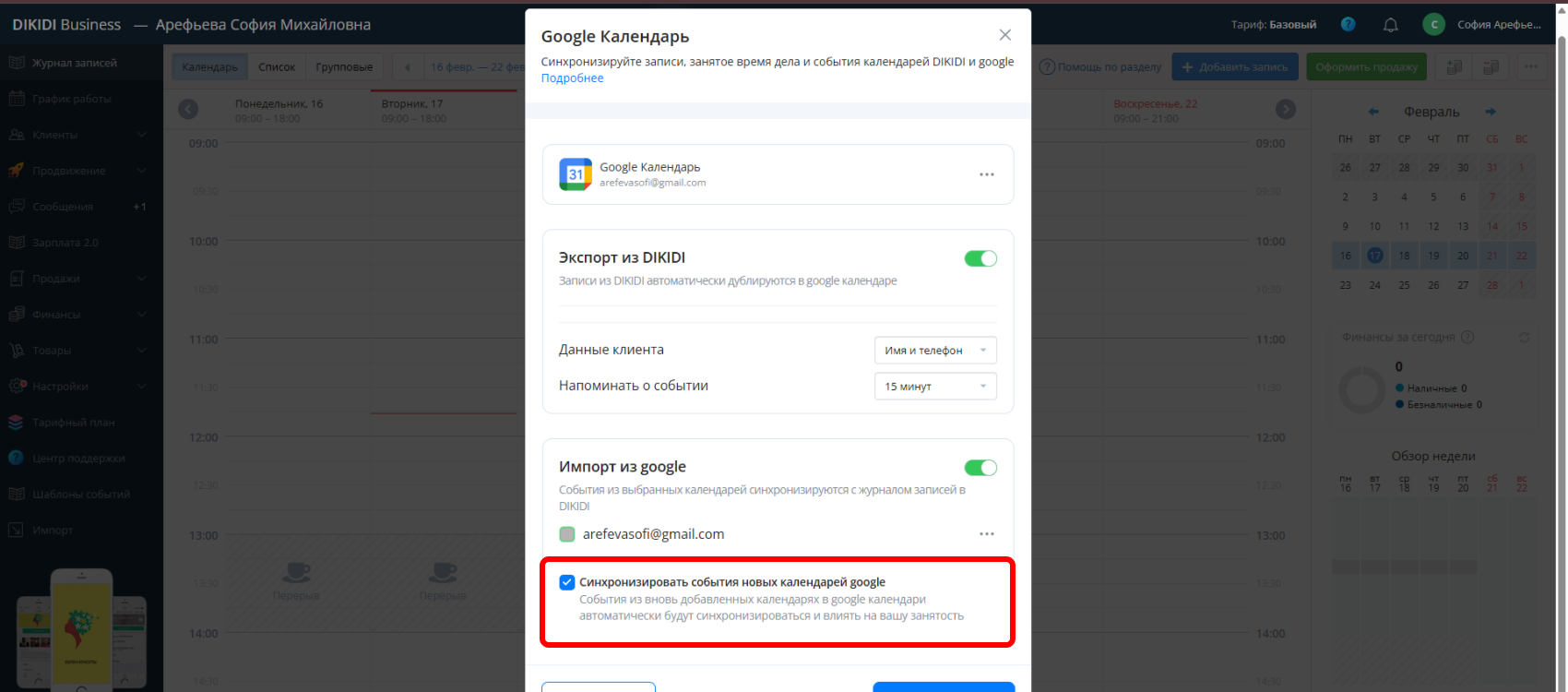
Активируйте пункт “Синхронизировать события новых календарей Google”, чтобы автоматически импортировать данные из новых созданных Google календарей.
После завершения настройки нажмите “Синхронизировать”, чтобы применить изменения.
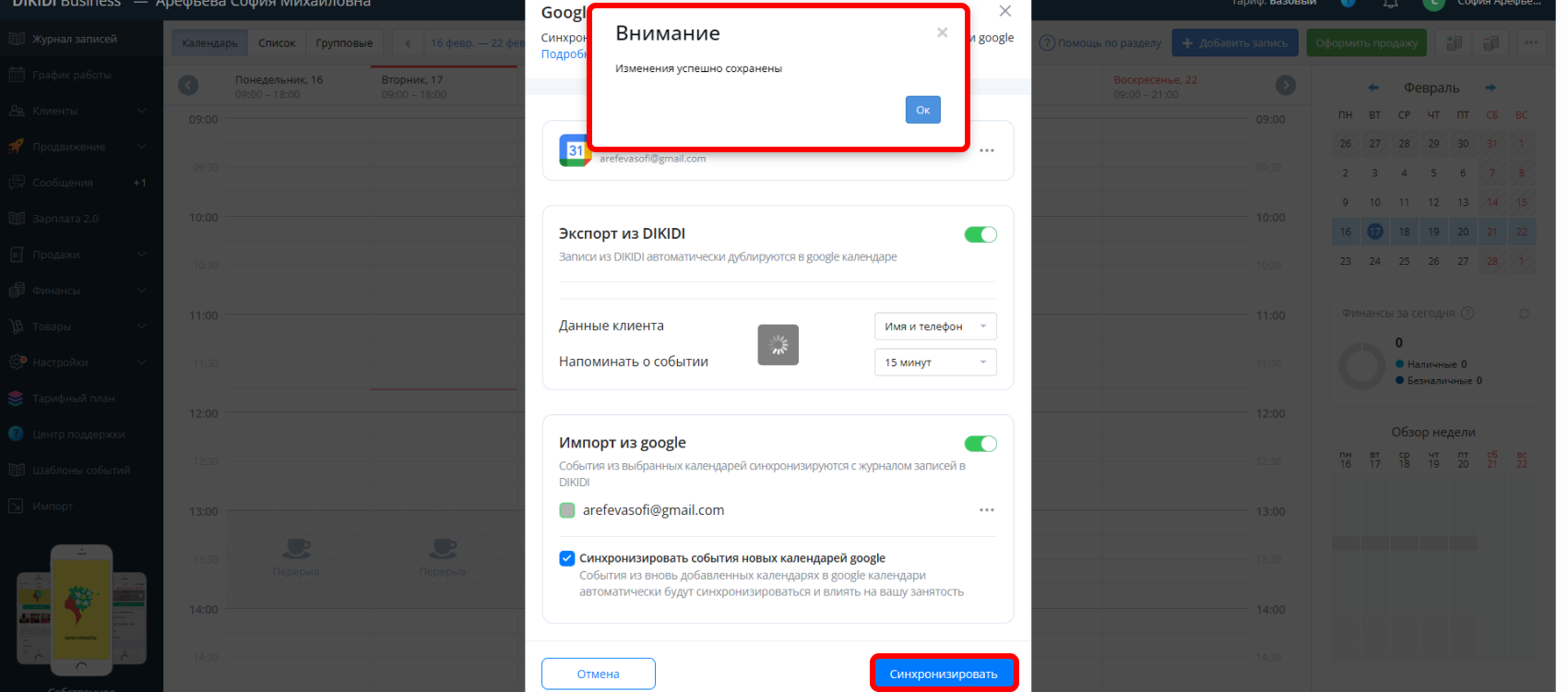
✅ После успешного подключения в Google календаре появится новый календарь с названием вашего проекта и пометкой (DIKIDI).
Он создаётся автоматически и используется для обмена данными между сервисами.
📚 Читайте также: