Интеграция с Apple iCloud календарем
Последнее изменение:
В DIKIDI доступна синхронизация “Журнала записей” с Apple календарем. Сейчас интеграция работает в формате экспорта из DIKIDI — записи из "Журнала записей" передаются в Apple Календарь.
💡 Учтите, что доступ к интеграции есть у пользователей с доступом к проекту "Создатель" и "Администратор".
Интеграция доступна во всех платных тарифах, начиная с LITE.
Как подключить интеграцию
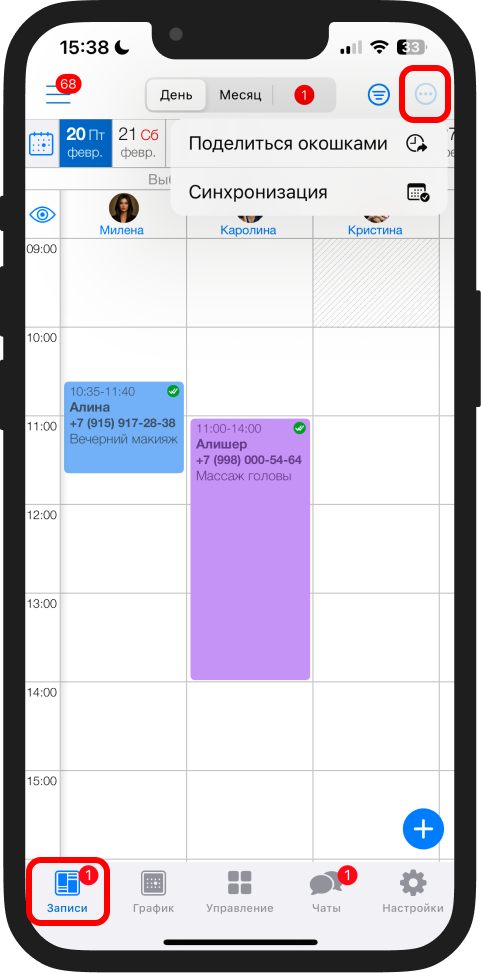
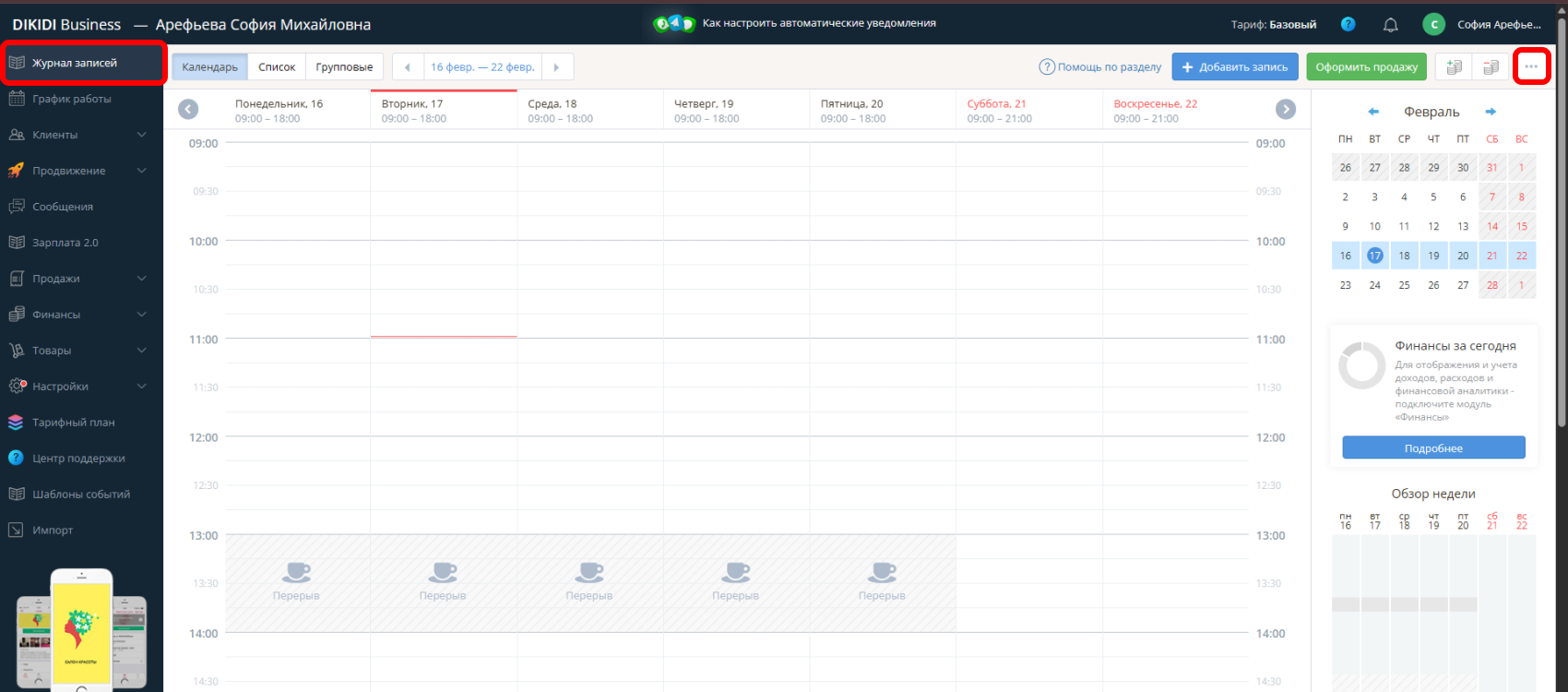
1️⃣ Перейдите в раздел “Журнал записей” и нажмите на три точки в правом верхнем углу;
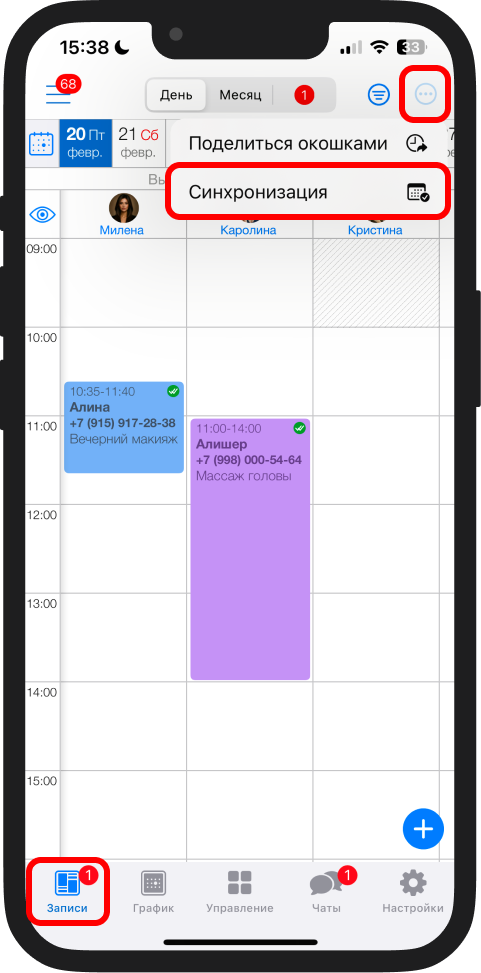
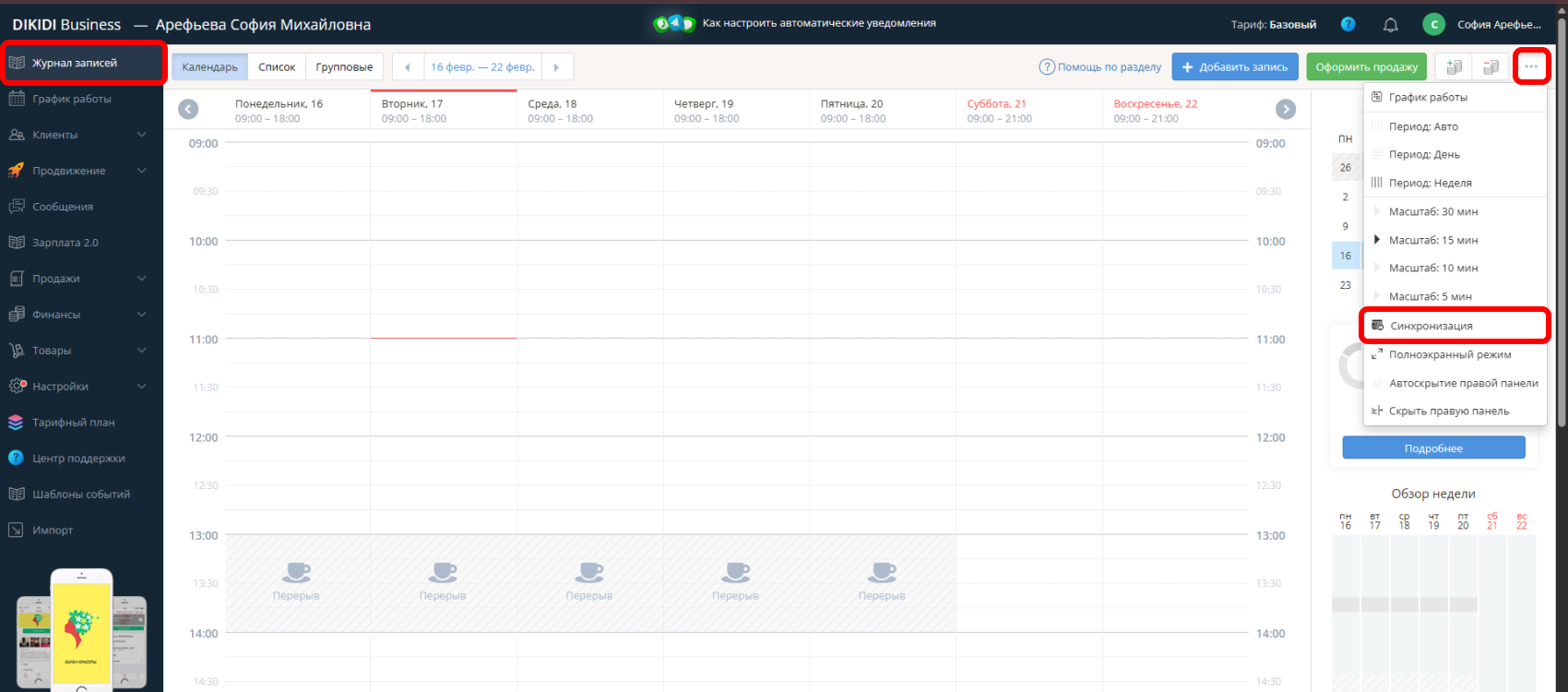
2️⃣ В выпадающем списке выберите “Синхронизация”;
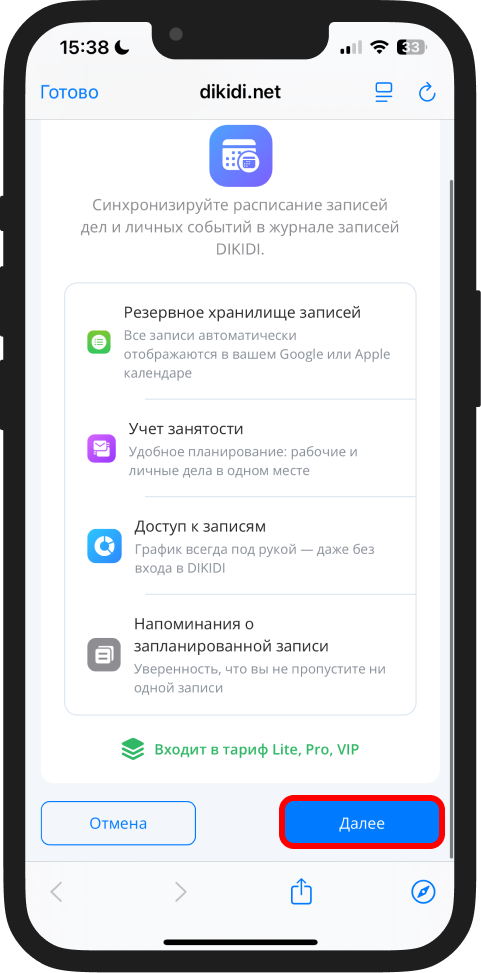
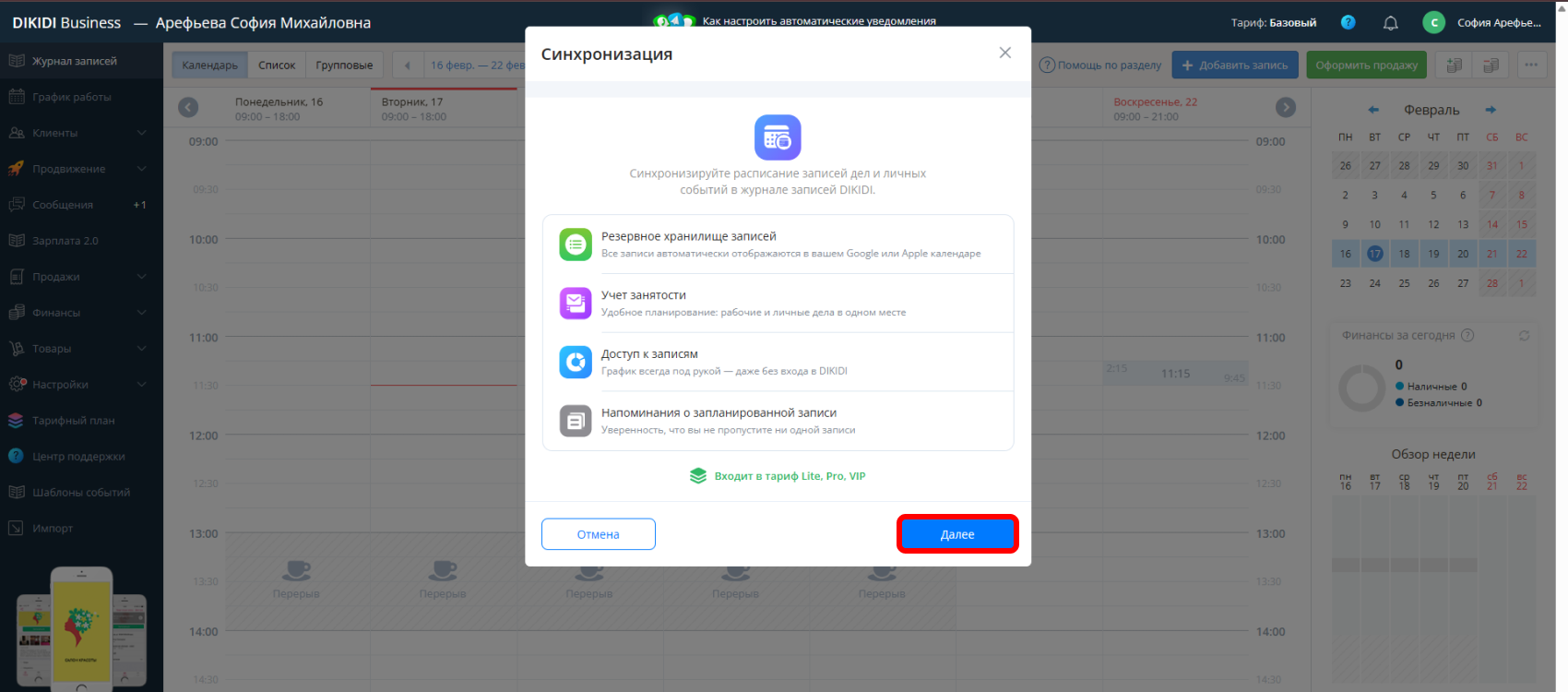
3️⃣ В открывшемся окне вы сможете ознакомиться с преимуществами функционала:
🔹 Если у вас не подключен тариф Lite, Pro или VIP – нажмите “Подключить тариф” и перейдите в раздел “Тарифы”;
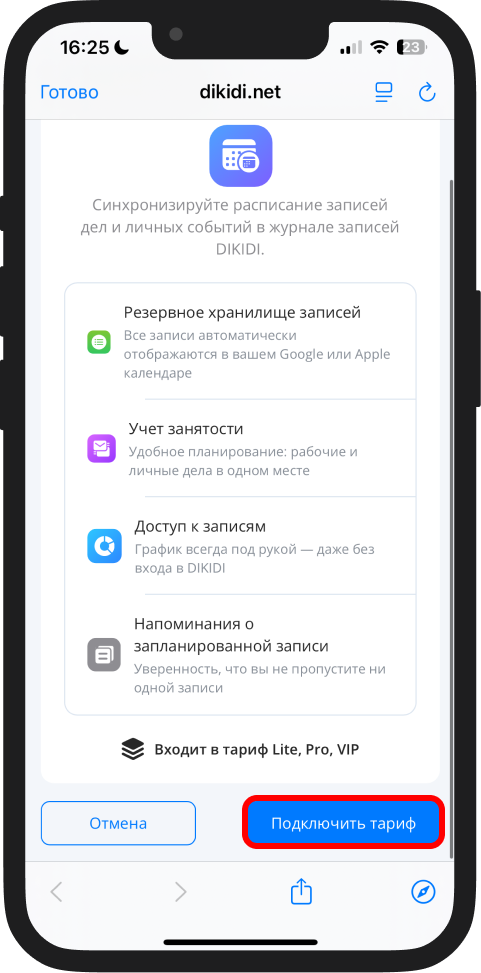
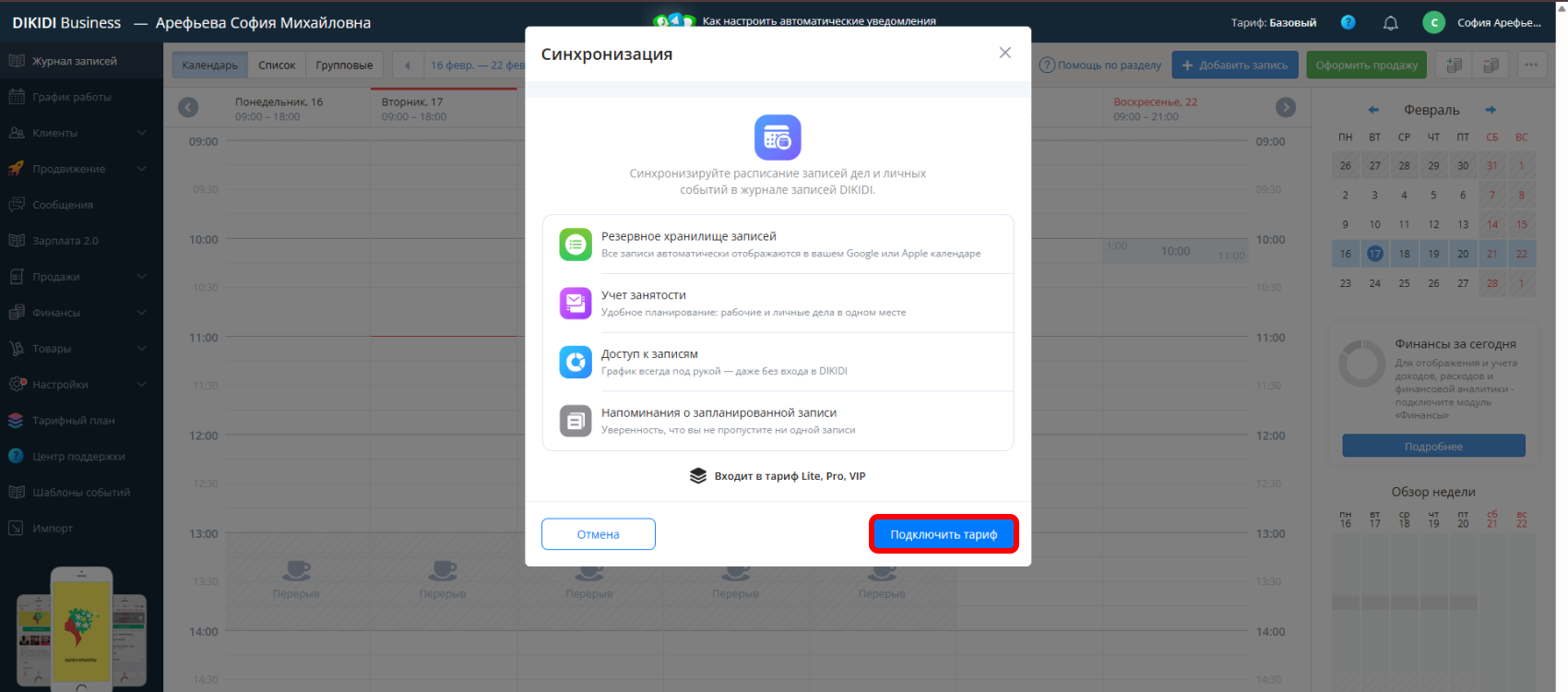
🔹 Если у вас уже активен платный тариф – нажмите “Далее”.
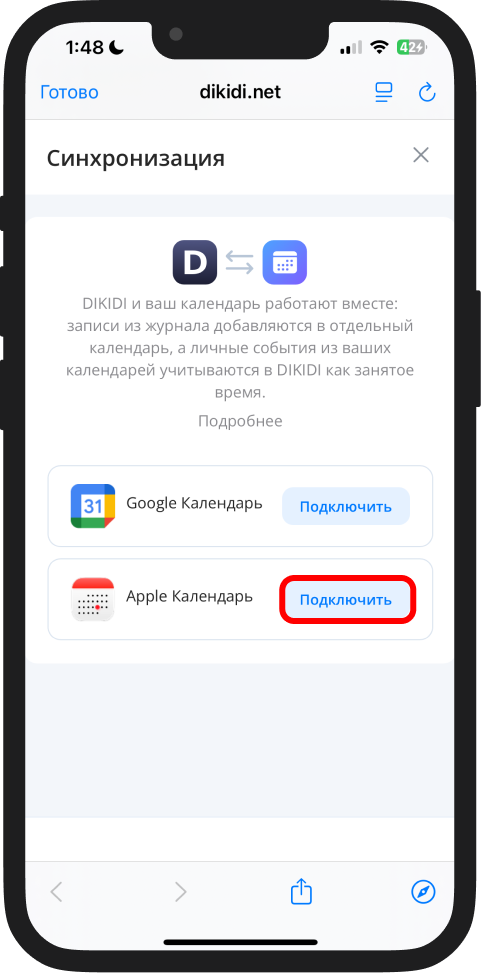
4️⃣ Нажмите “Подключить” напротив Apple календаря;
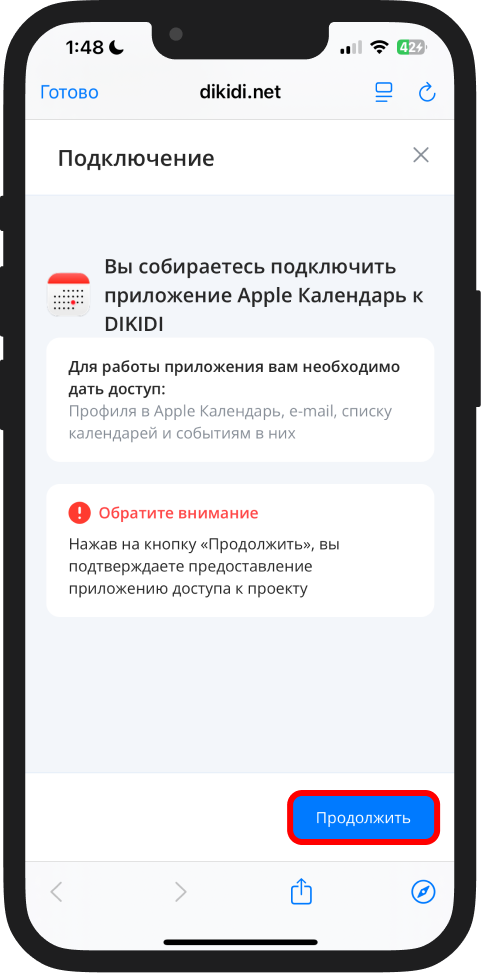
5️⃣ Нажмите “Продолжить” и подтвердите подключение;
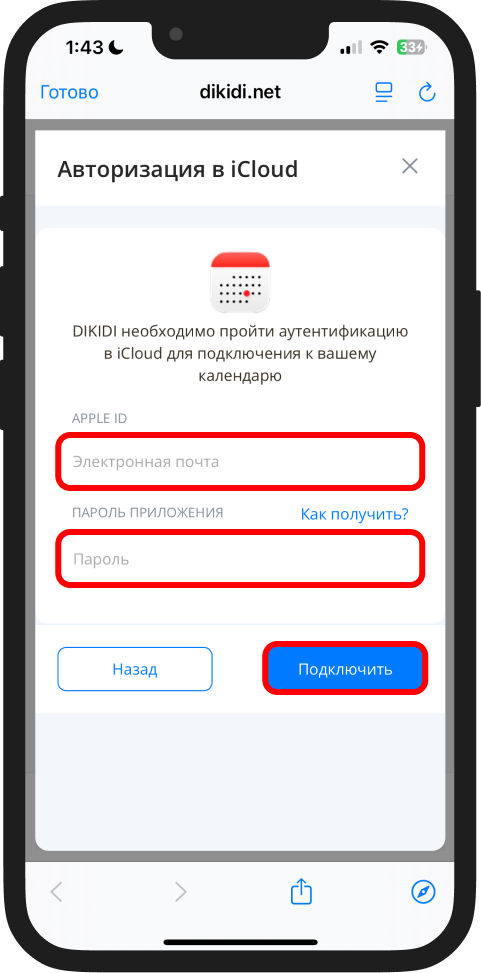
6️⃣ Откроется окно авторизации в iCloud. Чтобы подключить календарь, потребуется пароль приложения.
Создайте его по инструкции "Как получить пароль приложения" ниже и введите вместе с почтой в соответствующие поля. Нажмите "Далее".
⚙️ Важно перед настройкой
При подключении календаря iCloud в DIKIDI события могут дублироваться. Это происходит, если у вас уже включена синхронизация с macOS или iPhone. Рекомендуем отключить лишние синхронизации на устройствах Apple, чтобы избежать повторений.
Зачем нужен пароль приложения
Для подключения календаря iCloud в DIKIDI необходимо создать пароль приложения в Apple ID. Это стандартная мера безопасности – Apple не позволяет использовать основной пароль для сторонних сервисов.
Пароль приложения:
- отличается от вашего обычного пароля Apple ID
- состоит из 19 символов
- содержит буквы, цифры и тире
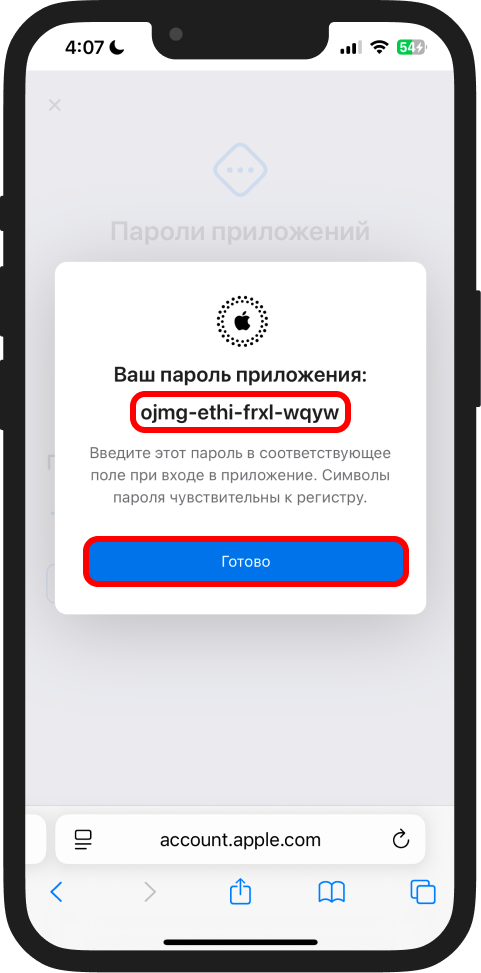
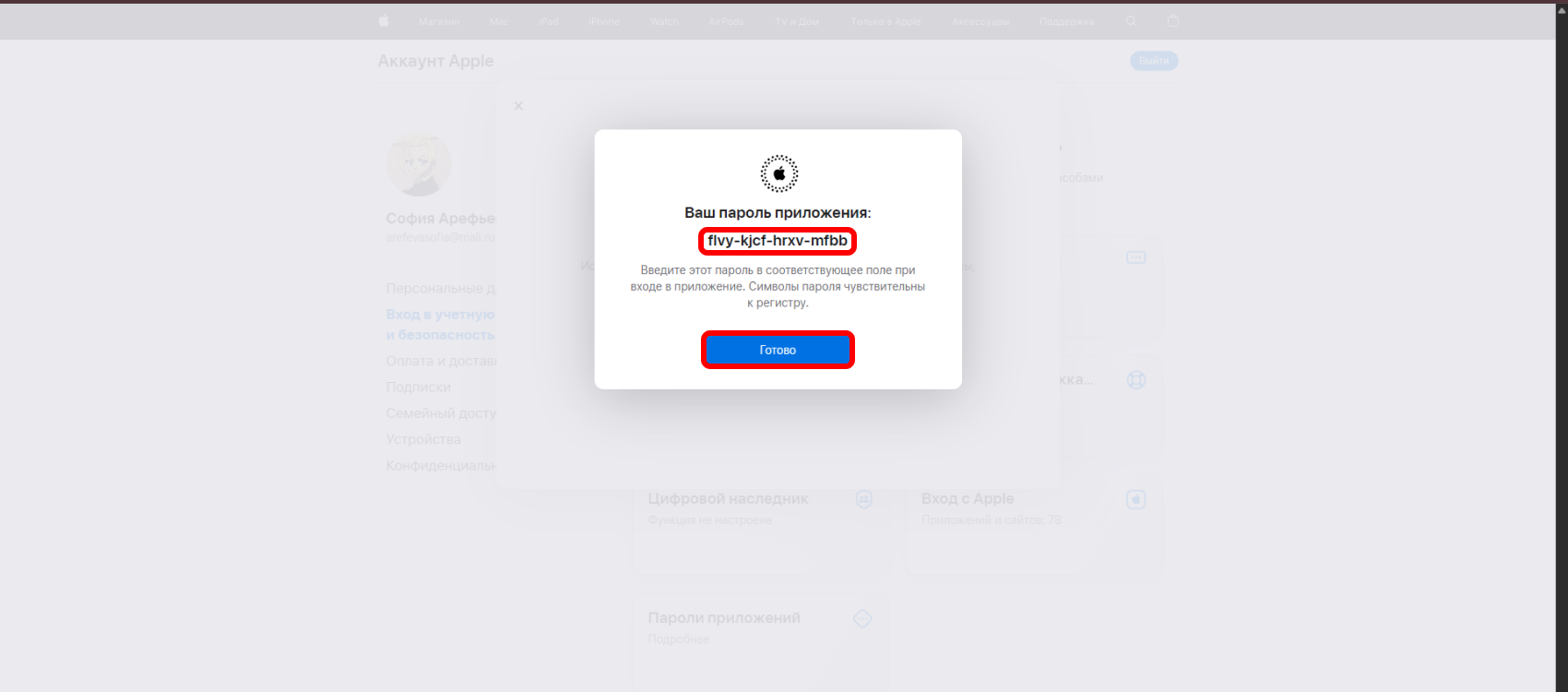
- выглядит примерно так: flvy-kjcf-hrxv-mfbb
Как получить пароль приложения
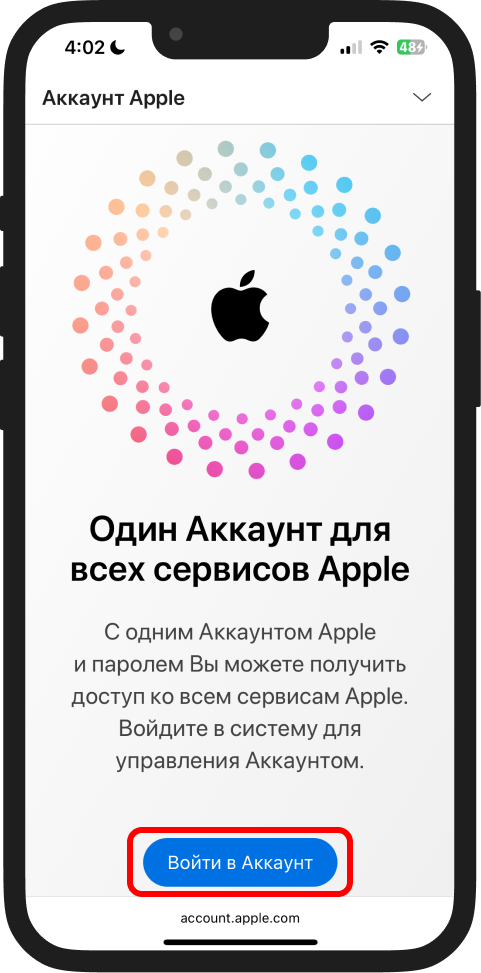
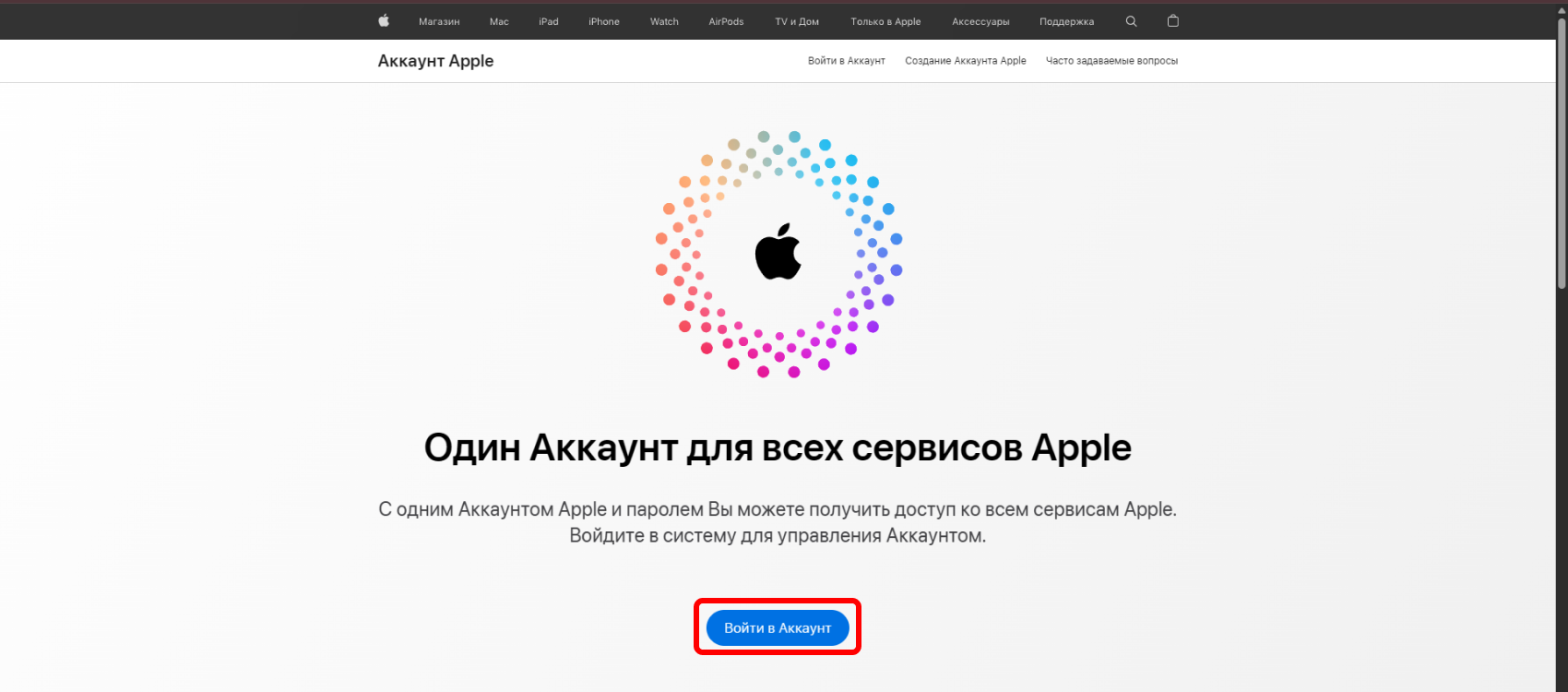
1️⃣ Перейдите на сайт Apple ID 👉 https://appleid.apple.com;
2️⃣ Войдите в свою учетную запись;
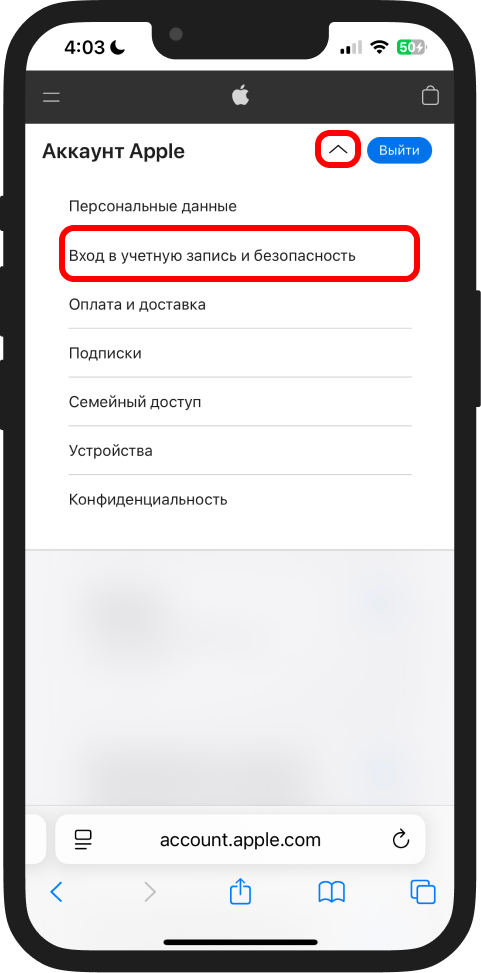
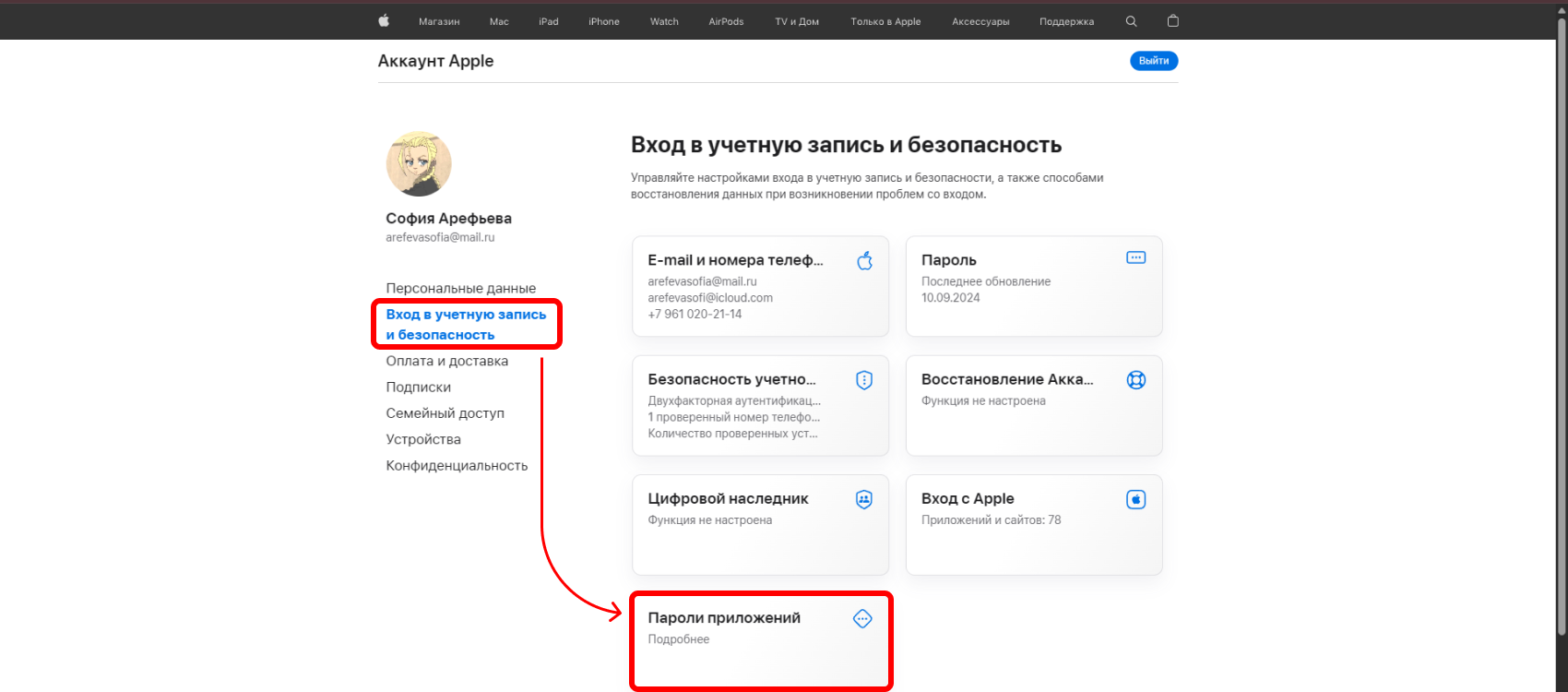
3️⃣ Откройте раздел "Вход и безопасность";
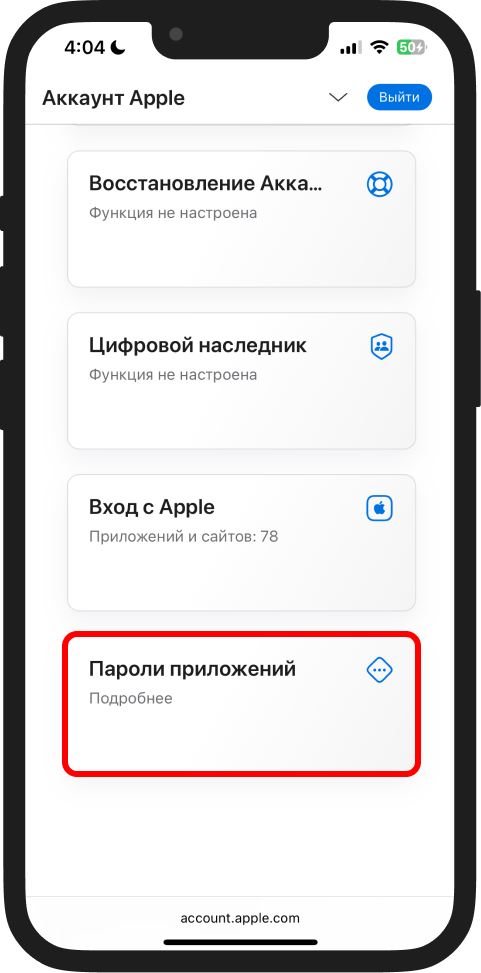
4️⃣ Найдите пункт "Пароли приложений";
5️⃣ Нажмите "Создать пароль приложения" или кнопку "+";
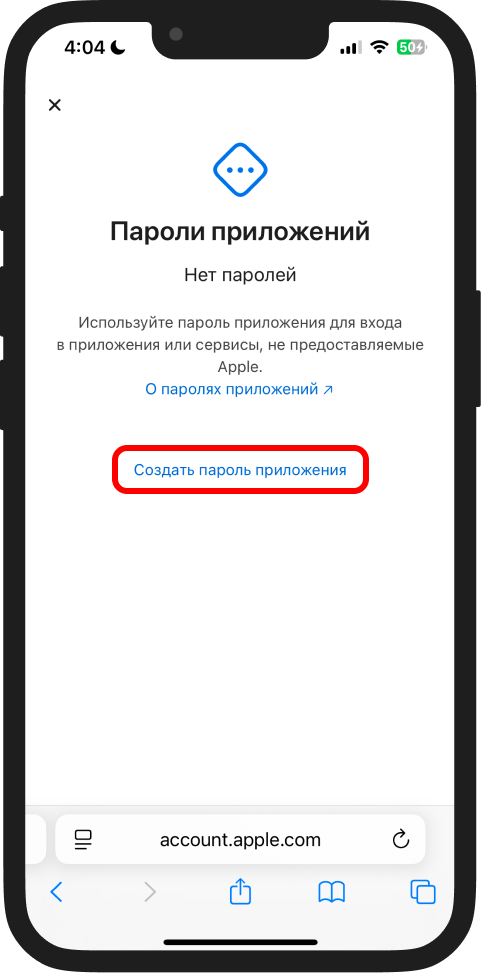
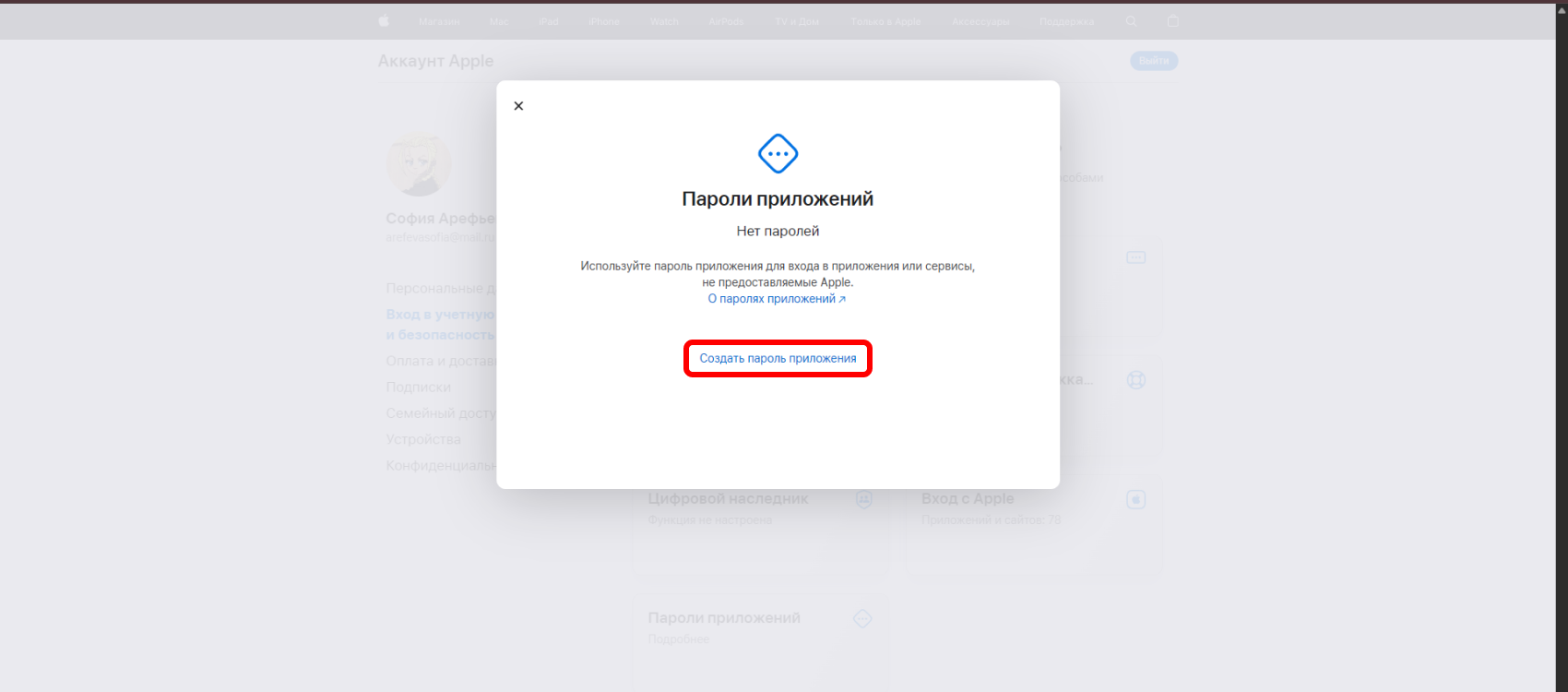
6️⃣ Введите название (например, Календарь DIKIDI Business) и нажмите "Создать";
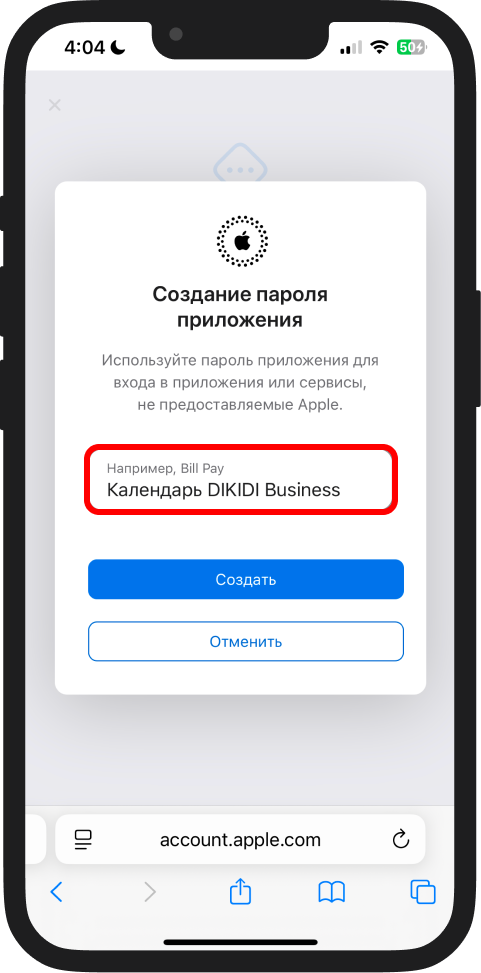
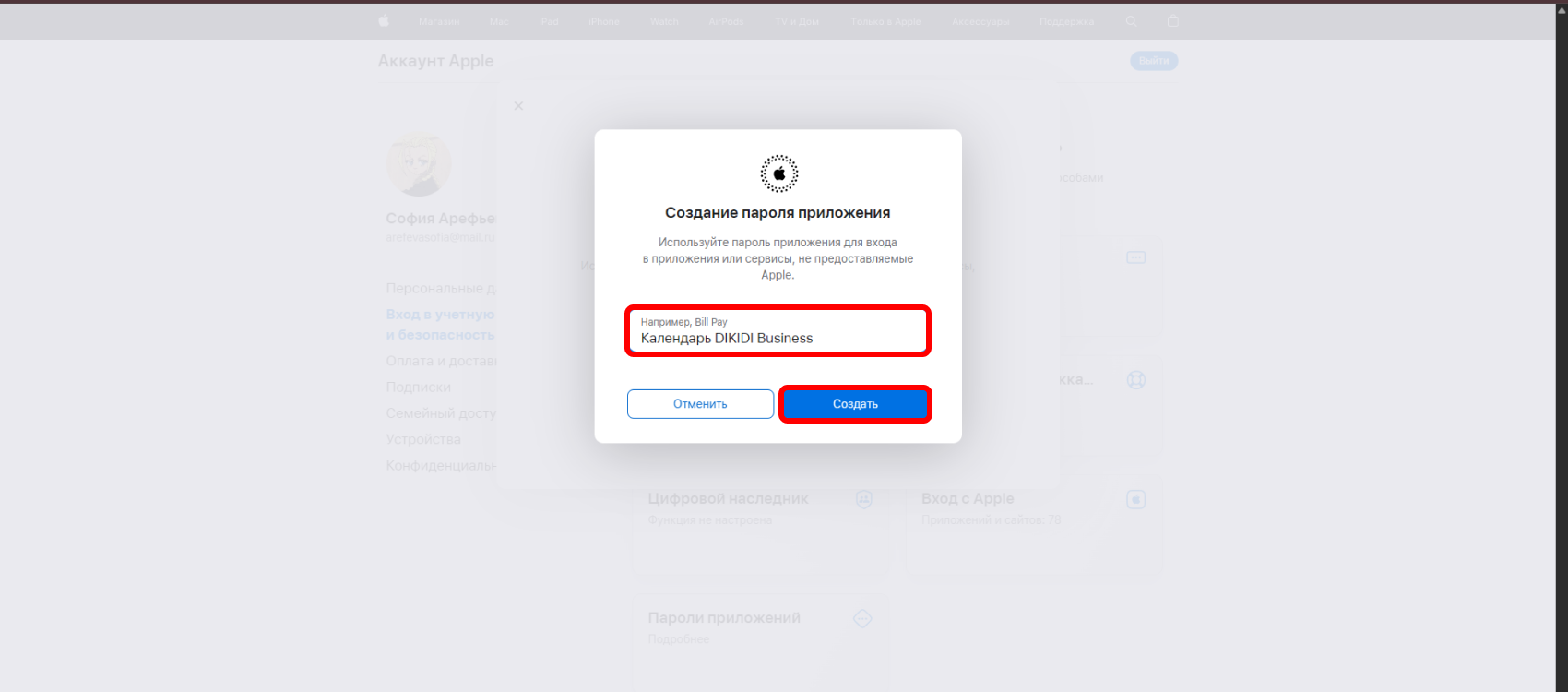
7️⃣ Скопируйте сгенерированный пароль.
Как использовать пароль в DIKIDI
Введите полученный пароль приложения при подключении синхронизации календаря iCloud в DIKIDI. После этого интеграция будет работать корректно, а данные – синхронизироваться без ошибок.
Готово! ✅ Теперь вы можете настроить интеграцию и управлять расписанием без лишних действий.
Настройка интеграции
В окне синхронизации доступны следующие настройки:
1️⃣ Управление подключением
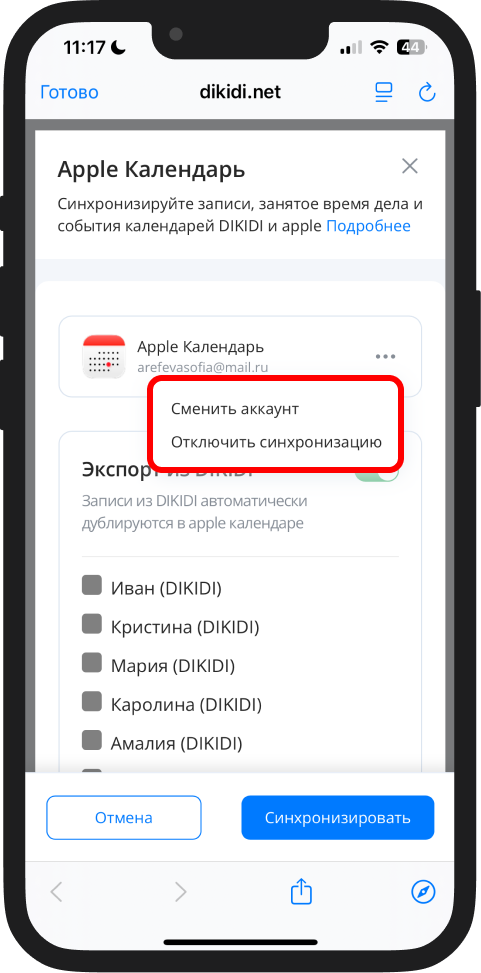
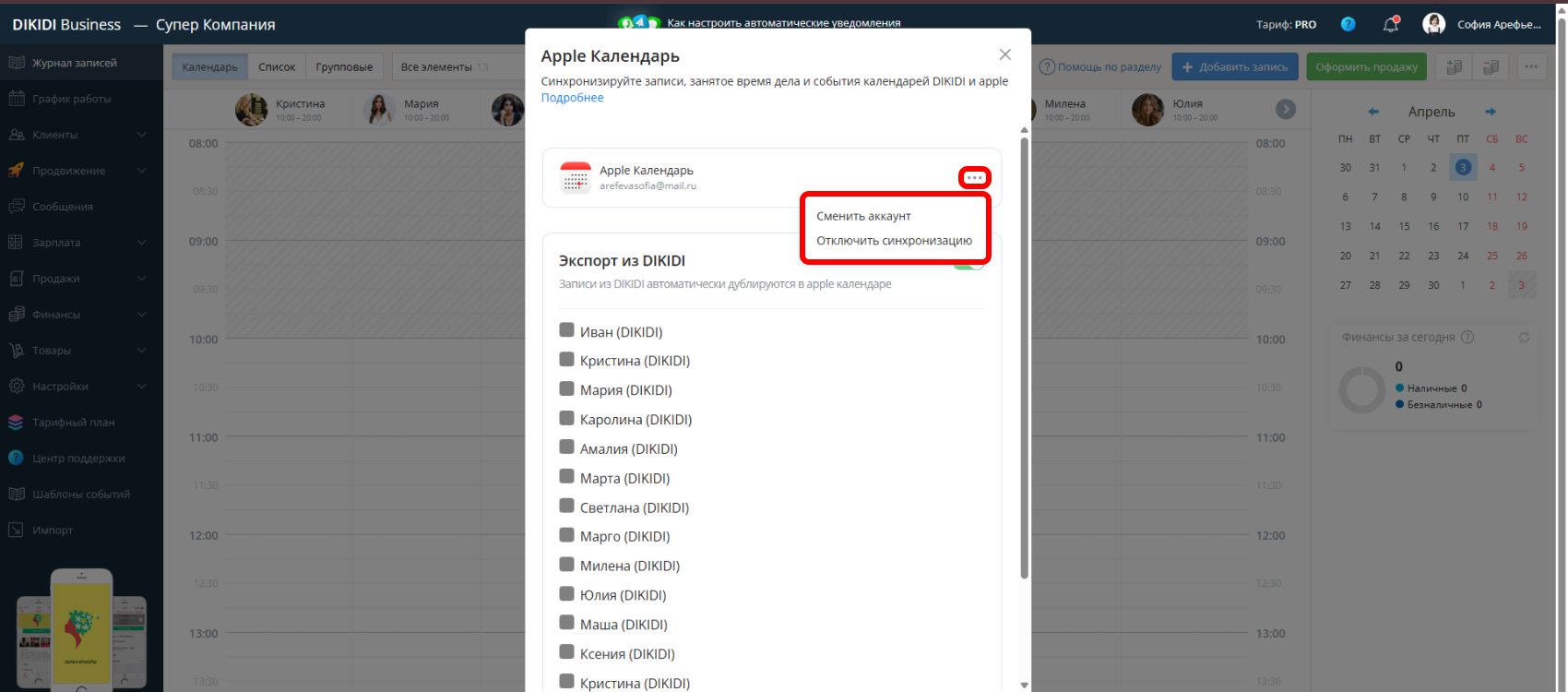
Нажмите на три точки, чтобы:
🔹 Сменить Apple-аккаунт для синхронизации – кнопка “Сменить аккаунт”;
🔹 Отключить синхронизацию – с помощью соответствующей кнопки.
2️⃣ Экспорт из DIKIDI
Тумблер “Экспорт из DIKIDI” включен по умолчанию. Вы можете:
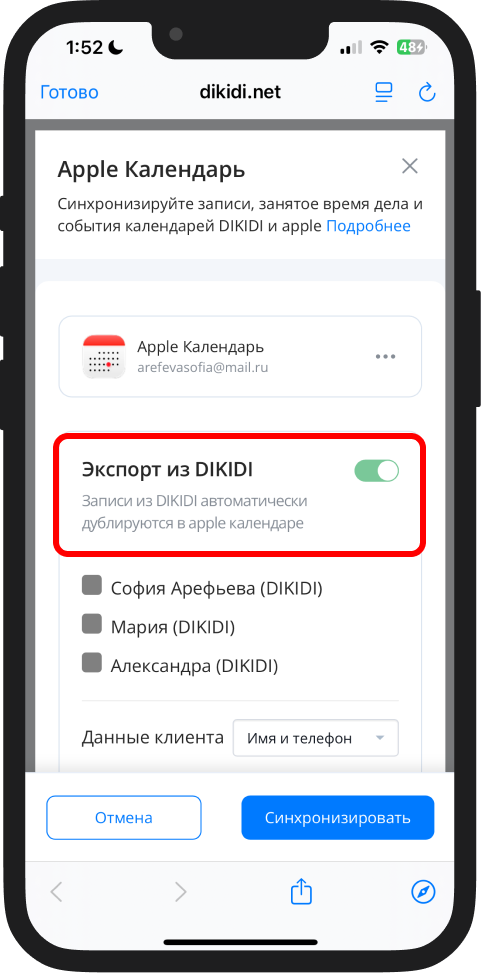
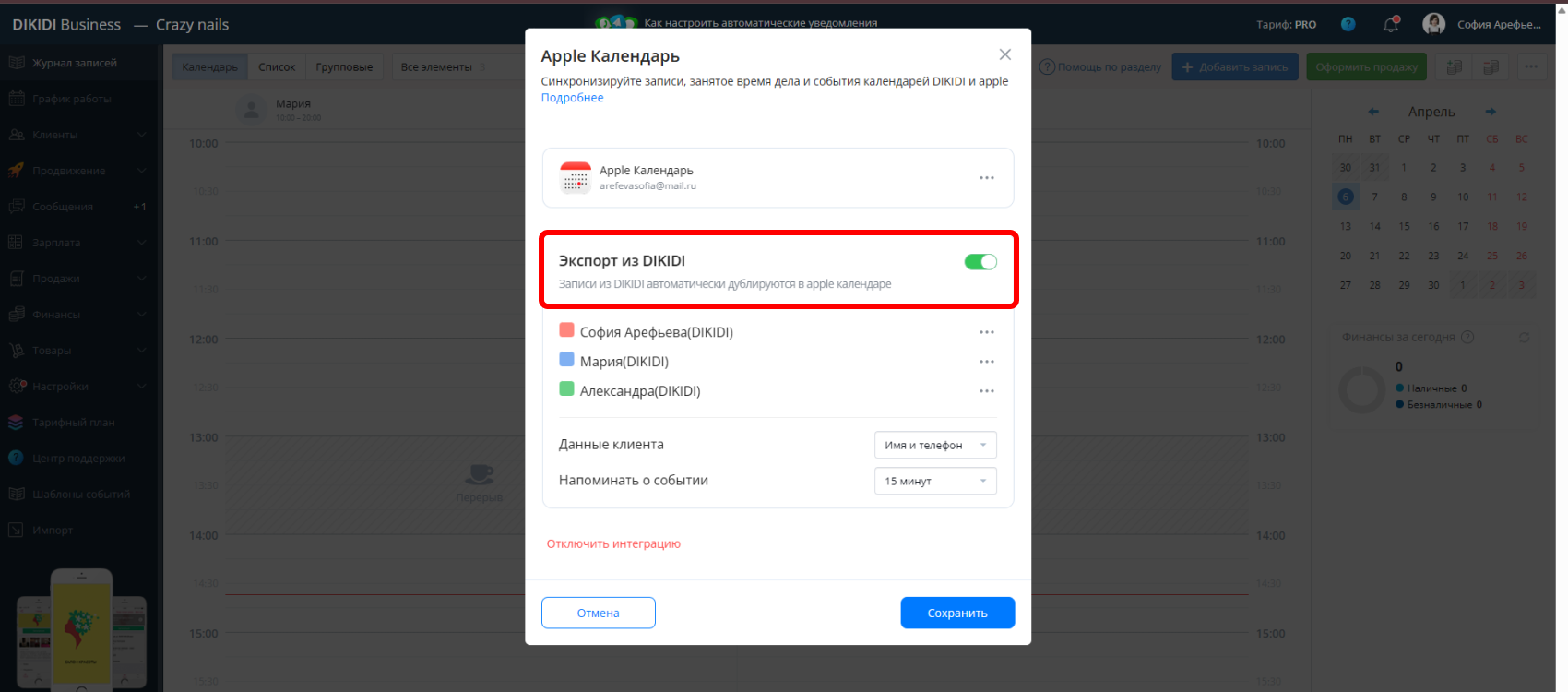
🔹 Выбрать, какие данные клиента передавать в календарь;
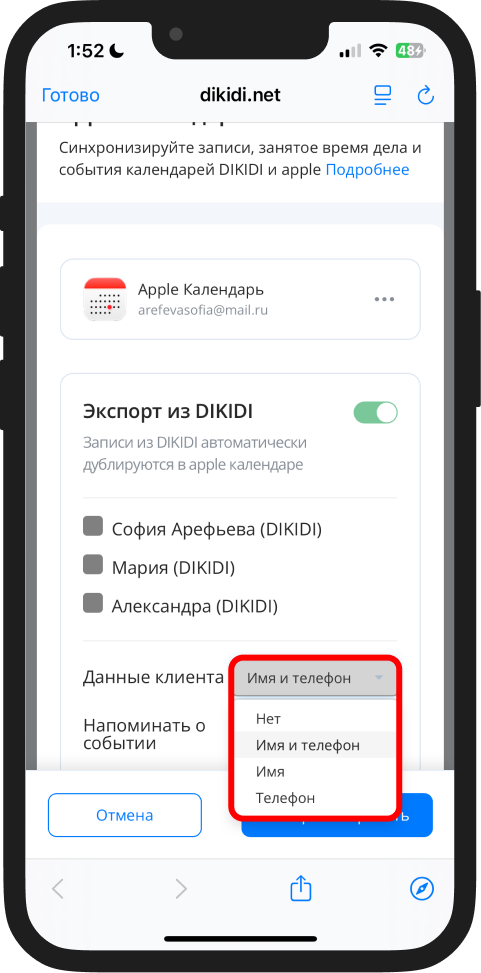
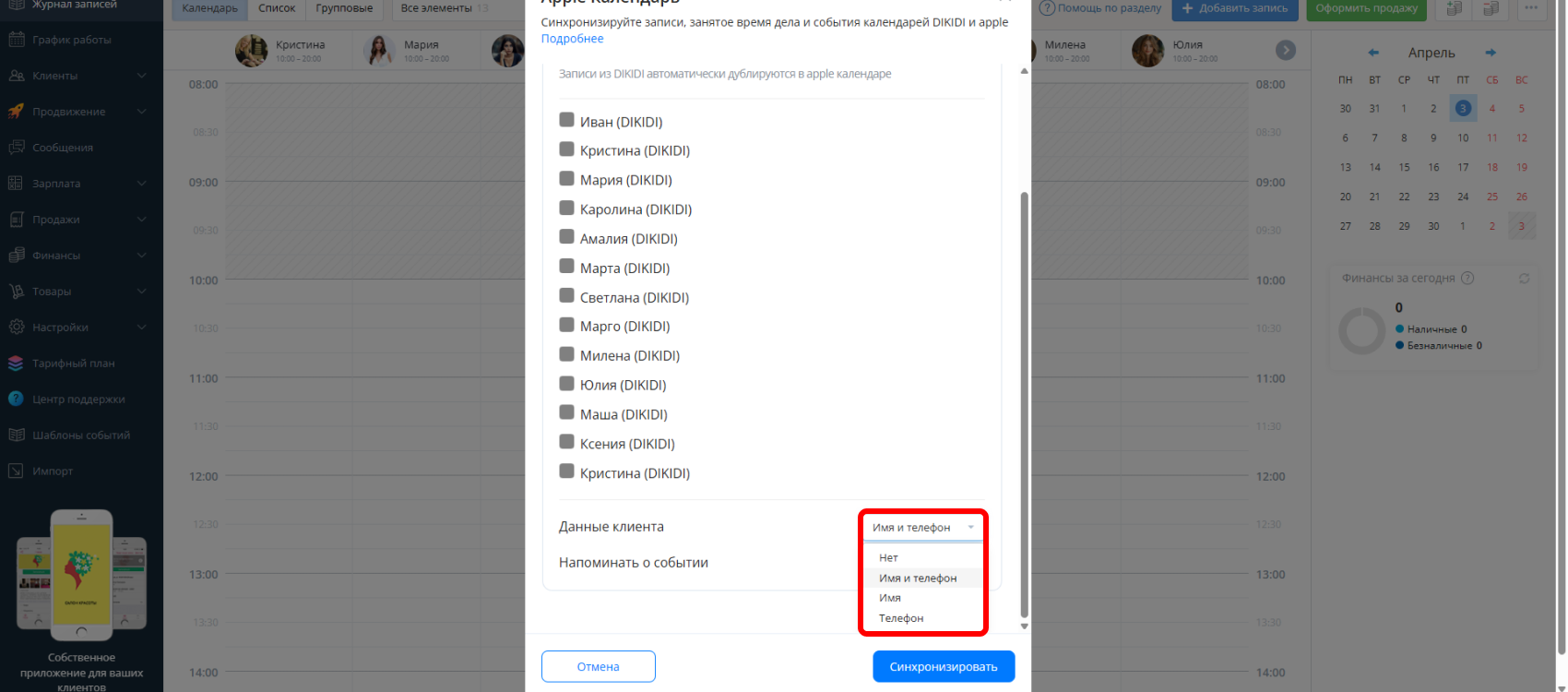
🔹 Настроить напоминания от Apple календаря о записи клиента.
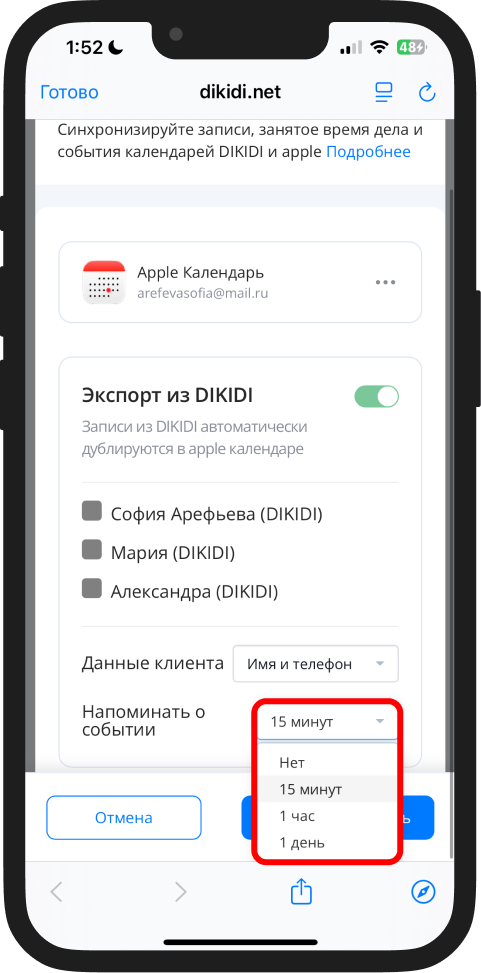
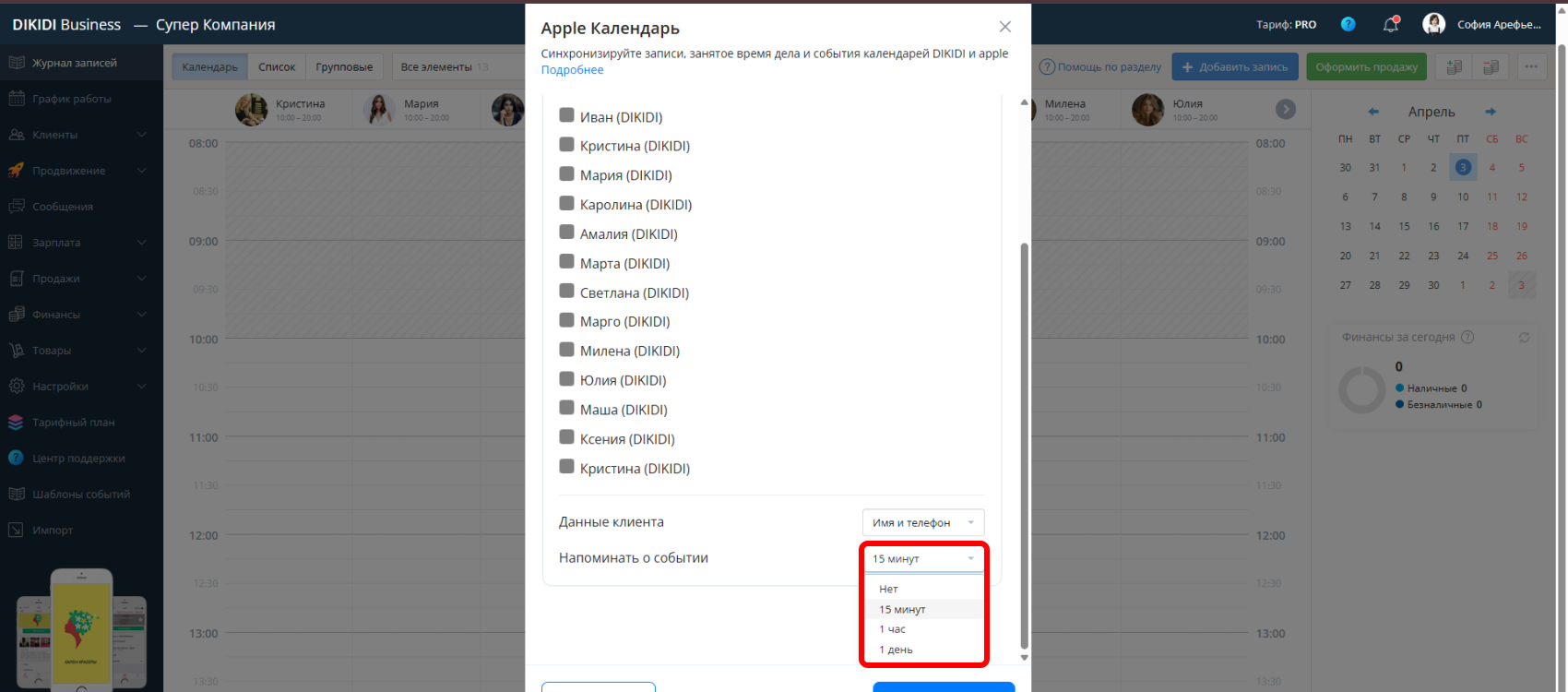
После завершения настройки нажмите “Синхронизировать” или "Сохранить", чтобы применить изменения.
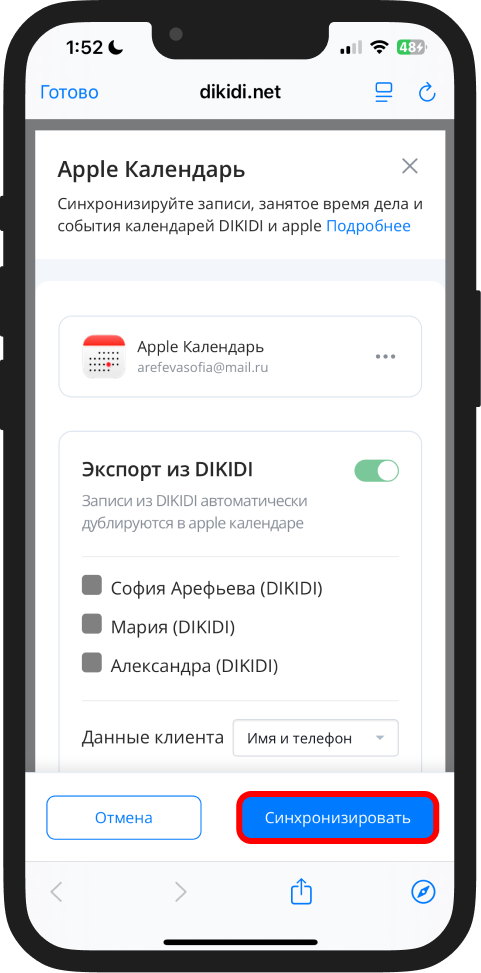
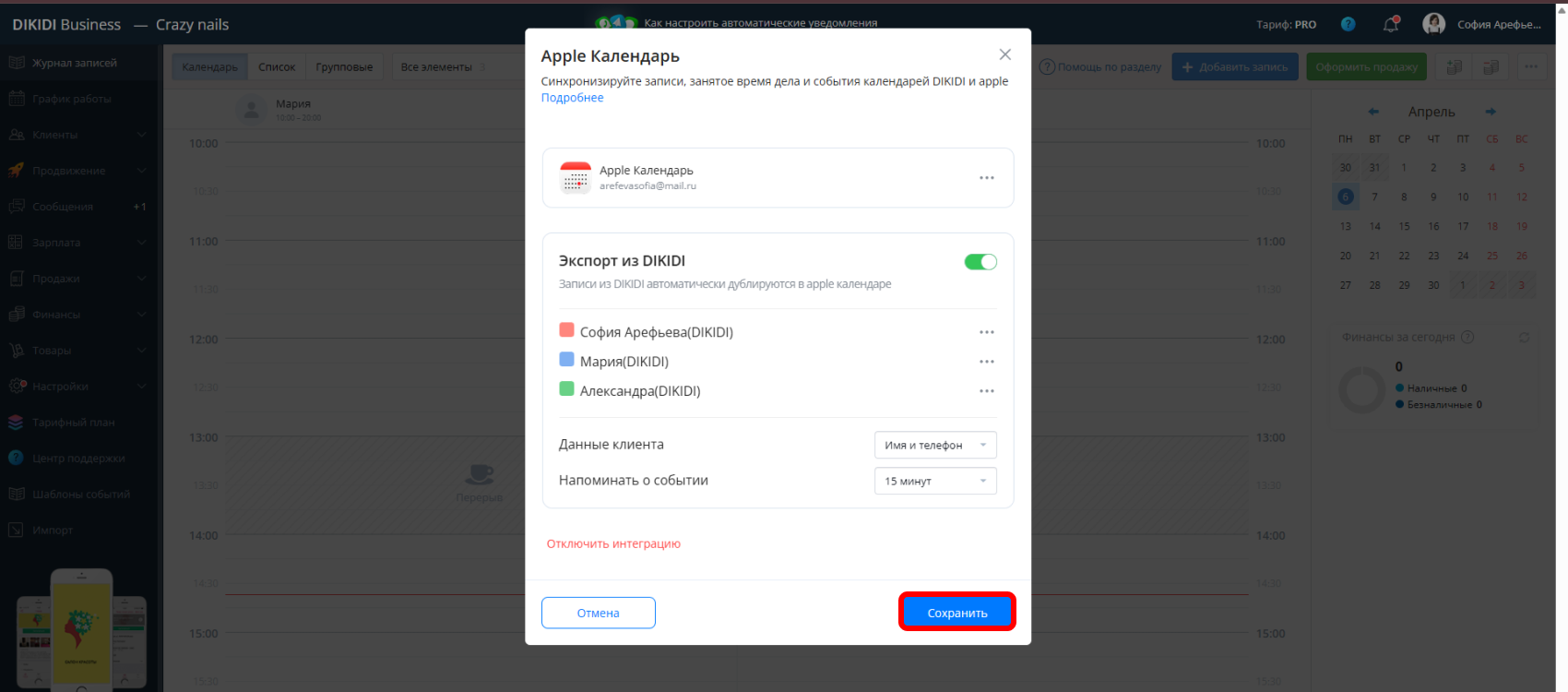
✅ После подключения
В Apple Календаре автоматически создадутся новые календари для обмена данными между сервисами:
🔹 Для проекта с типом "Компания" – отдельные календари по каждому сотруднику с пометкой (DIKIDI);
🔹 Для проекта с типом "Частный специалист" – один календарь с названием, аналогичным названию проекта, и пометкой (DIKIDI).
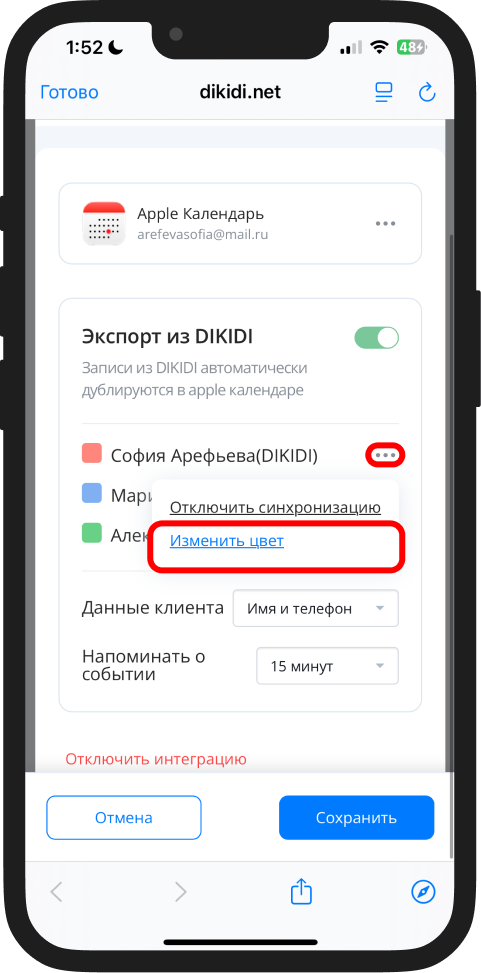
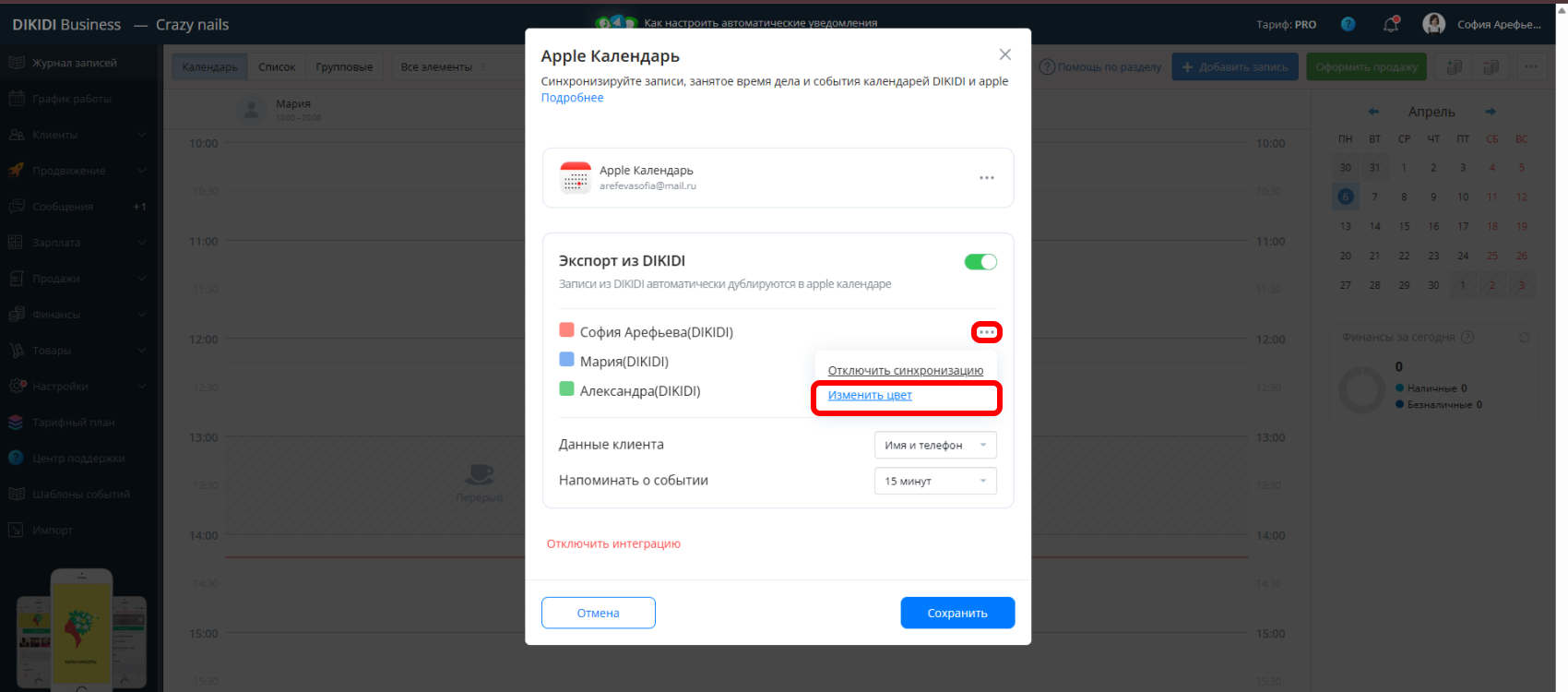
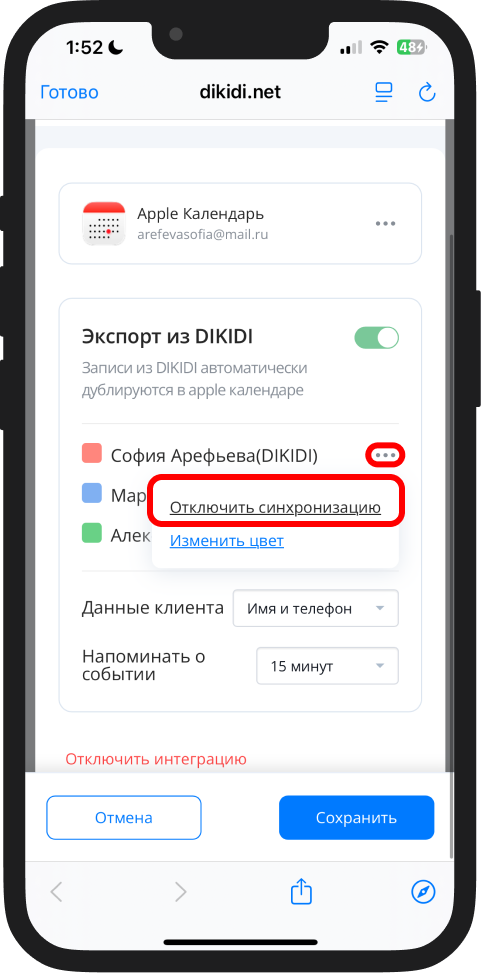
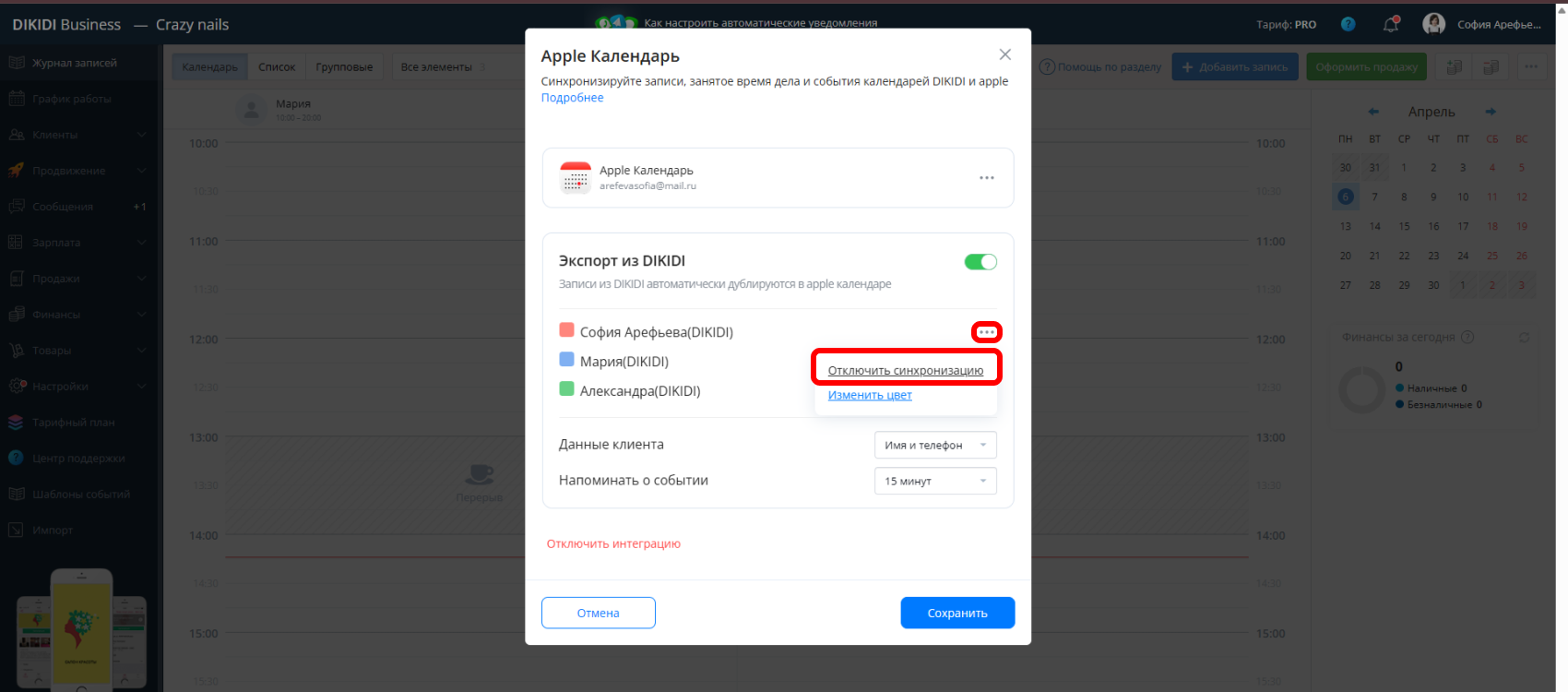
Они создаются автоматически и используются для обмена данными между сервисами. Для каждого календаря можно:
🔹 Настроить собственный цвет;
🔹 При необходимости отключить синхронизацию для конкретного сотрудника.
📚 Читайте также: