Как подключить интернет-эквайринг Т-Банка
Последнее изменение:
С интернет-эквайрингом Т-Банка вы сможете принимать онлайн-оплату от клиентов через DIKIDI. Оплату можно принимать банковскими картами и через Систему быстрых платежей (СБП). Комиссия за платежи через СБП зависит от вида деятельности и составляет 0,2%, 0,4% или 0,7%.
Шаг 1. Подключите интернет-эквайринг в Т-Банке
Для работы с интернет-эквайрингом понадобится зарегистрированный бизнес и расчетный счет для бизнеса в Т-Банке.
Подробнее – в статье “Что нужно для подключения интернет-эквайринга”.
Если интернет-эквайринг у вас уже подключен, переходите к следующему шагу.
Шаг 2. Создайте магазин
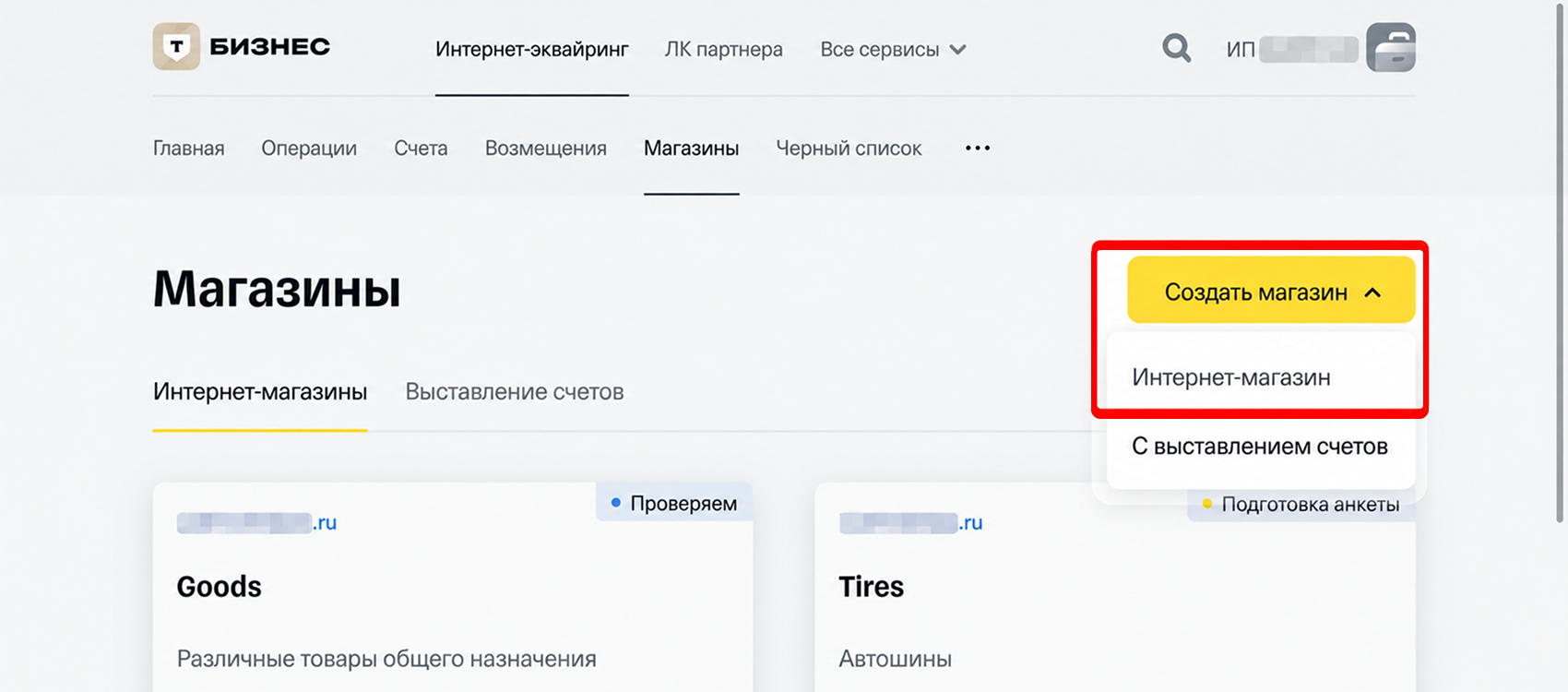
В личном кабинете Т-Банка откройте “Интернет-эквайринг” → “Магазины” и нажмите “Создать магазин”.
Для работы с DIKIDI выберите “Интернет-магазин” – этот тип используется для приема оплаты на сайте, в приложении или другом онлайн-сервисе. Затем заполните информацию о бизнесе: название, сферу деятельности, регион, контакты и другие данные, которые запросит Т-Банк.
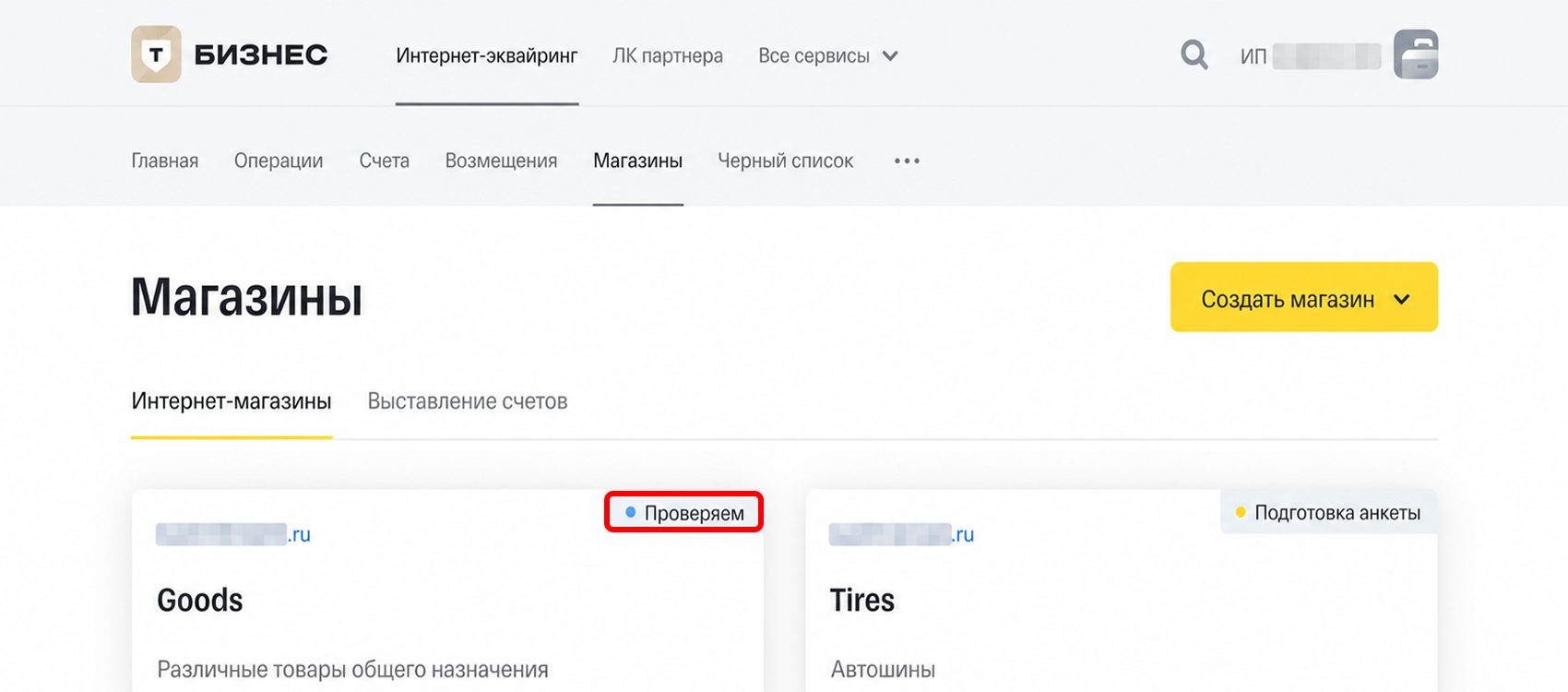
После создания магазин появится в списке, Т-Банк проверит информацию о нем. Статус проверки можно отслеживать в личном кабинете.
Подробнее – в статье “Как создать и настроить магазин”.
Шаг 3. Проверьте форму оплаты
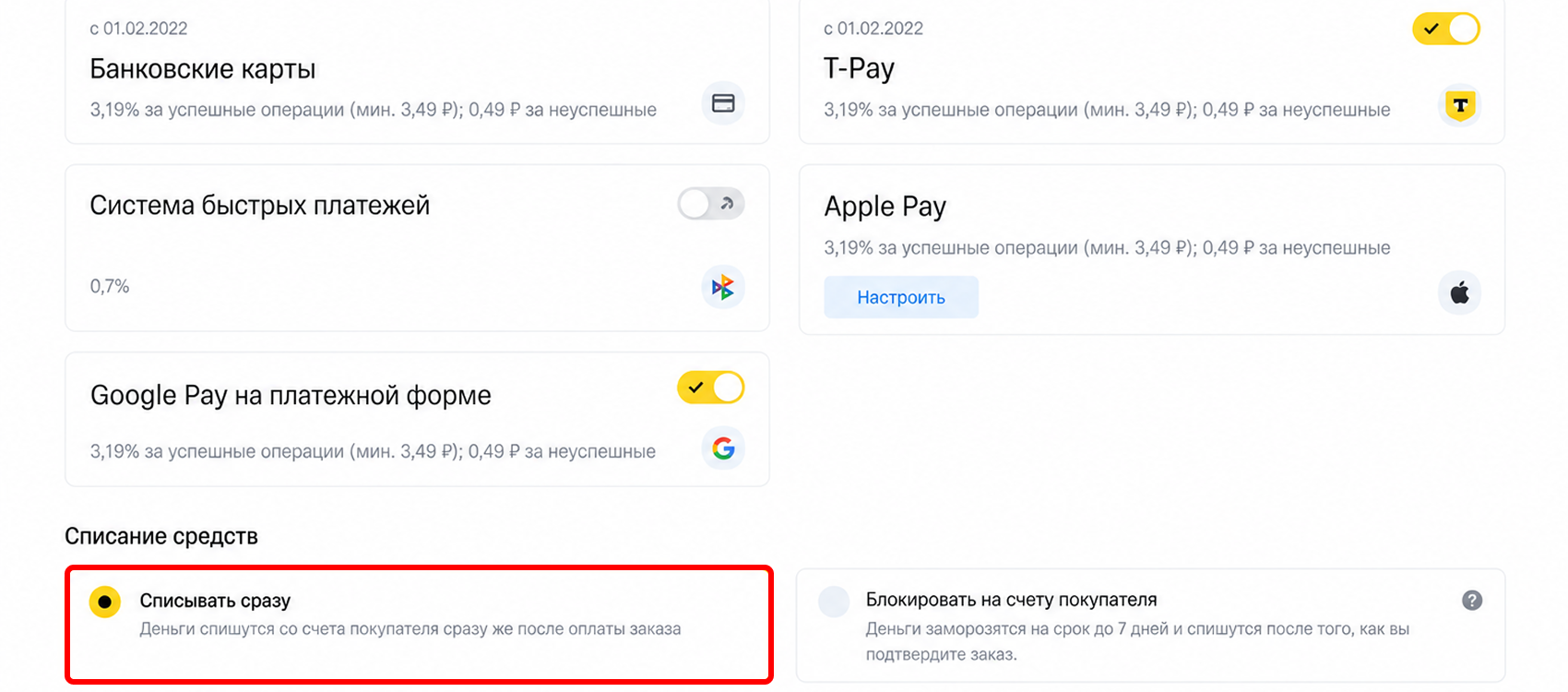
Перейдите в раздел “Интернет-эквайринг” и убедитесь, что для магазина используется одностадийная форма оплаты – “Списывать сразу”.
При такой форме деньги списываются с клиента сразу после успешной оплаты. Для работы эквайринга с DIKIDI должна быть выбрана именно она.
Если хотите принимать оплату через СБП
СБП подключается отдельно в настройках созданного магазина Т-Банка. Откройте настройки магазина и включите прием оплаты через СБП. После активации клиенты смогут выбирать этот способ на странице оплаты.
Если после модерации магазина в личном кабинете появляется дополнительное требование для активации СБП и подключить его самостоятельно не получается, обратитесь в поддержку Т-Бизнеса.
Шаг 4. Найдите данные тестового терминала
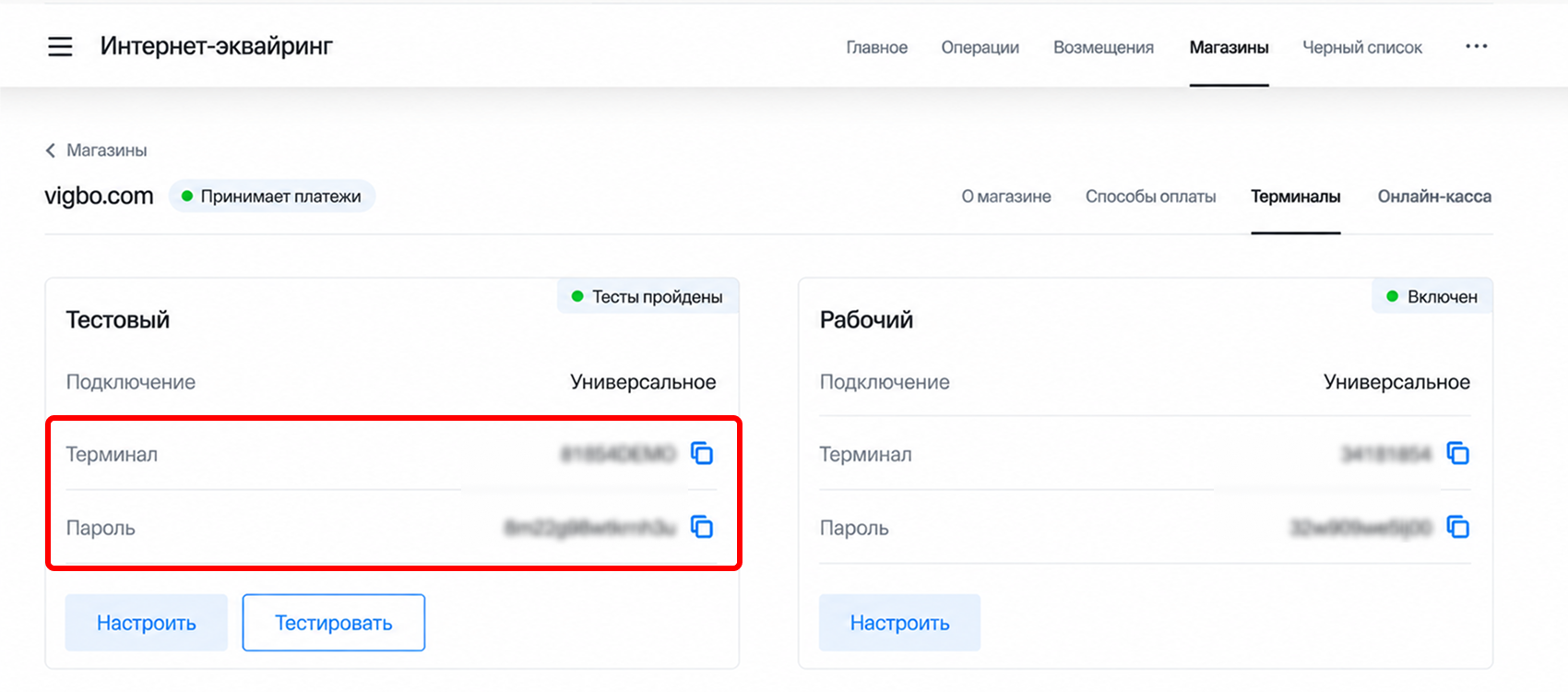
После создания магазина откройте: “Магазины” → нужный магазин → “Терминалы”.
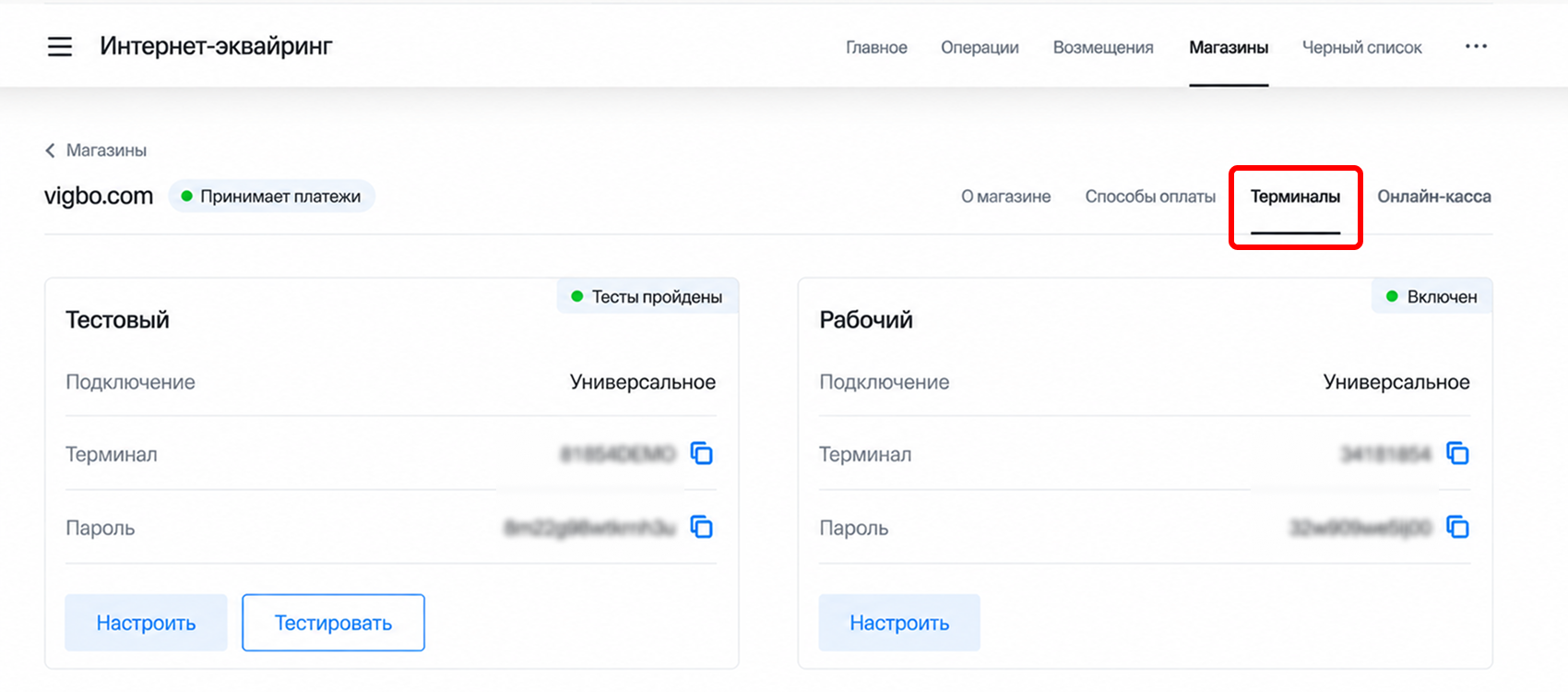
Для магазина Т-Банк создает два терминала:
- Тестовый – для проверки работы оплаты;
- Рабочий – для приема реальных платежей от клиентов.
Сначала понадобится тестовый терминал. Найдите номер терминала и пароль – эти данные нужно будет перенести в DIKIDI.
Шаг 5. Подключите тестовый терминал в DIKIDI
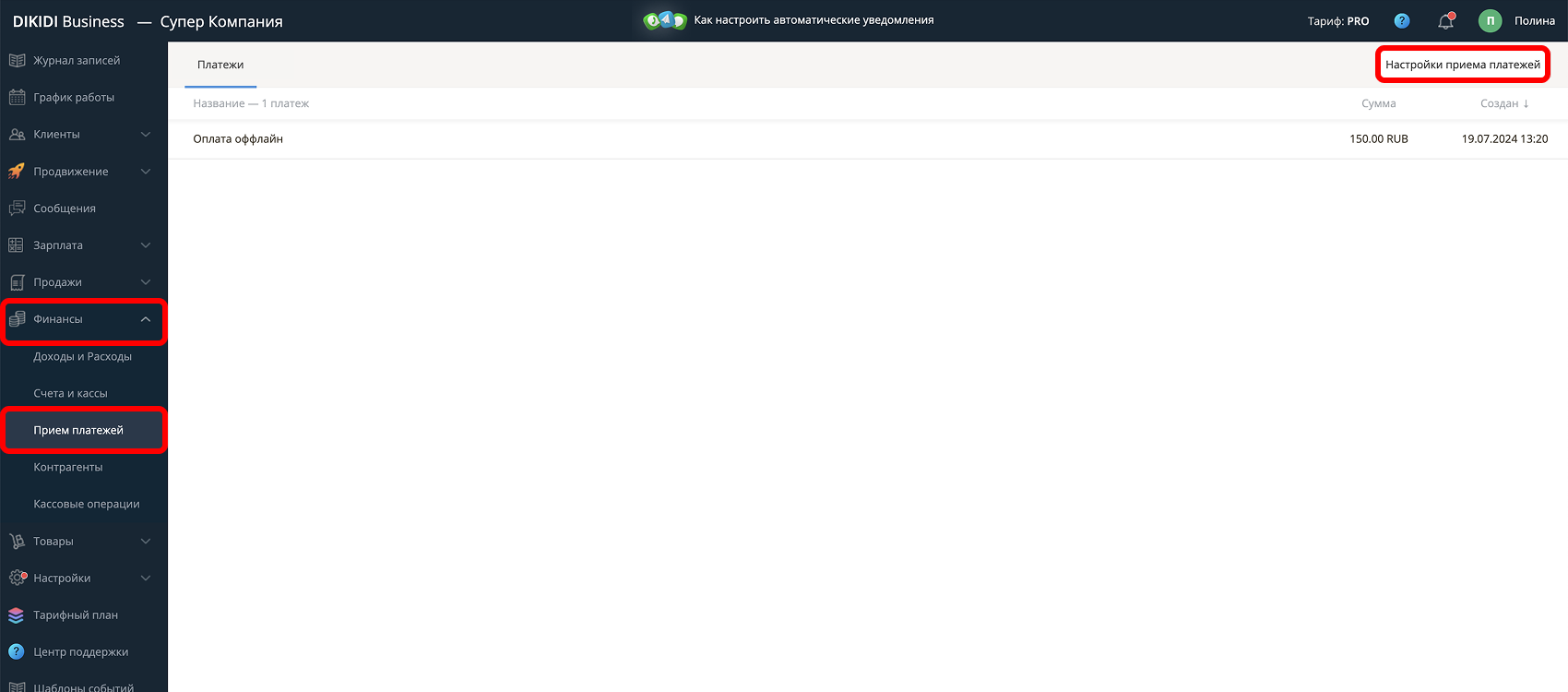
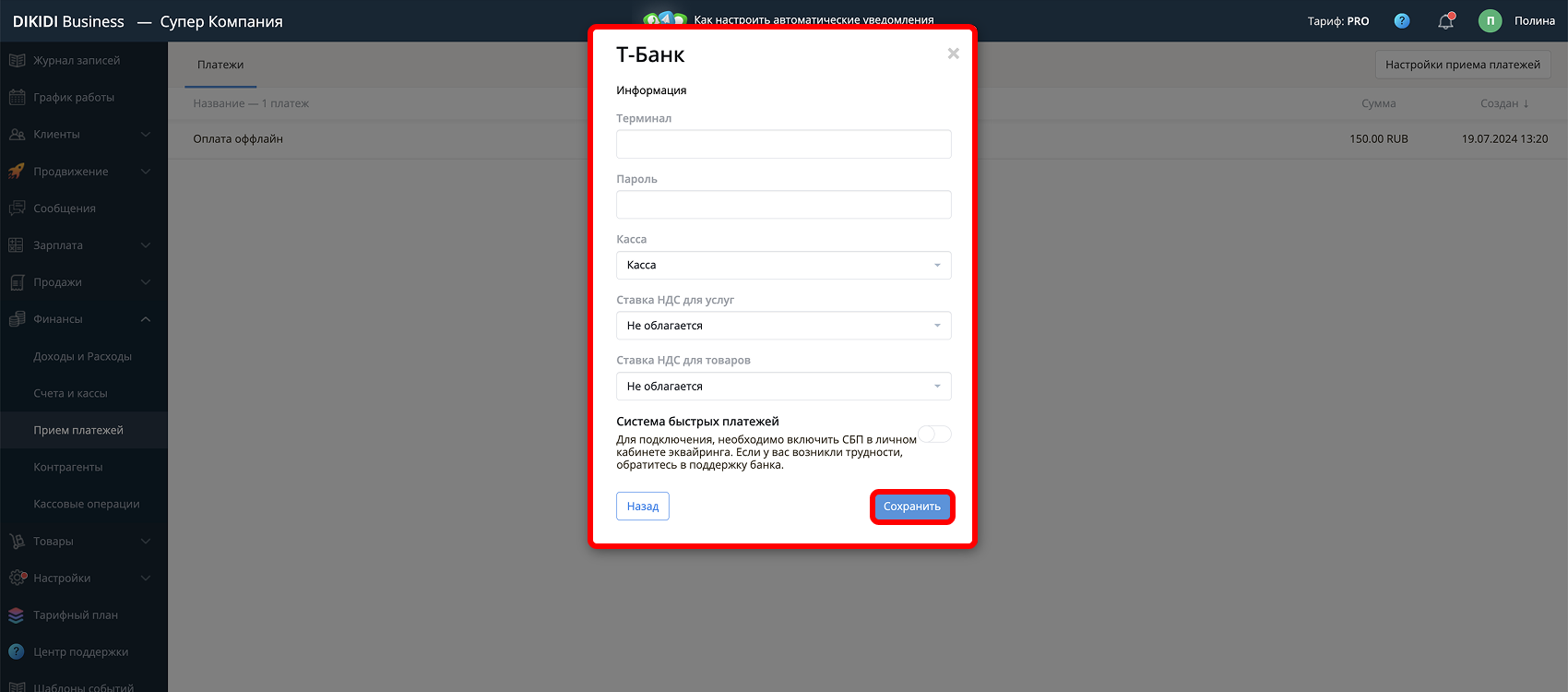
Откройте раздел “Настройки” → “Эквайринг” в мобильном приложении или “Финансы” → “Прием платежей” в веб-версии DIKIDI. Выберите Т-Банк и нажмите “Подключить”.
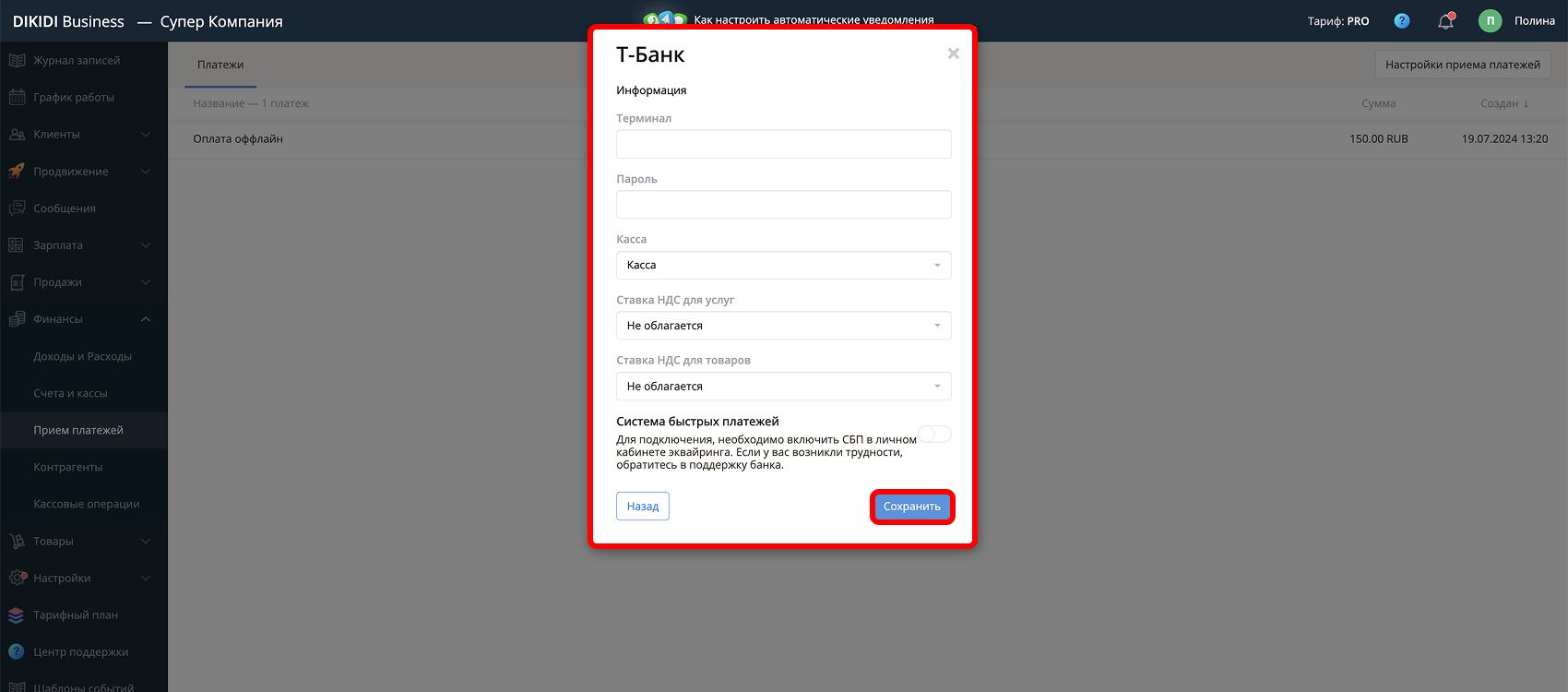
Вставьте номер терминала и пароль из Т-Банка. Нажмите “Сохранить”.
Чтобы пройти следующие шаги, в DIKIDI также должна быть настроена предоплата: тестовые платежи будут проводиться через запись клиента.
Как настроить предоплату – читайте в статье.
Шаг 6. Пройдите тесты в Т-Банке
В Т-Банке откройте: “Магазины” → нужный магазин → “Терминалы” → “Тестовый” → “Тестировать”.
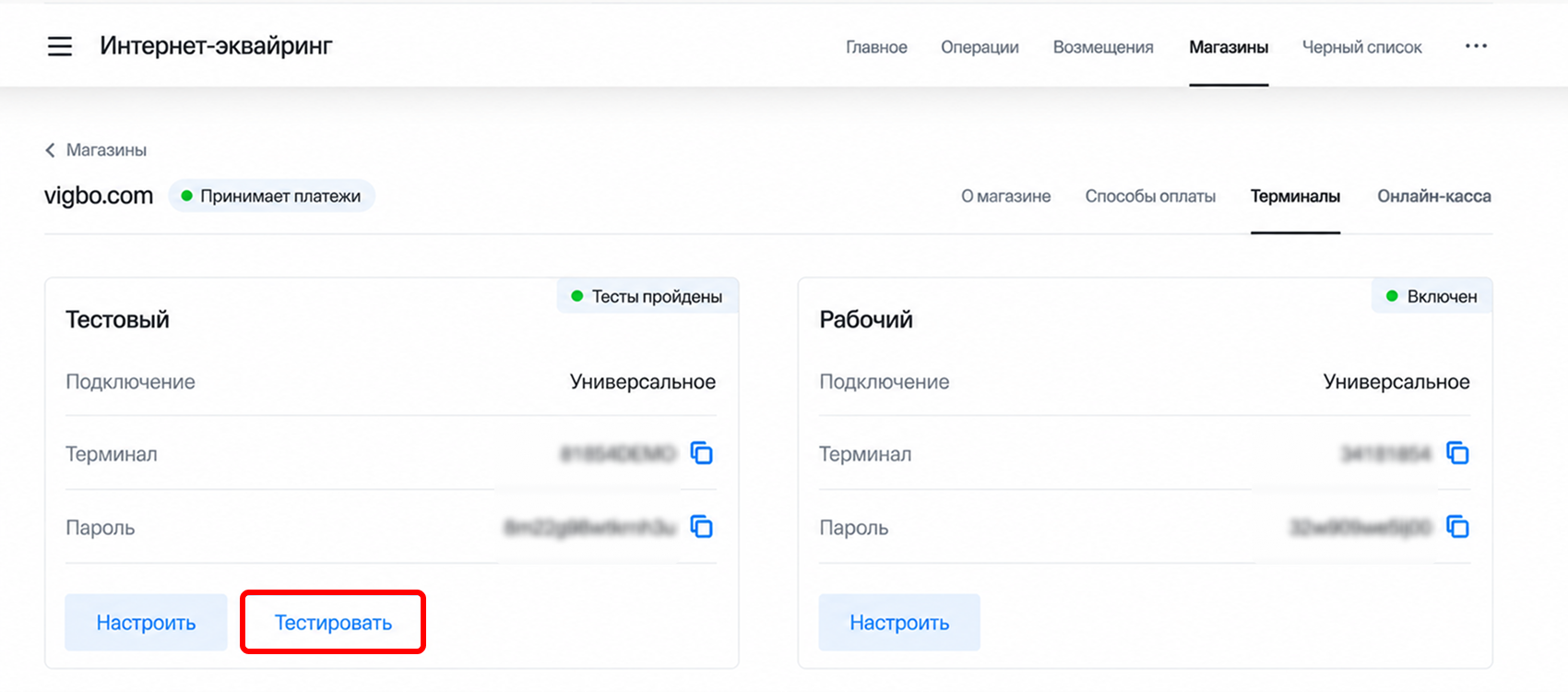
На странице появятся тестовые сценарии и данные специальных карт. Реальные деньги при таких платежах не списываются.
Для подключения через DIKIDI нужно пройти Тесты №1, №2 и №3.
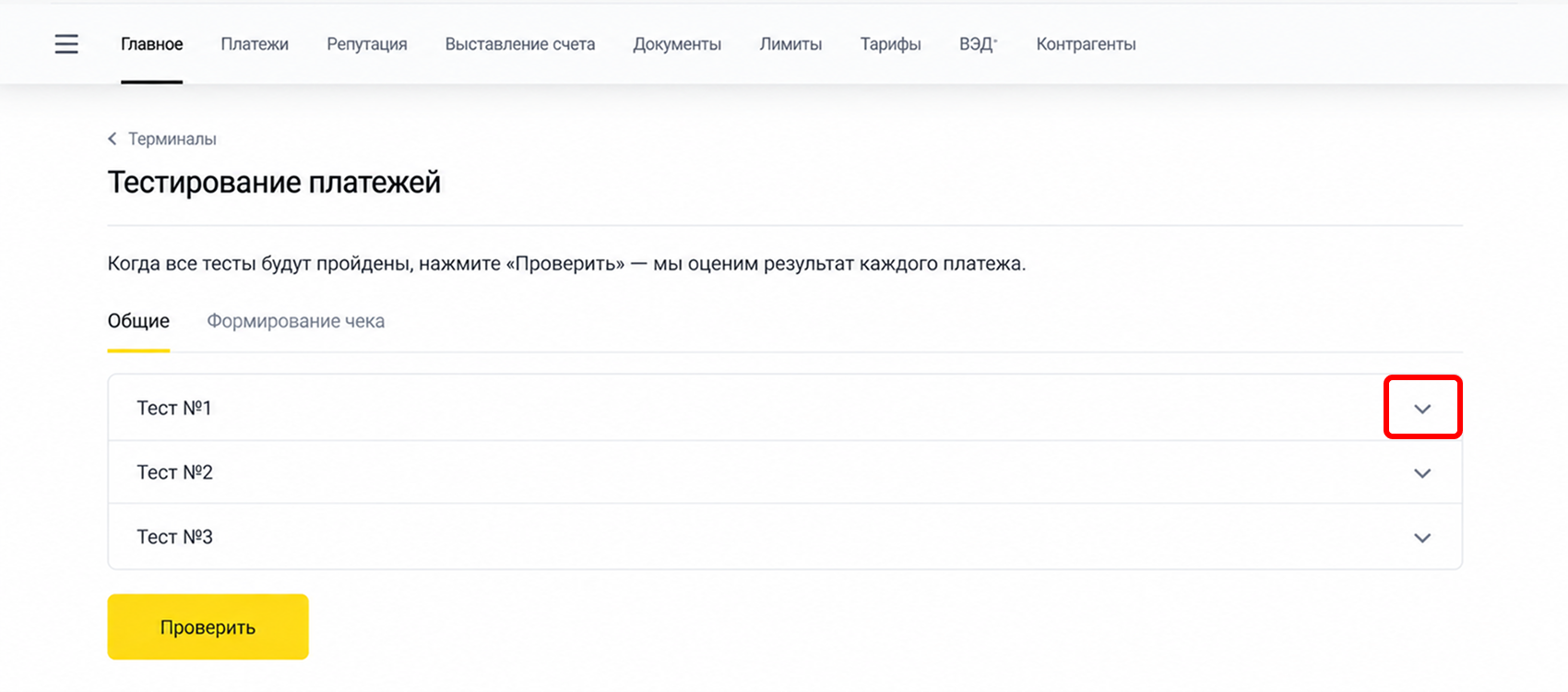
Тест №1 – успешная оплата
Разверните Тест №1 в Т-Банке. Внутри будут указаны данные карты.
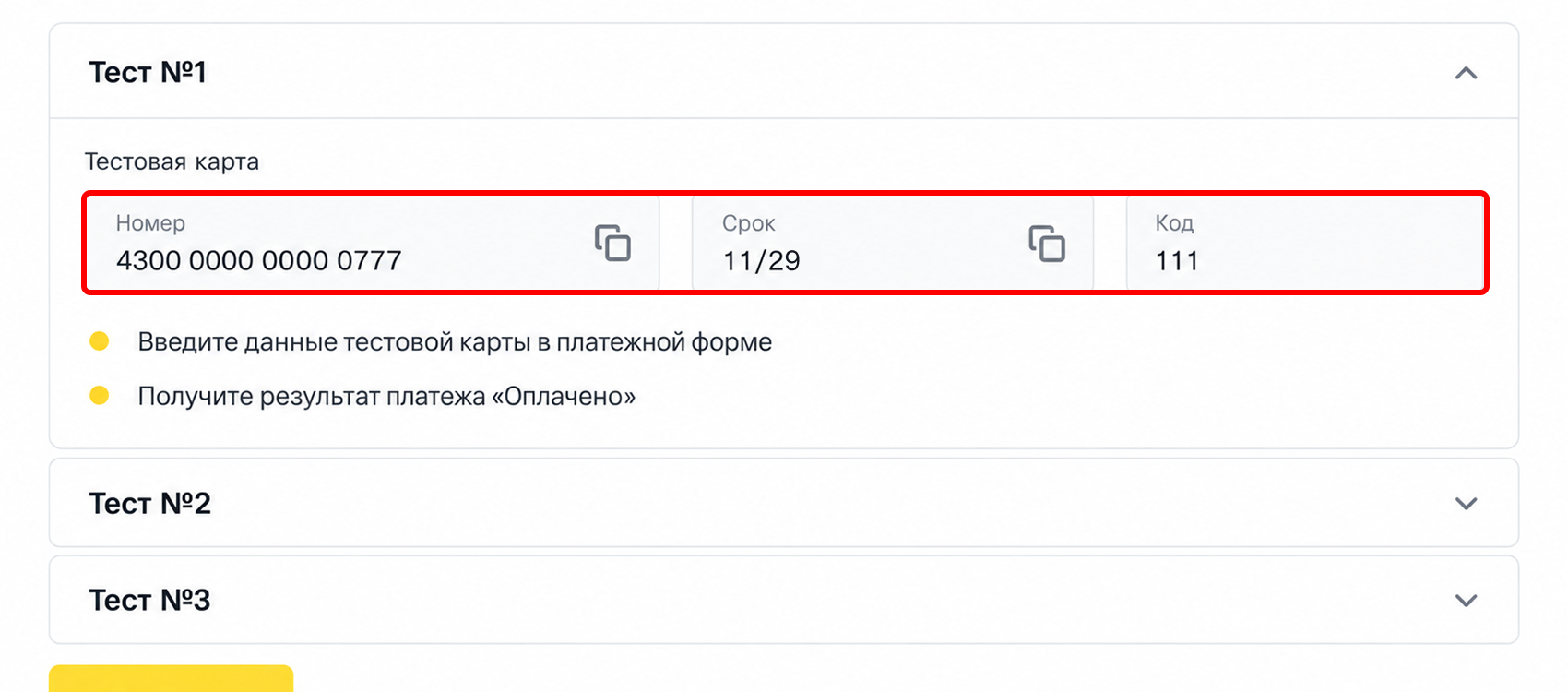
Создайте в DIKIDI запись с предоплатой и перейдите к оплате. На платежной странице Т-Банка введите данные карты из Теста №1 и нажмите “Оплатить”.
Вернитесь в личный кабинет Т-Банка. Напротив Теста №1 должен появиться статус “Пройден”.
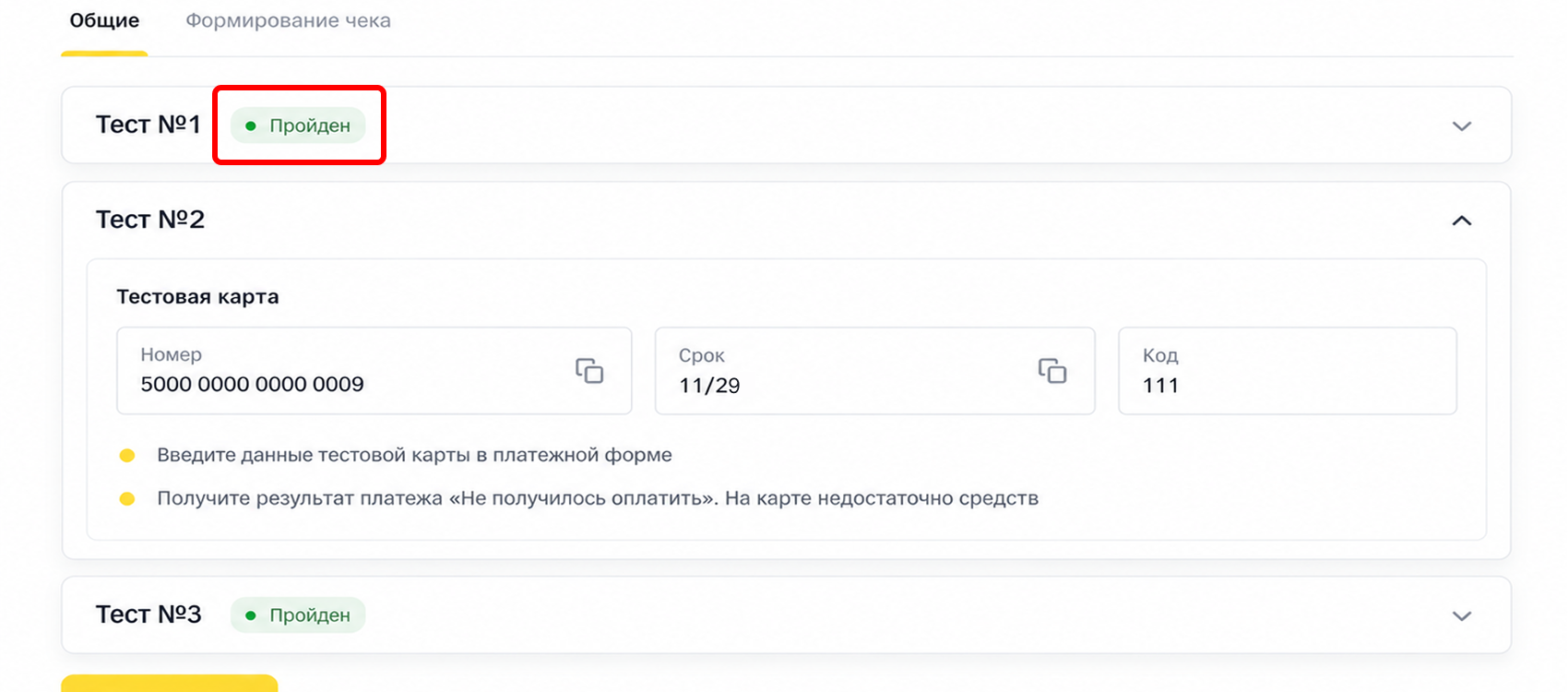
Тест №2 – неуспешная оплата
Разверните Тест №2 и возьмите данные второй тестовой карты.
Снова перейдите к оплате записи в DIKIDI, в этот раз платеж должен завершиться ошибкой. Это не проблема с подключением: задача теста – проверить, что DIKIDI правильно получает информацию о неуспешной оплате.
Тест №3 – оплата и отмена
Откройте Тест №3 и проведите еще один платеж через DIKIDI по данным указанной тестовой карты.
После успешной оплаты в DIKIDI платеж отобразится как оплаченный. Чтобы завершить тест, перейдите в Т-Банке в раздел “Операции” (ссылка на него будет под третьим тестом), найдите этот платеж и отмените его.
Затем вернитесь на страницу тестирования и нажмите “Проверить”.
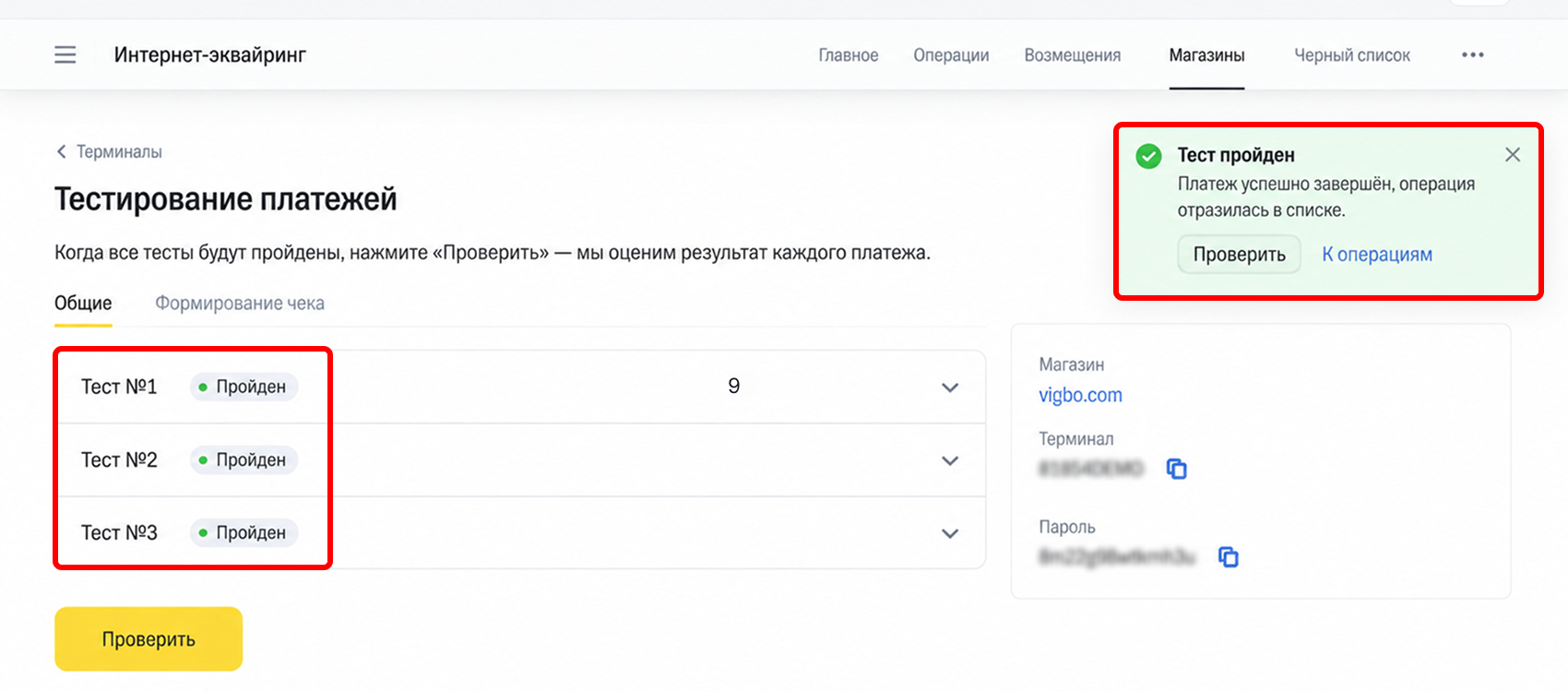
После успешного прохождения тестов магазин автоматически перейдет в статус “Ожидает подключения”. Это означает, что проверка завершена и Т-Банк готовит рабочий терминал к активации.
Если статус не изменился автоматически, обратитесь в поддержку Т-Банка и попросите активировать рабочий терминал.
Дополнительно: тесты для фискализации чеков
Если вы используете фискализацию чеков, дополнительно пройдите Тесты №7 и №8 во вкладке “Формирование чека”. Для каждого теста используйте данные тестовой карты из Т-Банка и проведите оплату через DIKIDI.
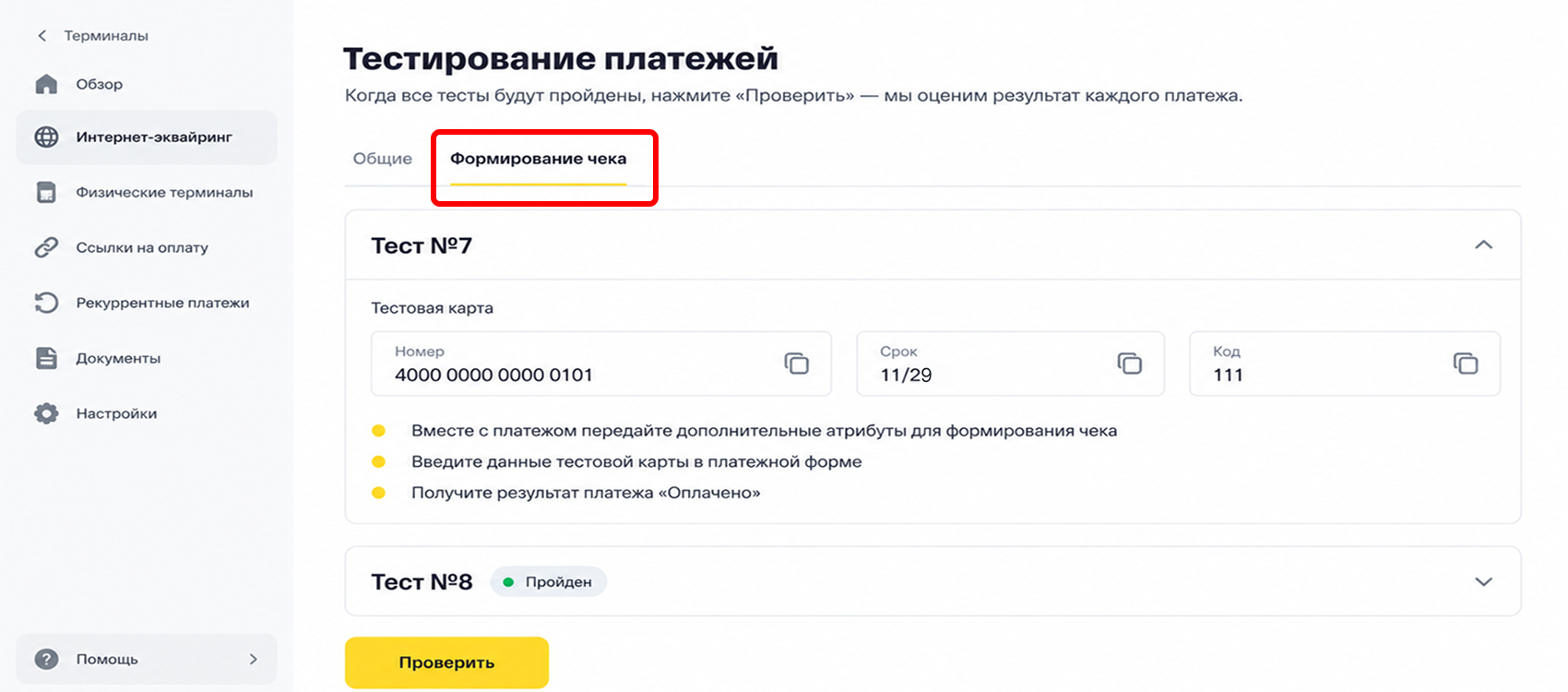
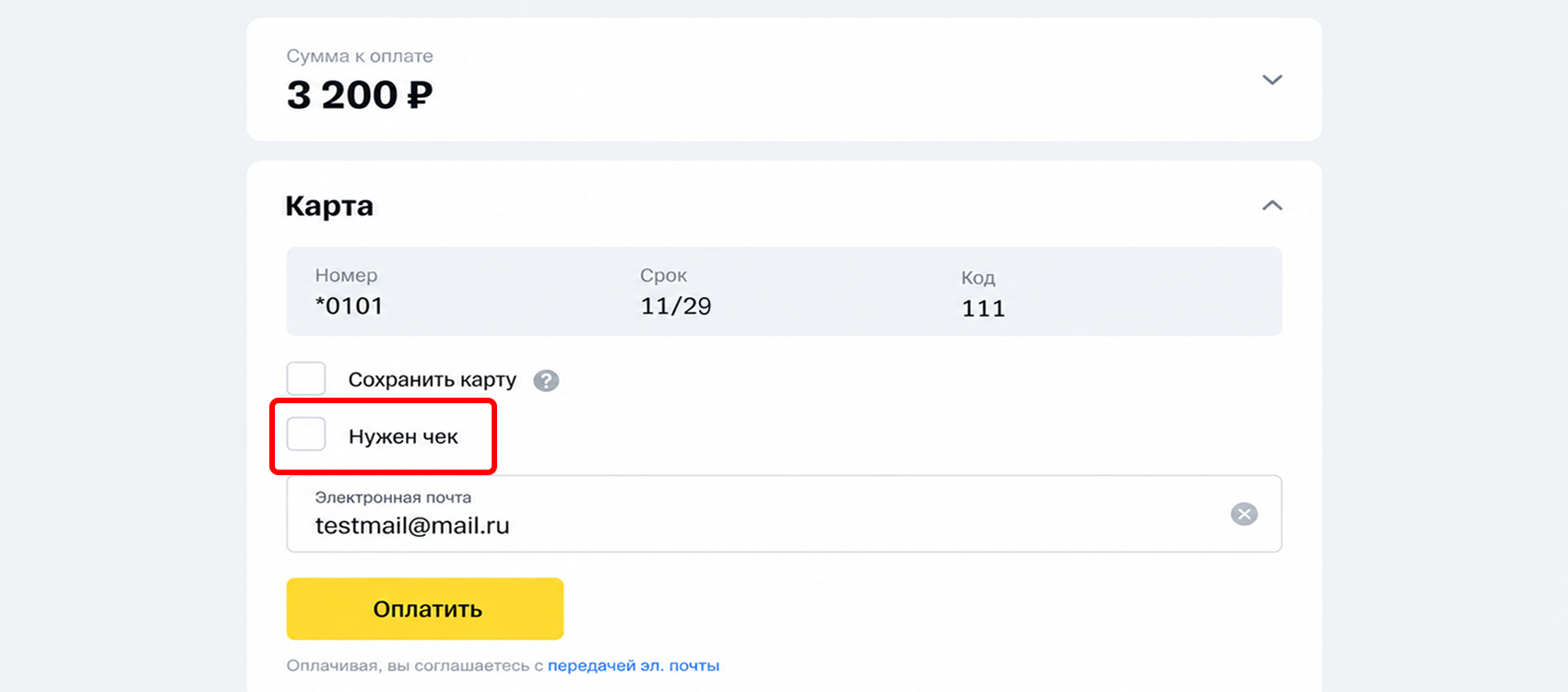
В Тесте №7 на странице оплаты не ставьте галочку у строки “Нужен чек”.
После прохождения тестов нажмите “Проверить” – напротив Тестов №7 и №8 должен появиться статус “Пройден”.
Шаг 7. Дождитесь активации рабочего терминала
Когда рабочий терминал будет активирован, в разделе “Магазины” → “Терминалы” у него появится статус “Включен”.
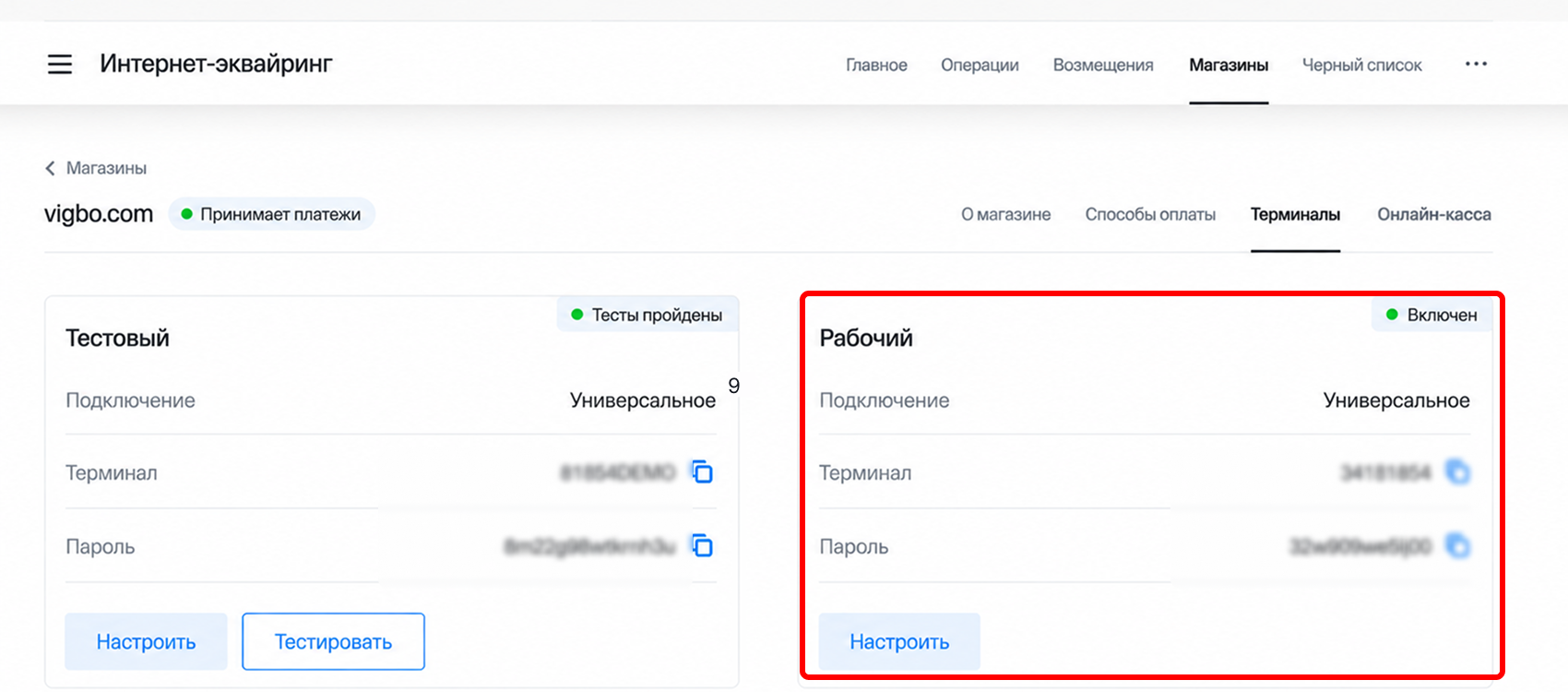
Шаг 8. Замените тестовый терминал на рабочий в DIKIDI
Скопируйте номер рабочего терминала и пароль. Обратите внимание: данные рабочего терминала отличаются от тестового.
Вернитесь в DIKIDI: “Настройки” → “Эквайринг” в мобильном приложении или “Финансы” → “Прием платежей” в веб-версии. Замените данные.
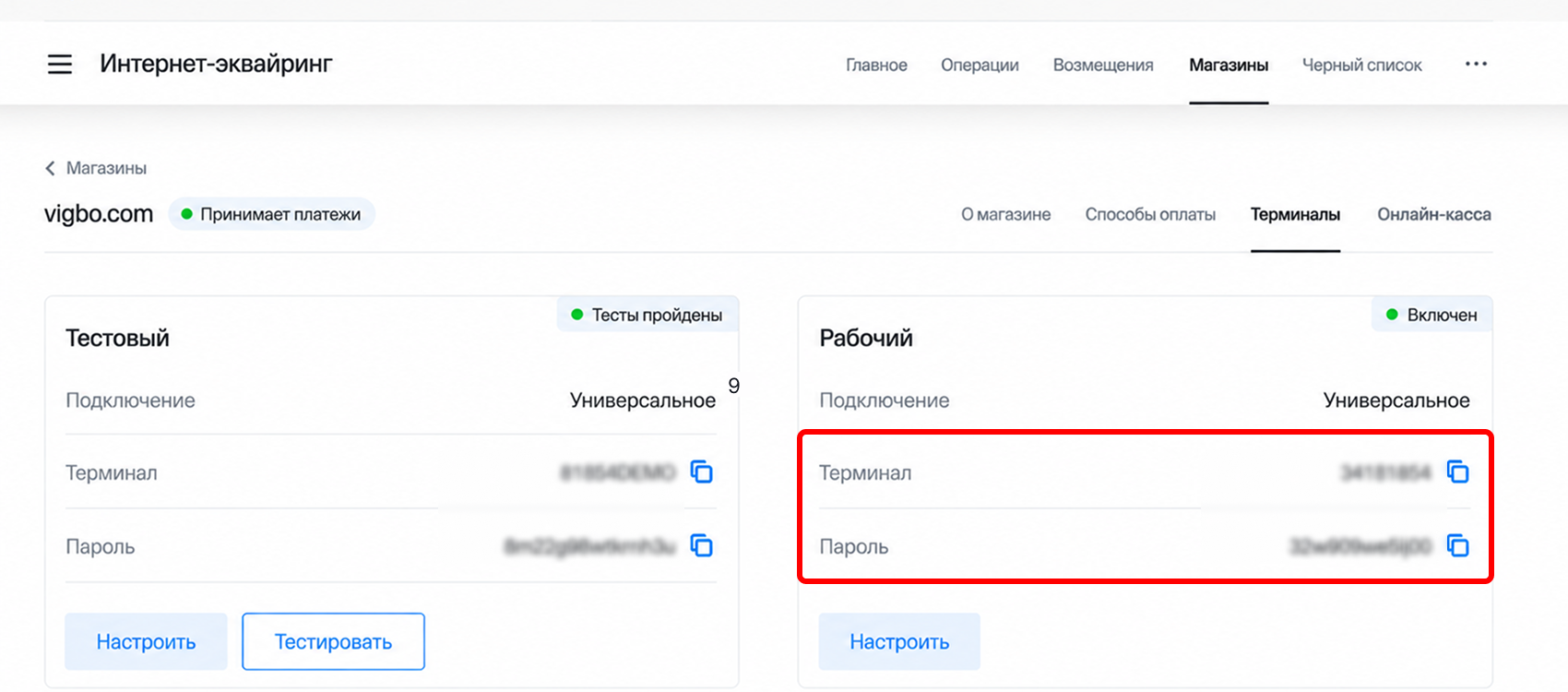
Вернитесь в настройки эквайринга Т-Банка в DIKIDI и замените тестовые значения в полях “Терминал” и “Пароль” на данные рабочего терминала.
Затем выберите кассу или расчетный счет – где будут числиться средства внутри проекта в разделе Финансы. Нажмите “Сохранить”.
Эквайринг готов к работе
После подключения рабочего терминала клиенты смогут вносить реальные онлайн-платежи через DIKIDI. Если по вашему договору с Т-Банком комиссия ниже указанной в настройках эквайринга, применяются условия вашего договора с банком.