Настройка касс Атол и Штрих (ККМ Server)
Последнее изменение:
С нашим сервисом можно интегрировать кассы Атол и Штрих.
Интеграция производится посредством программы KKM Server. KKM Server — обязательное программное обеспечение, служащее для возможности обмена информацией между ККТ и CRM.
Стоимость лицензии — от 3000 руб. в год.
Приобрести ее необходимо по ссылке: https://kkmserver.ru/KkmServer...
Вы можете воспользоваться инструкцией ниже для самостоятельной настройки или заказать удаленную настройку кассы, написав в чате Службы поддержки DIKIDI.
Стоимость настройки — 2000 руб. (в стоимость включена только первичная настройка кассы).
Cмотрите также: Модели касс, которые можно интегрировать
Этап 1. Привязка кассы (фискальный регистратор)
- Откройте сайт ККМ сервера - https://kkmserver.ru/KkmServer и зайдите в раздел “Скачать программу”.
- Скачайте и установите дистрибутив ККМ сервера.
- На этой же странице выберите расширения для вашего браузера и установите его.
- После запустите установленный дистрибутив ККМ-сервера.
Чтобы при каждом включении компьютера вам не приходилось запускать дистрибутив, рекомендуем вам установить тип запуска - Автозапуск “Свернутое в трей“.
- Переходим к настройке кассы в ККМ. Откройте расширение и нажмите “Настроить”.
- В открывшемся окне нажмите “Настройка оборудования”, далее “Добавить устройство”.
- В плашке “Тип устройства” выберите вариант “Фискальный регистратор”.
- В плашке “Протокол устройства” выберите протокол вашей кассы (протокол = название кассы).
- После необходимо скачать и установить дистрибутив для вашей кассы, ссылка будет в открывшимся окне.
Если у вас касса Атол, то после установки дистрибутива обновите страницу и проверьте строку под названием “Статус”, там должно быть написано “В работе”.
Если в статусе написано, что порт недоступен, переподключите кассу к компьютеру еще раз, дополнительно попробуйте перезагрузить сам компьютер.
Если у вас касса Штрих, то помимо установки дистрибутива нужно настроить передачу данных через протокол RINDS (иначе данные не будут передаваться в ОФД) - Инструкция по настройке.
Этап 2. Настройка в DIKIDI
- В Web-версии сайта перейдите в раздел “Финансы” - “Кассовые операции”.
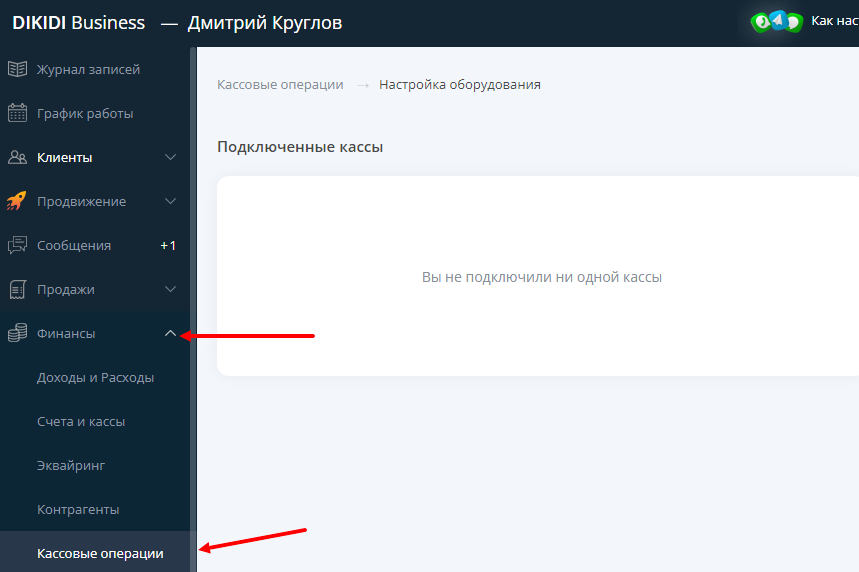
- В открывшемся окне нажмите “Подключить кассу”.
- В типе кассы выберете KkmServer и нажимаем “К подключению”.
- В открывшемся окне вам нужно будет заполнить следующие поля:
1. Название кассы (нужно для отображения в разделе кассовые операции, можете назвать так, как вам удобно).
2. Реквизиты организации.
3. Нужную систему налогообложения и НДС для товаров и услуг.
- После ввода данных нажмите “Сохранить”, в правом верхнем углу страницы.
- Далее нужно добавить кассира, для этого нажмите в нижней части страницы “Добавить кассира”.
- Выберите пользователя, которому нужно дать доступ к печати чека.
- После заполните оставшиеся поля (Фамилия, Имя, Отчество, ИНН) и нажмите “Сохранить”.
Важно! Открывать / Закрывать смену и печатать чеки могут только те пользователи, которые указаны как кассиры. Ограничений по количеству кассиров нет.
Этап 3. Использование
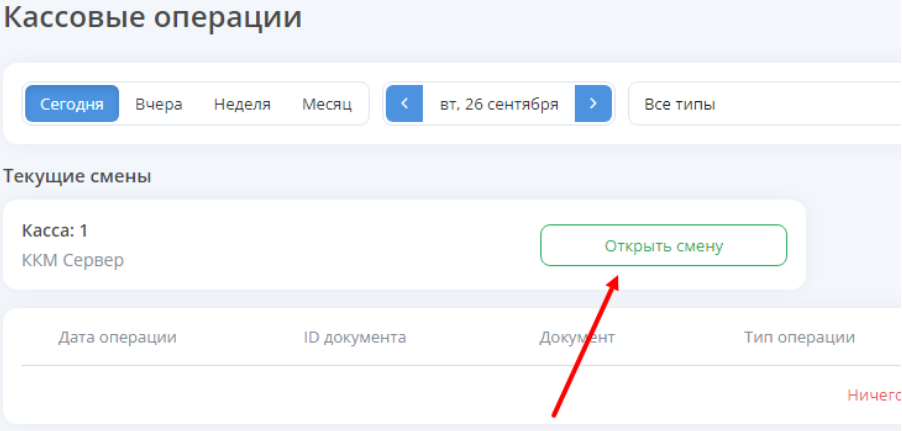
- Чтобы начать печатать чеки, нужно зайти в раздел “Финансы” - “Кассовые операции” и нажать кнопку “Открыть смену” (она должна появится, когда будет закончена настройка кассы).
Теперь вы можете печатать чеки, для этого нужно открыть карточку нужной вам продажи, это можно сделать напрямую через оформления продажи или редактирования продажи в разделе “Продажи” - “Список продаж”
или через карточку записи нажав на кнопку “Оформить продажу”.
- В появившемся окне продажи нажмите “Перейти к оплате”.
- Далее выбрав нужный способ оплаты, нажмите “Печать чека”.
- В открывшемся окне нажмите кнопку “Печать”.
Этап 4. Подключение терминала для эквайринга
Важно! Чтобы подключить терминал вам нужен специальный драйвер на компьютере, его могут установить только специалисты вашего Банка.
- Если драйвер уже установлен, то нужно перейти в настройки ККМ сервера, как это делалось с фискальным регистратором (в первом этапе). Войти в настройки оборудования и нажать добавить устройство.
- В типе устройства выбрать Эквайринговый терминал, в протоколе устройства - протокол вашего терминала (протокол = название кассы).
Если у вас протокол INPAS, в поле “Тип соединения” выберите DualConnector и проверьте верно ли указан путь к драйверу установленному на вашем компьютере.
Если у вас СБРФ - то просто проверьте правильность пути к драйверу.
- После настройки терминала в ККМ, нужно перейти в раздел "Финансы" - "Кассовые операции" - "Настройка оборудования".
- Далее нажмите три точки у настроек вашей кассы и выберите "Редактировать".
- В настройках активируйте тумблер ”Использовать терминал для оплаты”.
Готово! Теперь, когда вы будете выбирать способ оплаты картой, на терминале загорится сумма оплаты, далее нужно будет приложить карту для оплаты.