Как самостоятельно импортировать данные в DIKIDI
Последнее изменение:
Перенесите клиентов, сотрудников, услуги, товары и записи из другой программы в DIKIDI с помощью файлов Excel или CSV — без обращения в поддержку.
1. Подготовьте файлы
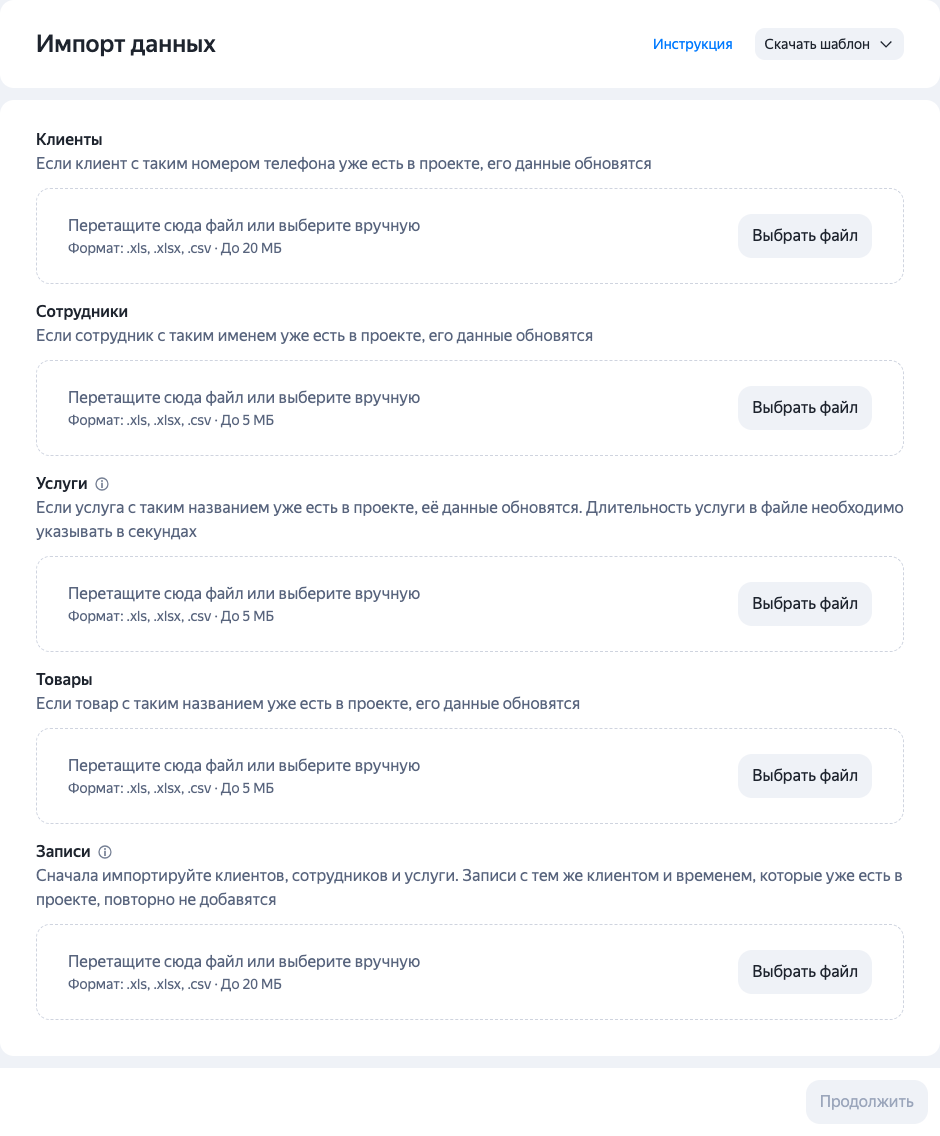
В своём проекте откройте «Настройки» → «Импорт данных». Нажмите «Скачать шаблон», выберите нужный шаблон (например, «Клиенты» или «Услуги») и заполните его своими данными.
Поддерживаются файлы .xls, .xlsx и .csv. Максимальный размер файла для клиентов и записей — 20 МБ, для сотрудников, услуг и товаров — 5 МБ.
2. Загрузите файлы и настройте столбцы
Перетащите файл в нужный раздел или нажмите «Выбрать файл». Можно загрузить файлы для нескольких разделов сразу. Дождитесь их обработки и нажмите «Продолжить».
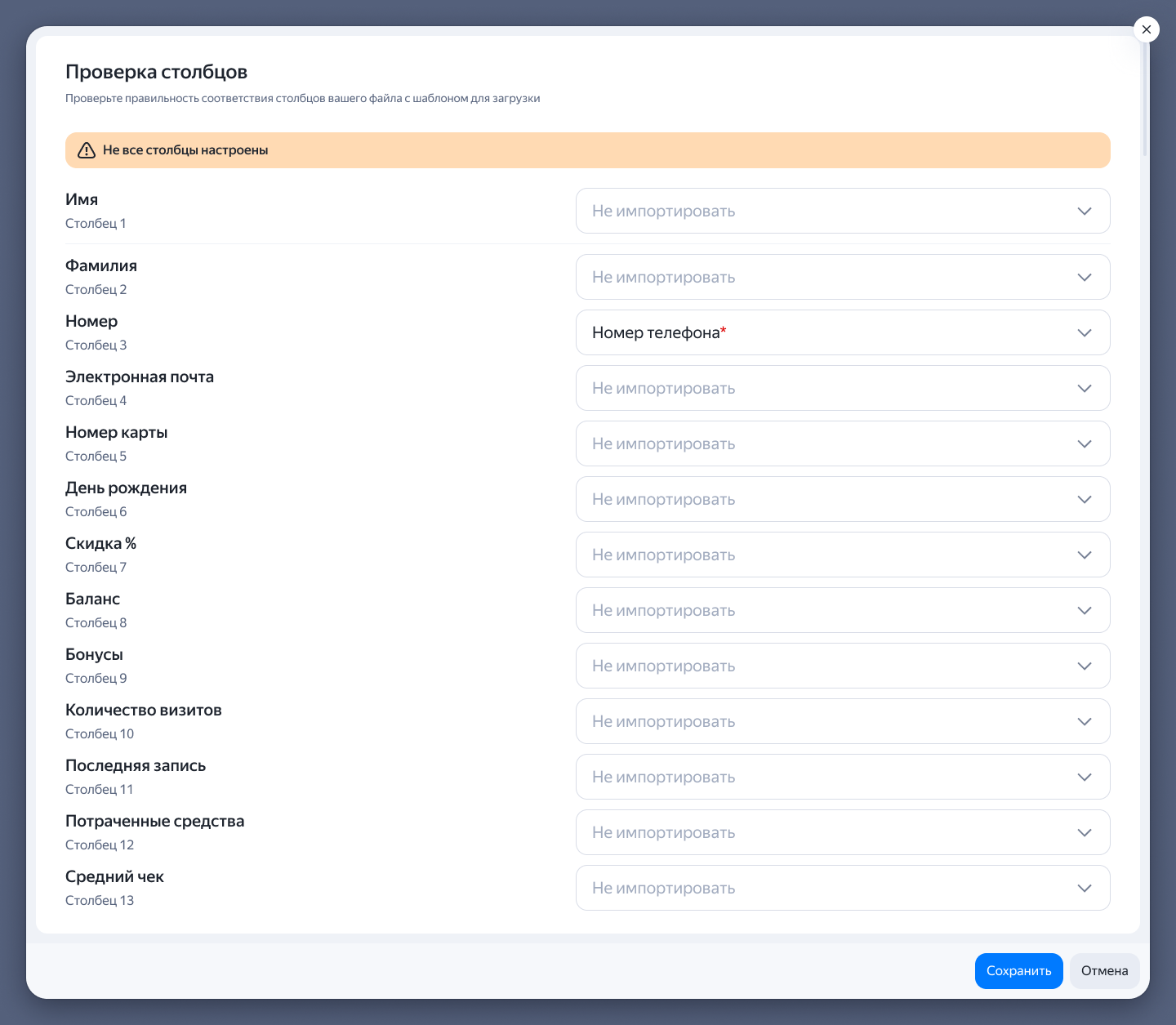
На следующем шаге выберите раздел, для которого загрузили файл. Откроется окно «Проверка столбцов». Проверьте, правильно ли столбцы файла сопоставлены с полями DIKIDI. При необходимости выберите поля вручную. Особое внимание уделите обязательным полям — они отмечены звёздочкой (*). Нажмите «Сохранить» и повторите проверку для остальных файлов.
3. Проверьте строки и подтвердите импорт
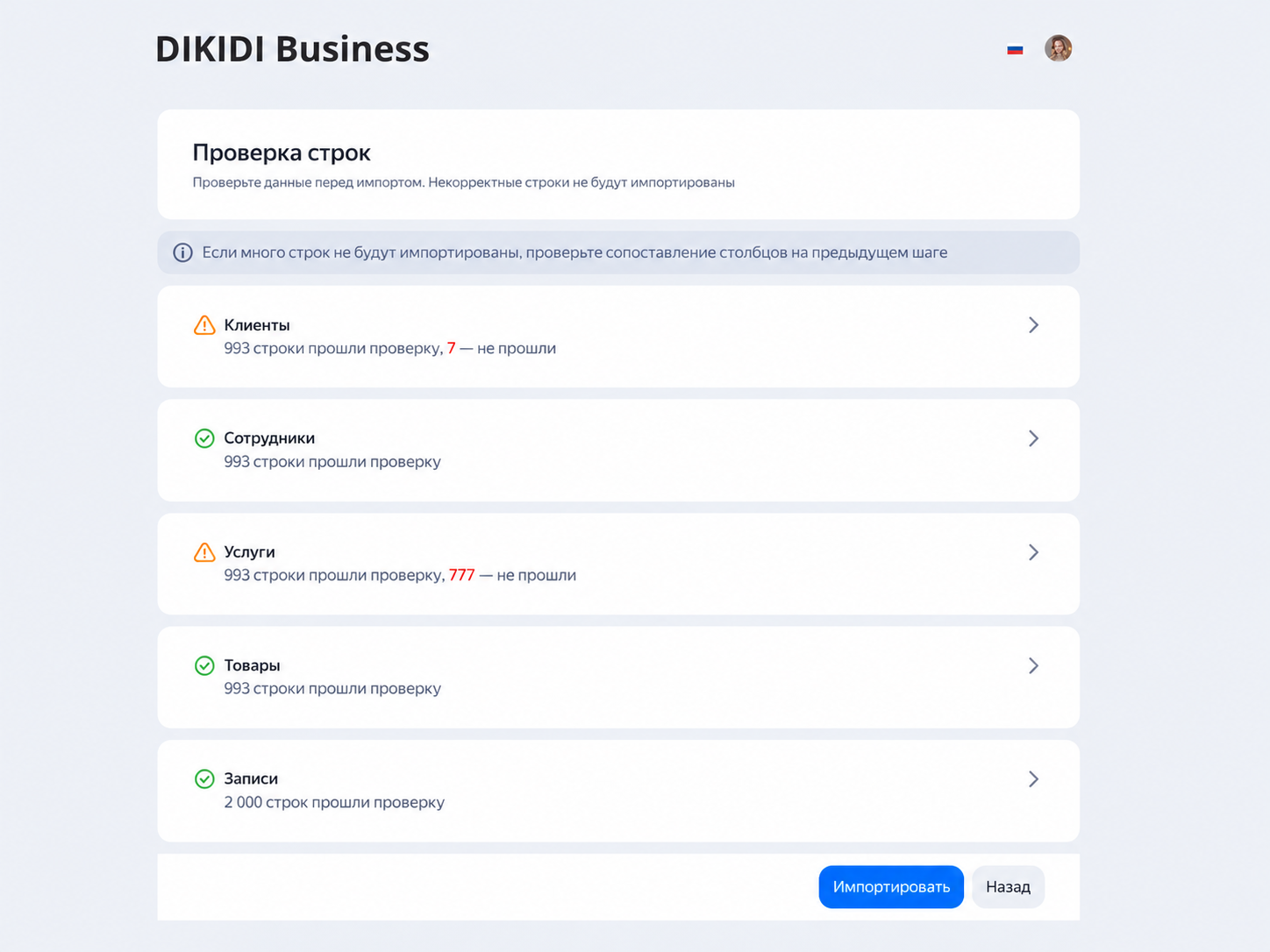
После настройки столбцов нажмите «Продолжить». DIKIDI проверит строки файла и покажет, сколько из них прошло проверку, а сколько — нет.
Если много строк не прошло проверку, вернитесь к настройке столбцов или исправьте исходный файл.
Учтите, что успешная проверка не гарантирует загрузку каждой строки. При импорте могут обнаружиться совпадения с данными, которые уже есть в проекте. В этом случае существующие данные будут обновлены по правилам, описанным ниже.
Нажмите «Импортировать» и подтвердите действие. Строки с ошибками будут пропущены.
4. Дождитесь завершения
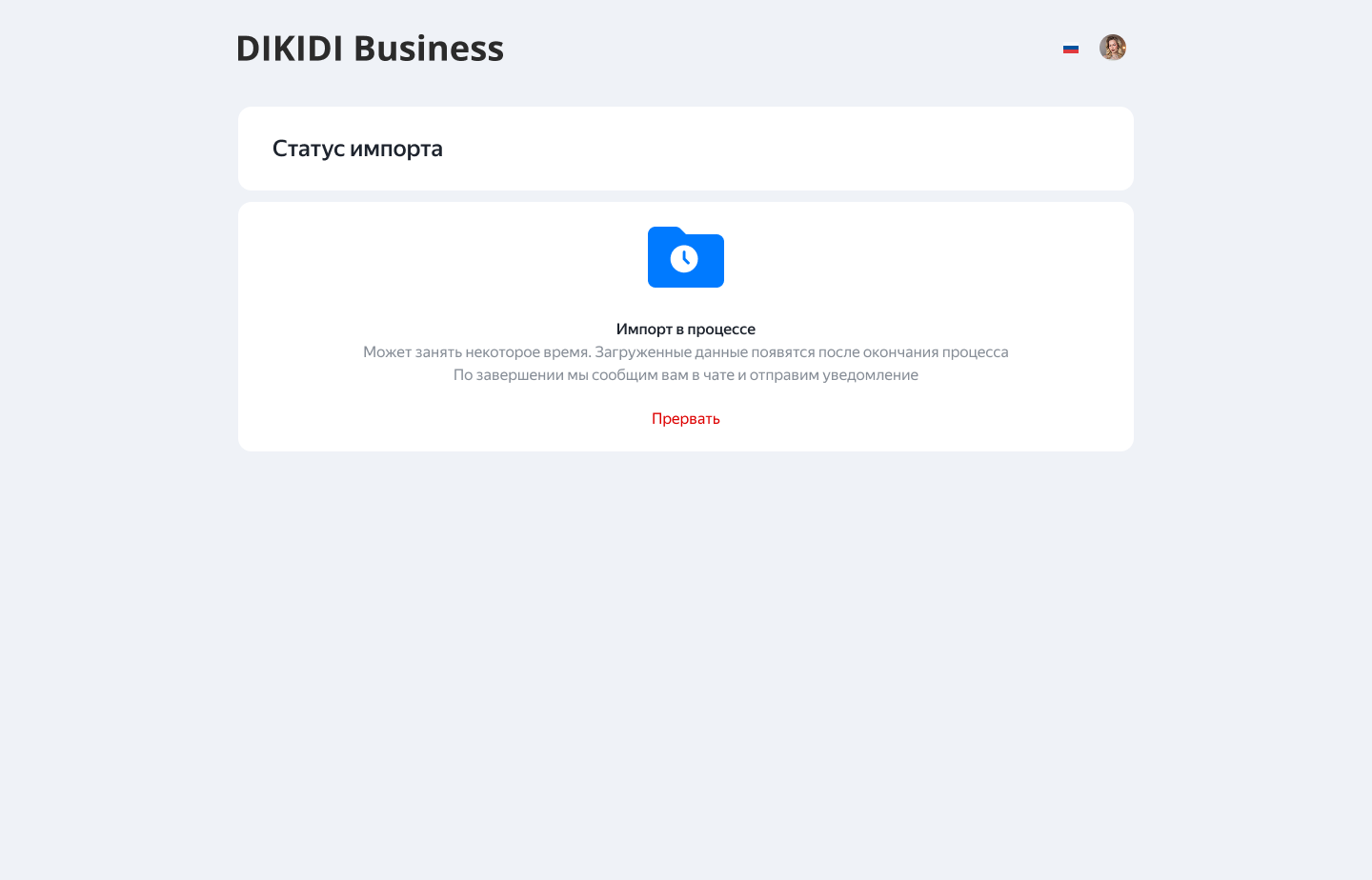
После запуска импорта страницу можно закрыть — импорт продолжится. Когда он завершится, вы получите уведомление в чате со Службой поддержки. После этого проверьте перенесённые данные в проекте.
Важно перед загрузкой
- Загружайте записи после клиентов, сотрудников и услуг или одновременно с ними.
- Указывайте длительность услуг в секундах.
- Если в одной записи несколько услуг, укажите каждую отдельной строкой с тем же клиентом и временем записи — они объединятся в одну запись.
- Во время импорта можно нажать «Прервать», но уже обработанные данные всё равно сохранятся в проекте.
Как обновляются существующие данные
При импорте DIKIDI проверяет, есть ли такие данные в проекте:
- Клиенты: если в проекте уже есть клиент с таким номером телефона, его данные обновятся. Если нет — добавится новый клиент.
- Сотрудники: если в проекте уже есть сотрудник с точно таким же именем, его данные обновятся. Если нет — добавится новый сотрудник.
- Услуги: если в проекте уже есть услуга с точно таким же названием, её данные обновятся. Если нет — добавится новая услуга. При изменении стоимости услуги цена обновится для всех сотрудников.
- Товары: если в проекте уже есть товар с точно таким же названием, его данные обновятся. Если нет — добавится новый товар.
- Записи: если в проекте уже есть запись с тем же клиентом и временем, повторно она не добавится.
- Важно: перед повторным импортом проверьте данные в файле. Информация о существующих клиентах, сотрудниках, услугах и товарах может быть перезаписана.
Рекомендации
- Перед массовым импортом сохраните копию исходных файлов и внимательно проверьте, правильно ли столбцы сопоставлены с полями DIKIDI.
- Перед повторной загрузкой файла проверьте, какие данные уже есть в проекте, — это поможет избежать повторов. Правила обновления совпадающих данных могут различаться в зависимости от раздела.
- Если часть строк не прошла проверку, убедитесь, что обязательные поля заполнены, а значения в файле указаны в нужном формате.
- После завершения импорта проверьте результат в соответствующих разделах DIKIDI.