Как добавить пароль приложения для интеграции календаря iCloud в DIKIDI
Последнее изменение:
При подключении календаря iCloud в DIKIDI события могут дублироваться. Это происходит, если у вас уже включена синхронизация с macOS или iPhone. Чтобы избежать повторений, рекомендуется отключить лишние синхронизации на устройствах Apple.
Зачем нужен пароль приложения
Для подключения календаря iCloud в DIKIDI необходимо создать пароль приложения в Apple ID. Это стандартная мера безопасности – Apple не позволяет использовать основной пароль для сторонних сервисов.
Пароль приложения:
- отличается от вашего обычного пароля Apple ID
- состоит из 19 символов
- содержит буквы, цифры и тире
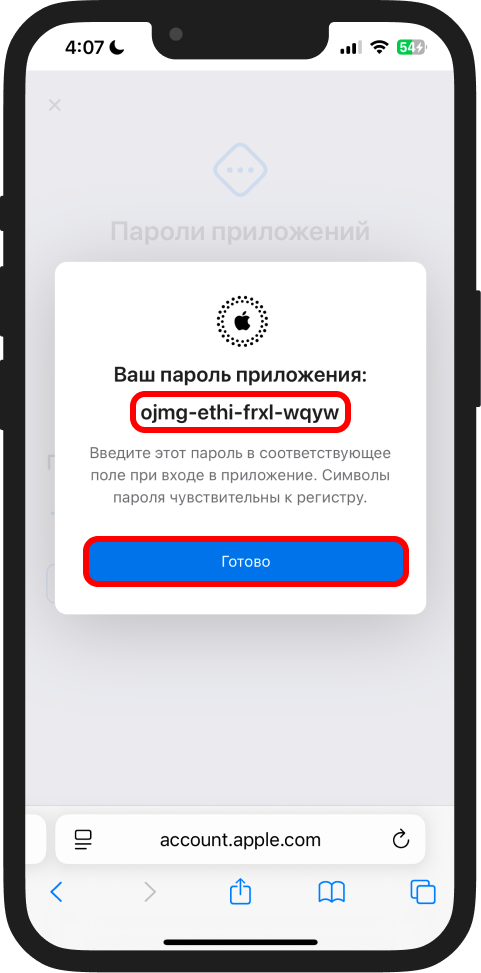
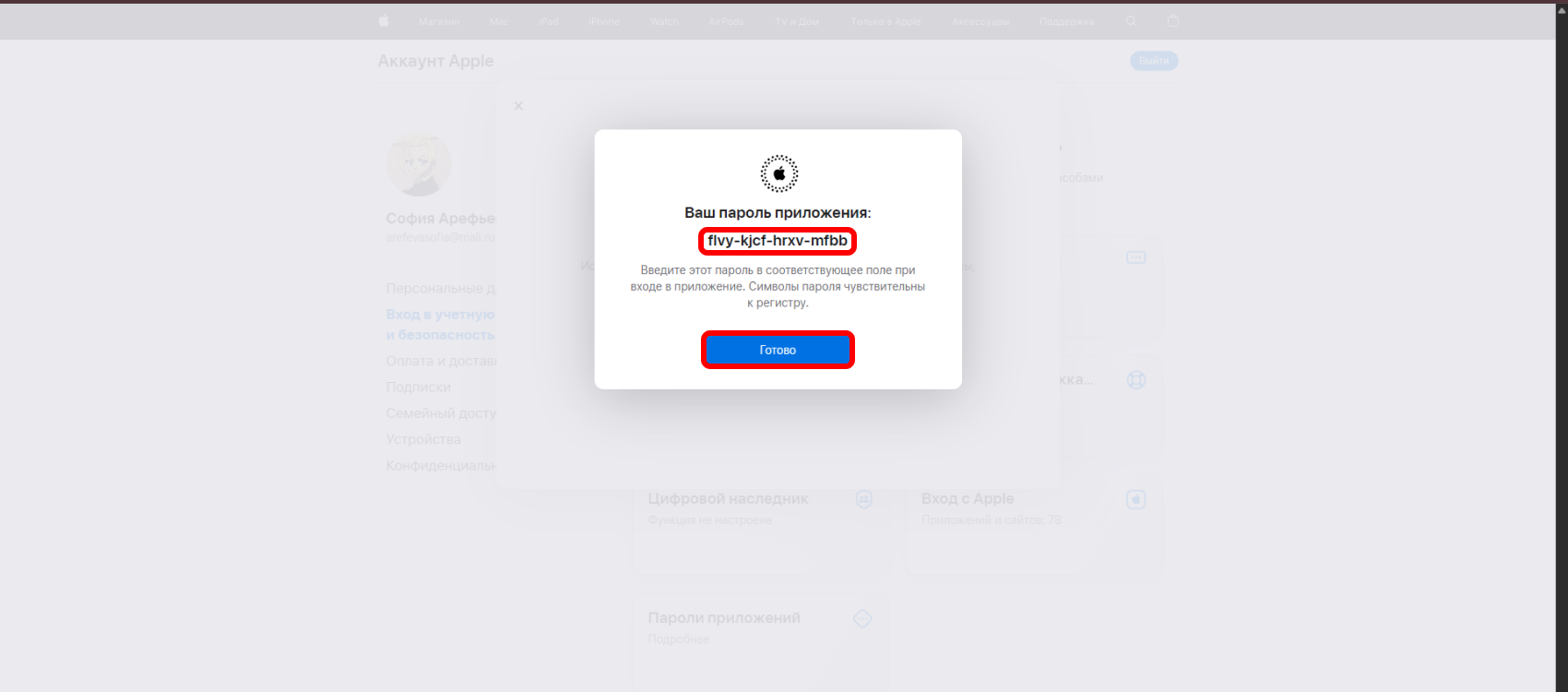
- выглядит примерно так: flvy-kjcf-hrxv-mfbb
Как получить пароль приложения
1️⃣ Перейдите на сайт Apple ID 👉 https://appleid.apple.com
2️⃣ Войдите в свою учетную запись
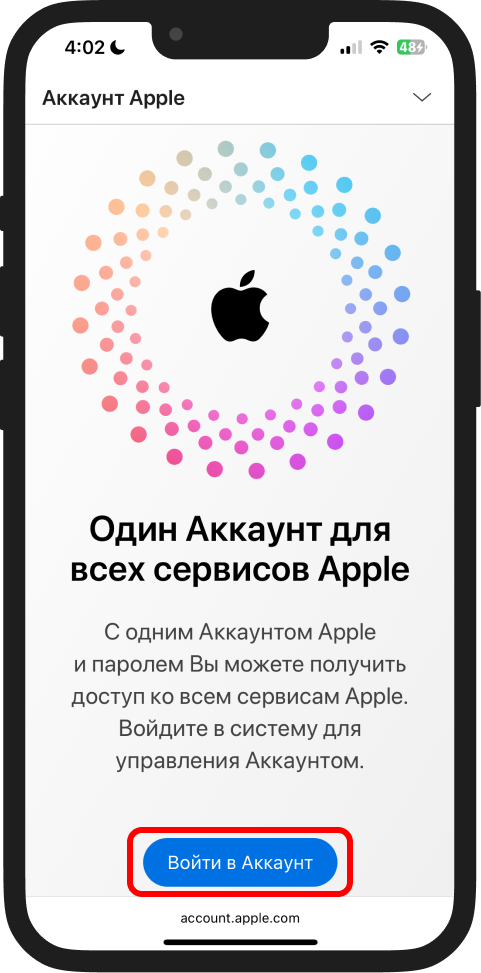
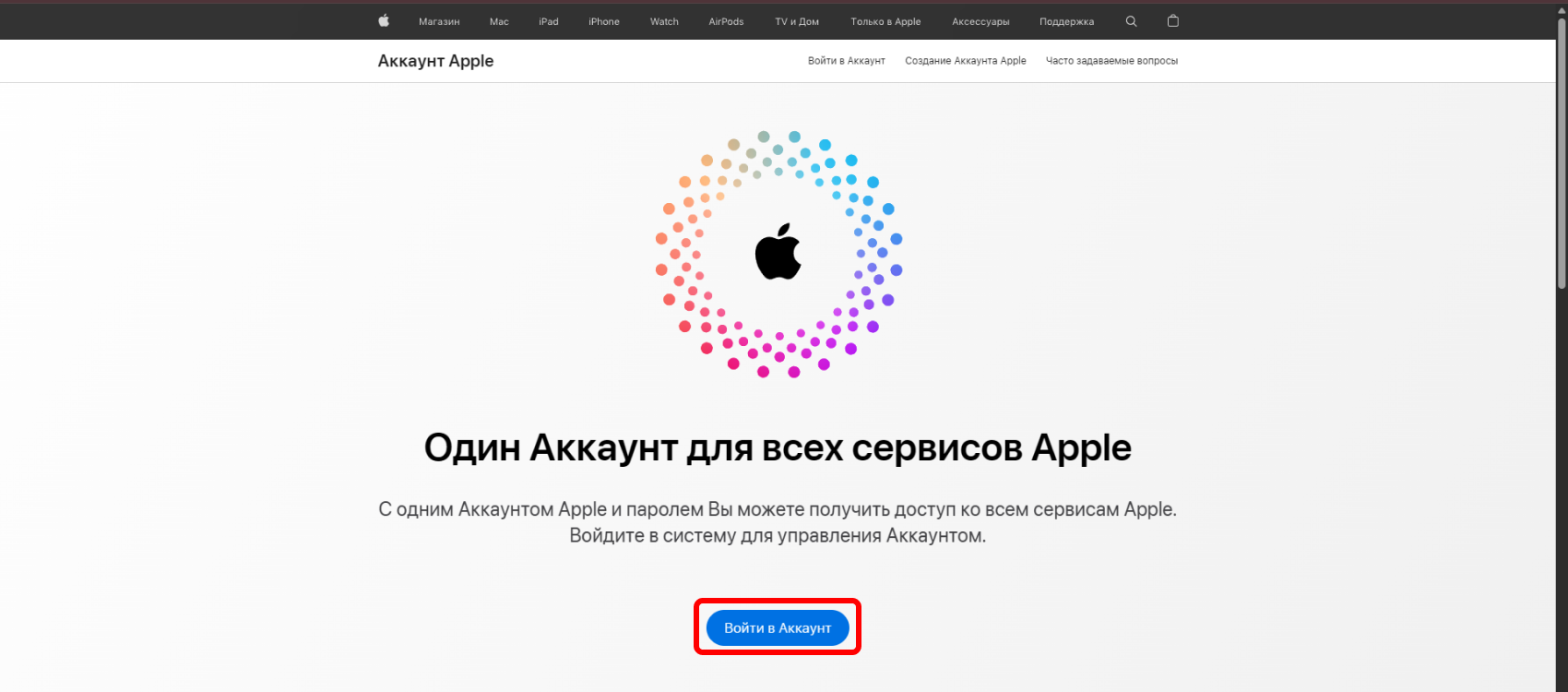
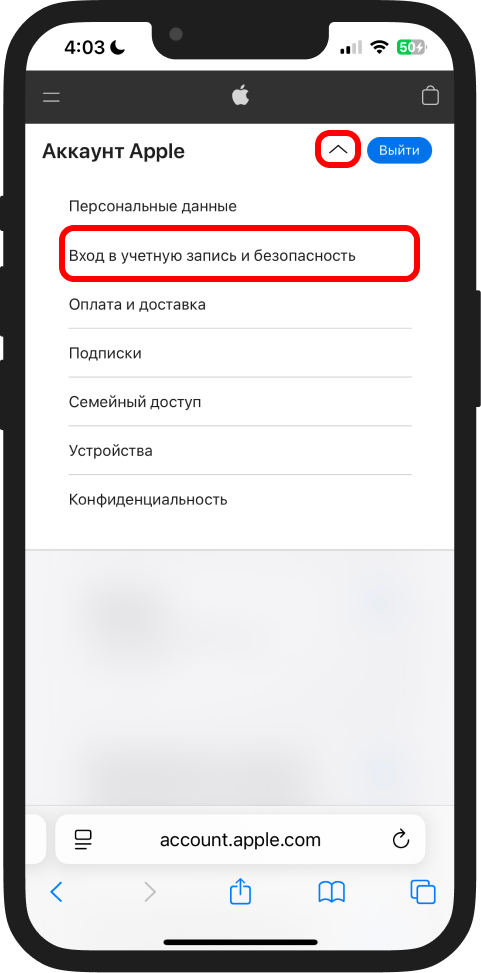
3️⃣ Откройте раздел "Вход и безопасность"
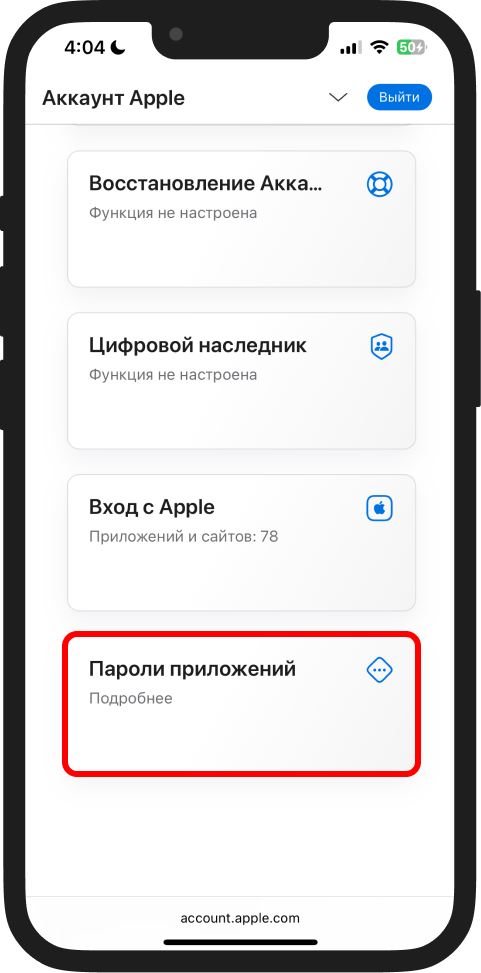
4️⃣ Найдите пункт "Пароли приложений"
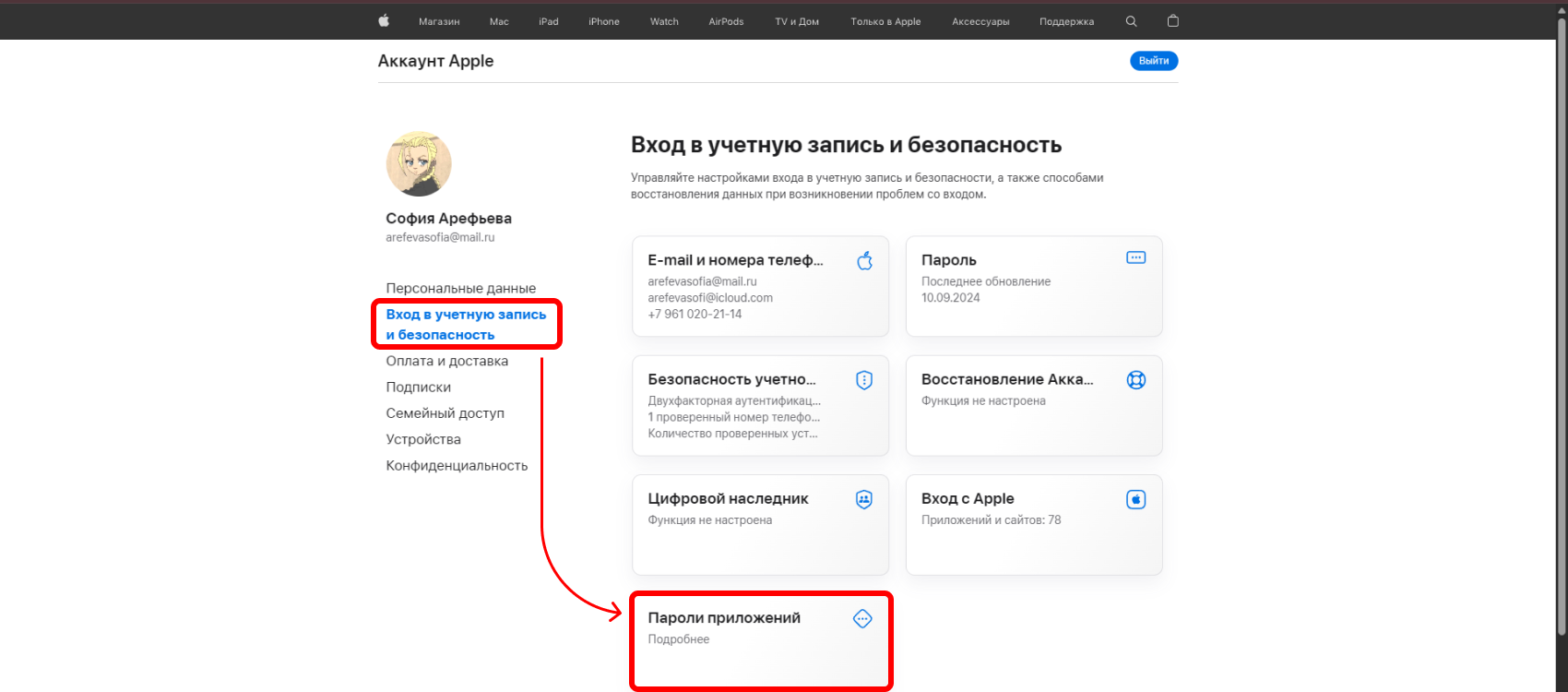
5️⃣ Нажмите "Создать пароль приложения" или кнопку "+"
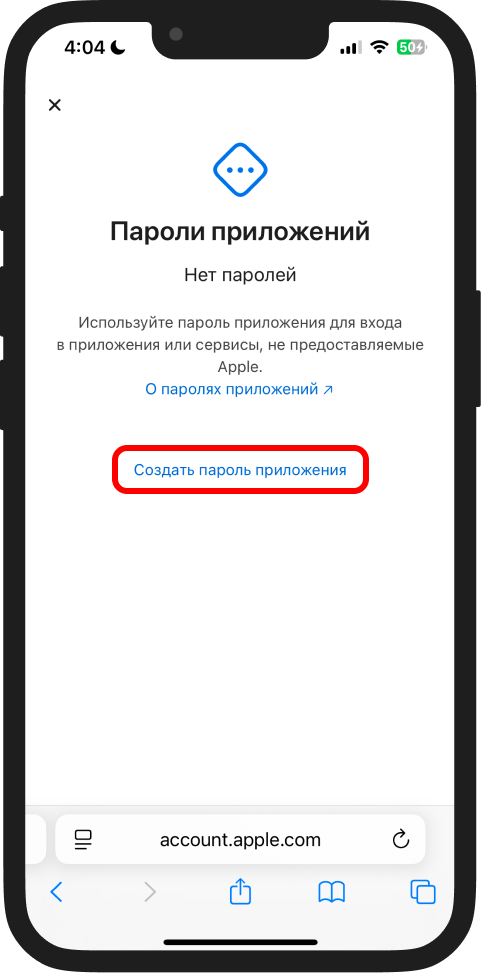
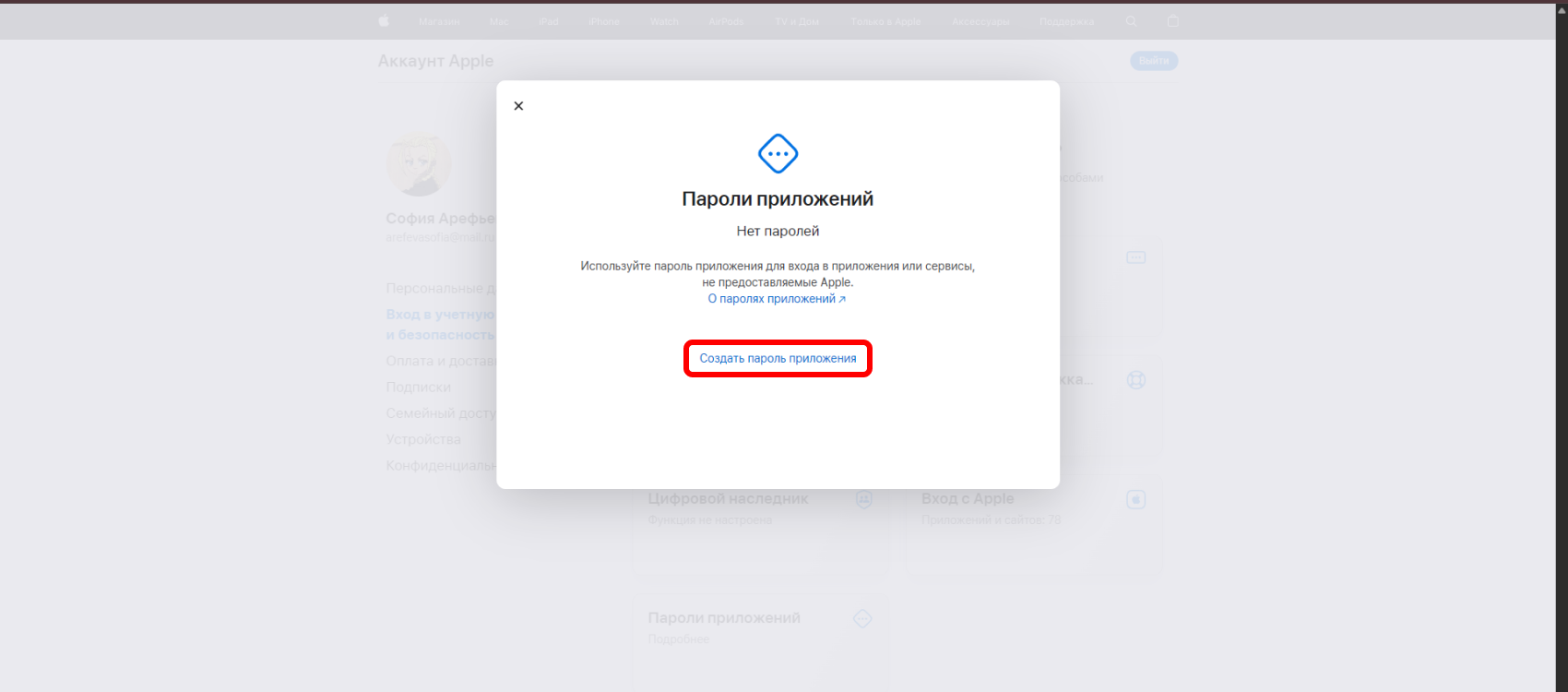
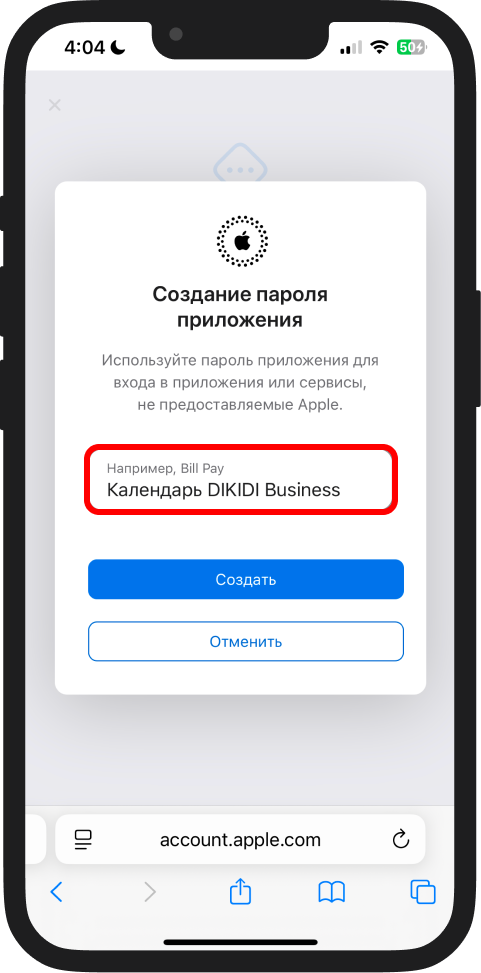
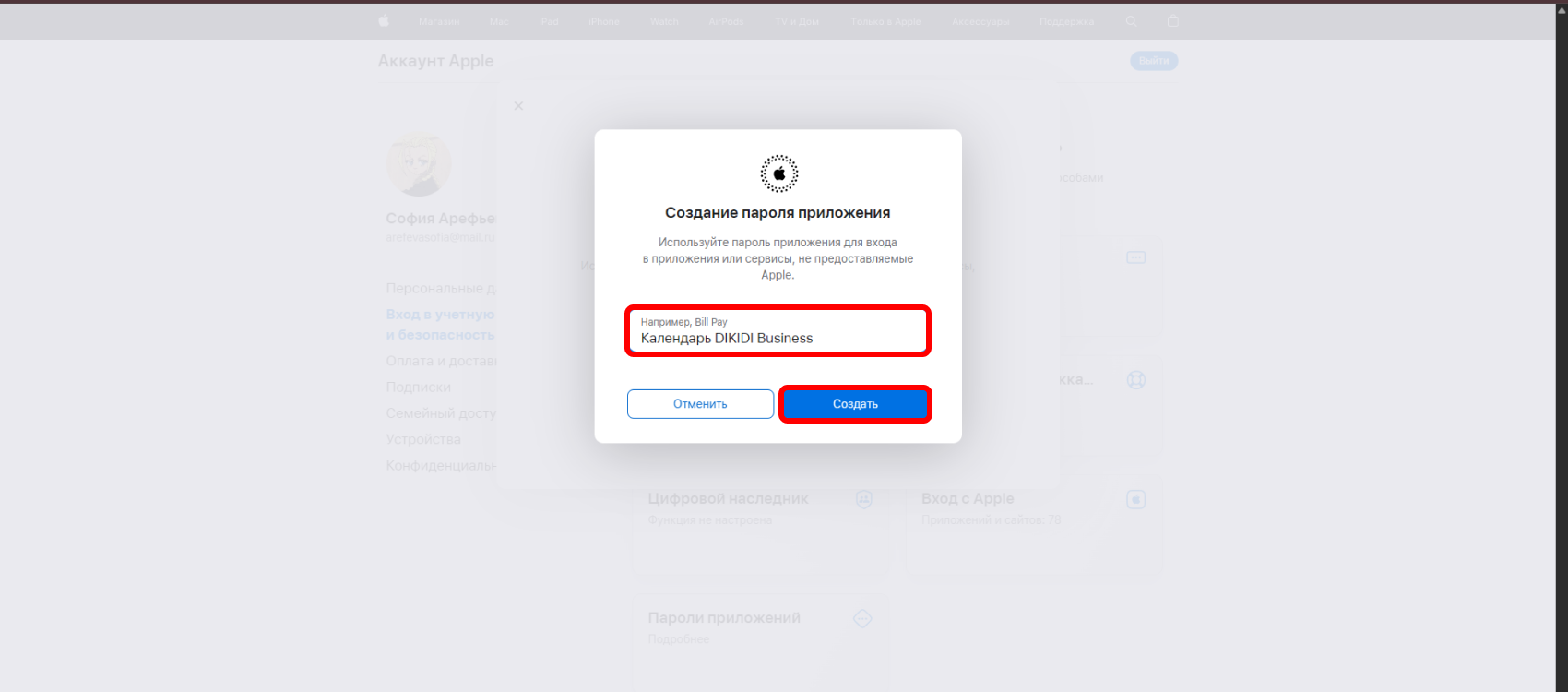
6️⃣ Введите название (например, Календарь DIKIDI Business) и нажмите "Создать"
7️⃣ Скопируйте сгенерированный пароль
Как использовать пароль в DIKIDI
Введите полученный пароль приложения при подключении синхронизации календаря iCloud в DIKIDI. После этого интеграция будет работать корректно, а данные – синхронизироваться без ошибок.
Готово! ✅ Теперь вы можете подключить календарь и удобно управлять расписанием без лишних действий.
📚 Читайте также: