Как экспортировать информацию из DIKIDI
Последнее изменение:
В DIKIDI вы можете выгружать данные по клиентам, товарам и журналу записей, чтобы использовать их для аналитики, отчётов или работы в сторонних сервисах.
Как выгрузить клиентскую базу
Чтобы экспортировать список клиентов:
1️⃣ Перейдите в раздел "Клиенты" → "Список клиентов";
2️⃣ Нажмите на кнопку с тремя точками в правом верхнем углу;
3️⃣ Выберите формат файла – CSV или Excel.

После этого будет сформирован файл со всей доступной информацией по клиентам, добавленным в вашу базу.


⚠️ Важно! Выгрузка клиентской базы доступна только пользователю с доступом "Создатель".
Как выгрузить товары
Чтобы экспортировать список товаров и остатки:
1️⃣ Перейдите в раздел "Товары" → "Список товаров";
2️⃣ Нажмите кнопку "Экспорт" в правом верхнем углу;

3️⃣ В открывшемся окне выберите дату, на которую необходимо получить остатки товаров;
4️⃣ При необходимости отметьте пункт "Разбить по складам";
5️⃣ Нажмите "Экспортировать".

В результате вы получите таблицу в формате Excel. Если выбрано деление по складам, в файле появится дополнительный столбец "Склад".

Как выгрузить записи
Чтобы экспортировать записи:
1️⃣ Перейдите в раздел "Журнал записей";
2️⃣ Нажмите кнопку "Экспорт" в правом верхнем углу;
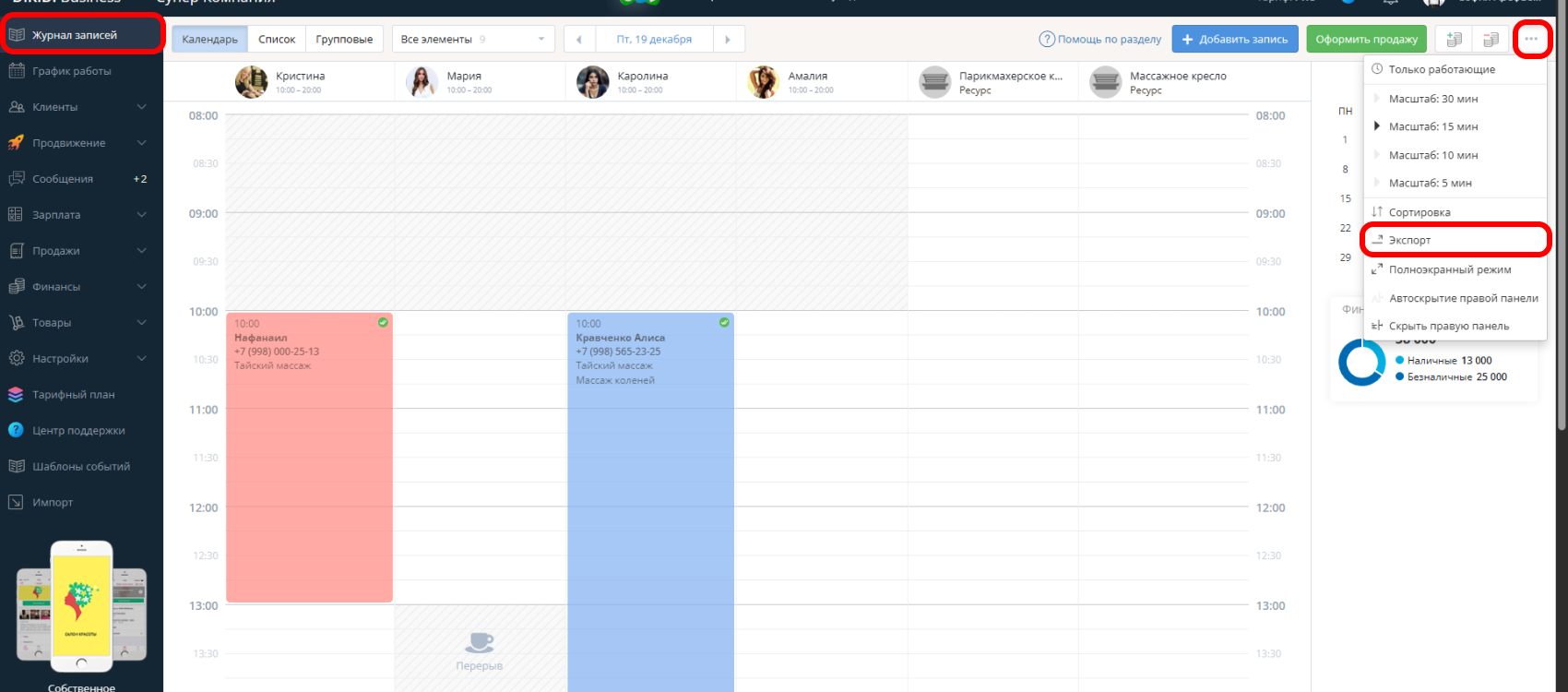
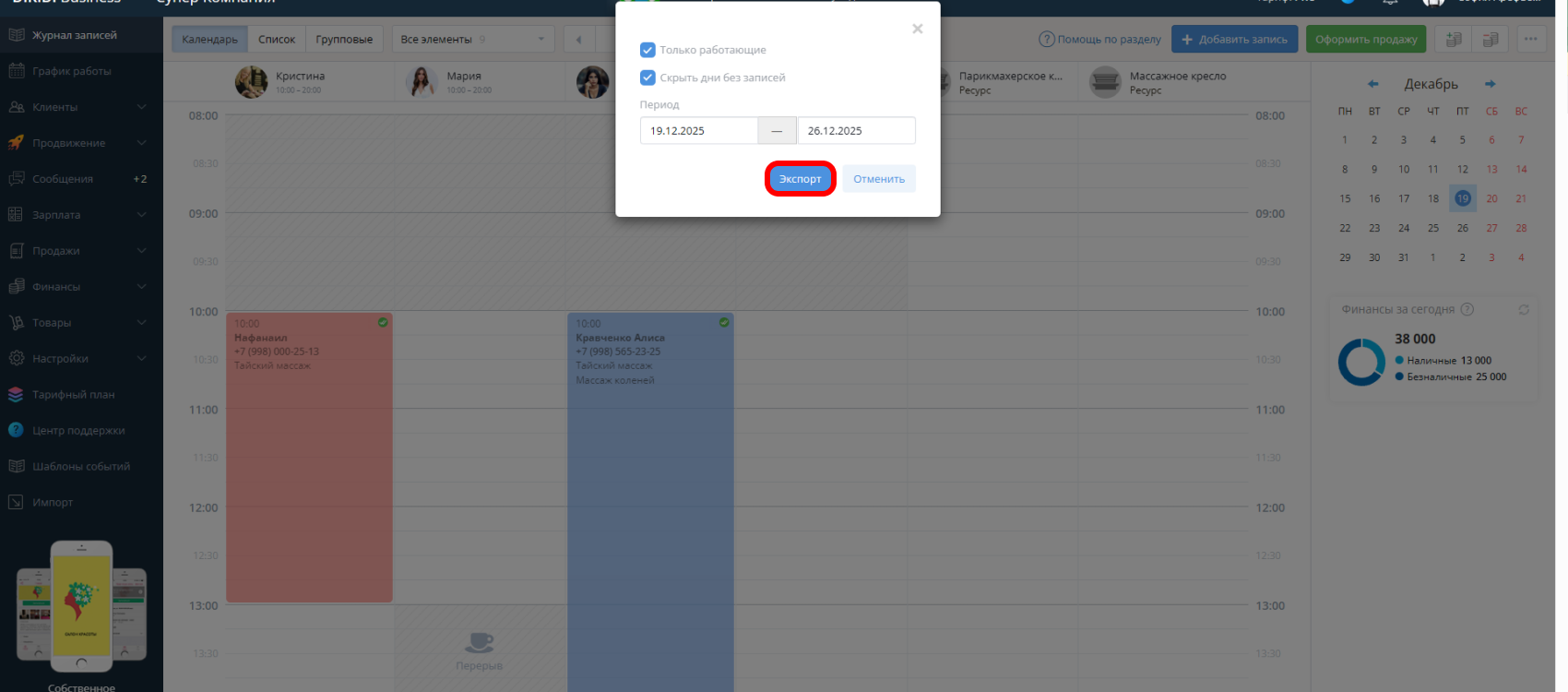
3️⃣ В открывшемся окне:
-
при необходимости отметьте параметры "Только работающие специалисты" и "Скрыть дни без записей";
-
выберите диапазон дат, за который хотите получить данные.
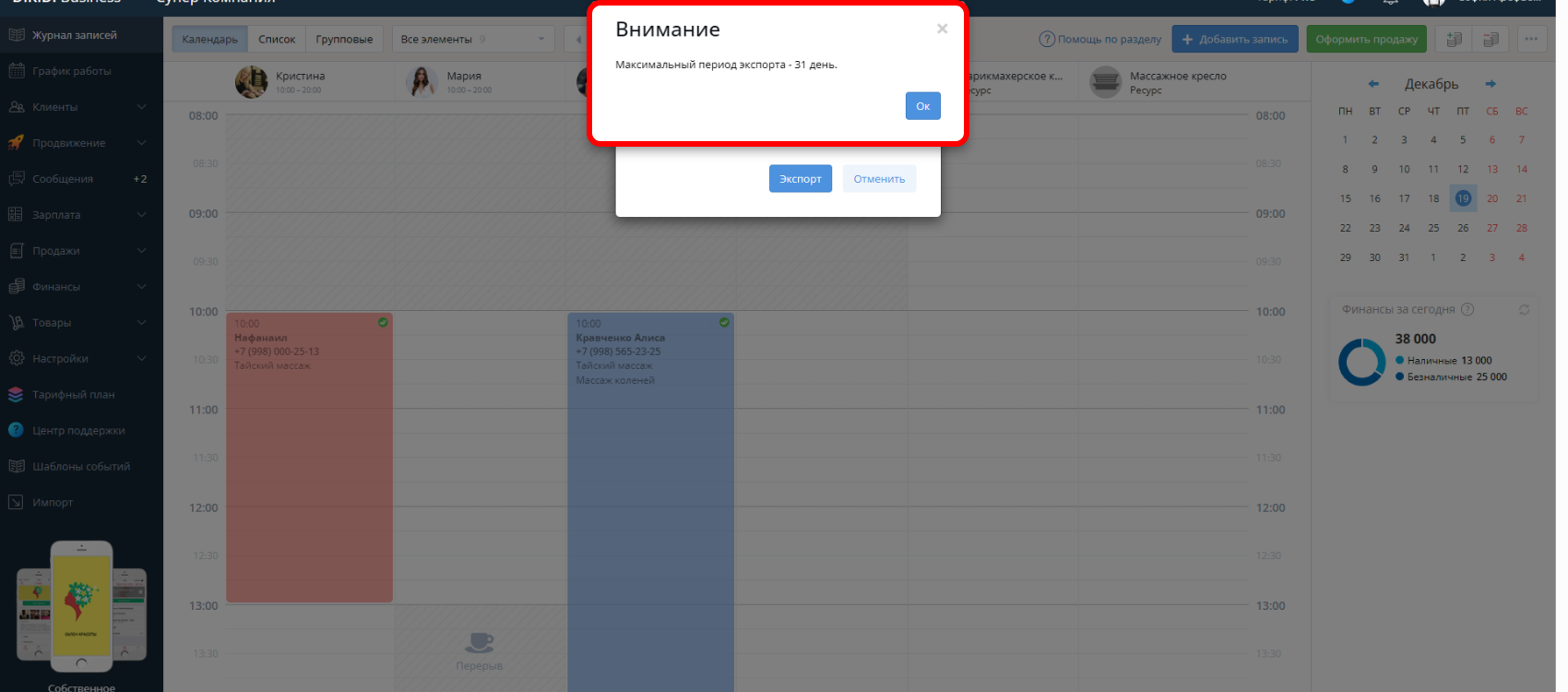
⚠️ Важно! Доступный диапазон экспорта — не более 31 дня.
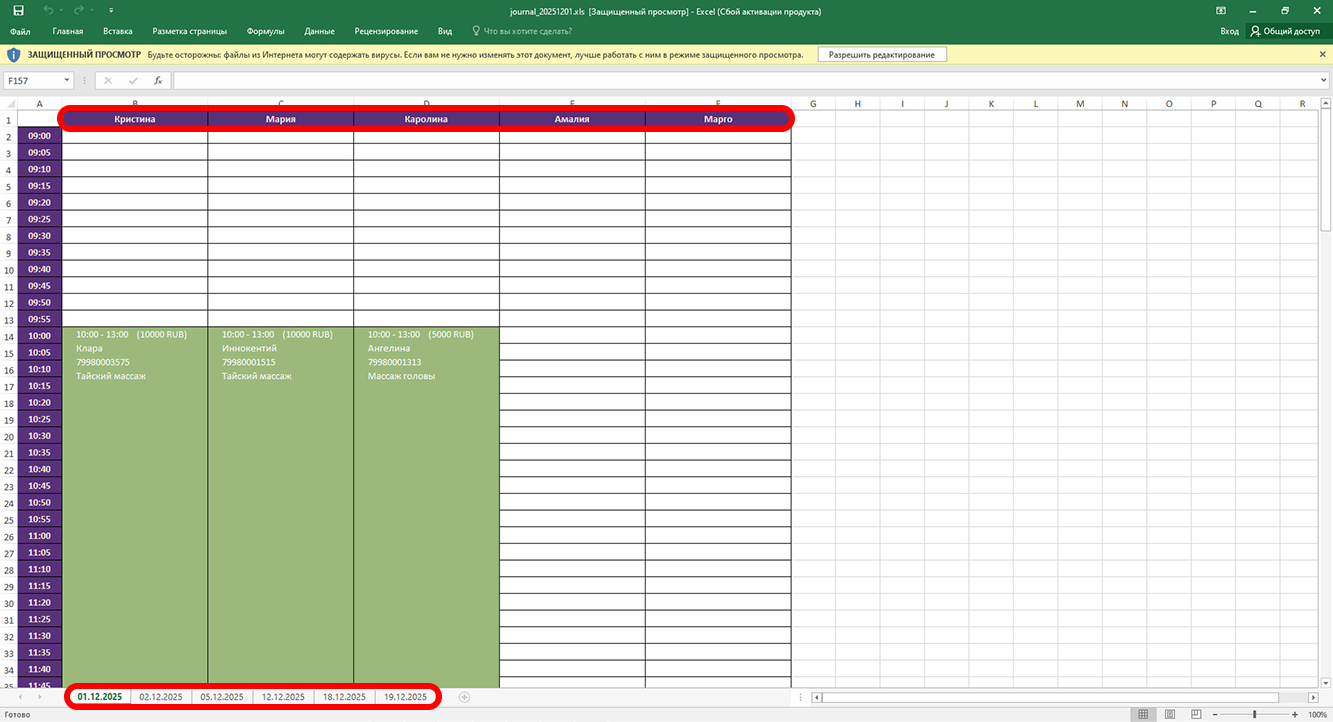
После этого будет сформирован файл со всеми записями из журнала за выбранный период.