Сетевые категории сотрудников
Последнее изменение:
Когда в сети несколько филиалов, прайс сотрудников одной категории приходится поддерживать в разных точках. Сетевые категории сотрудников позволяют собрать услуги, цены и длительность в общем шаблоне и назначать его сотрудникам.
Управляющие определяют, какие условия должны быть едиными, а какие филиалы смогут менять самостоятельно.
Например, для категорий "Мастер" и "Топ-мастер" можно настроить разные цены одного набора услуг. При назначении категории сотрудник получит соответствующий прайс.
Чем полезны сетевые категории
Единые правила для сотрудников одной категории. Сеть задает набор услуг и может зафиксировать цены и длительность, чтобы филиалы не меняли их самостоятельно.
Готовый прайс при назначении сотрудника. Вместо настройки каждой услуги отдельно филиал выбирает категорию. Сотрудник получает услуги категории, которые уже доступны в филиале.
Гибкость для отдельных точек. Сеть может разрешить филиалам менять цены и длительность, отключать услуги у конкретного сотрудника или добавлять дополнительные.
Как создать категорию
Настройка выполняется в кабинете сети.
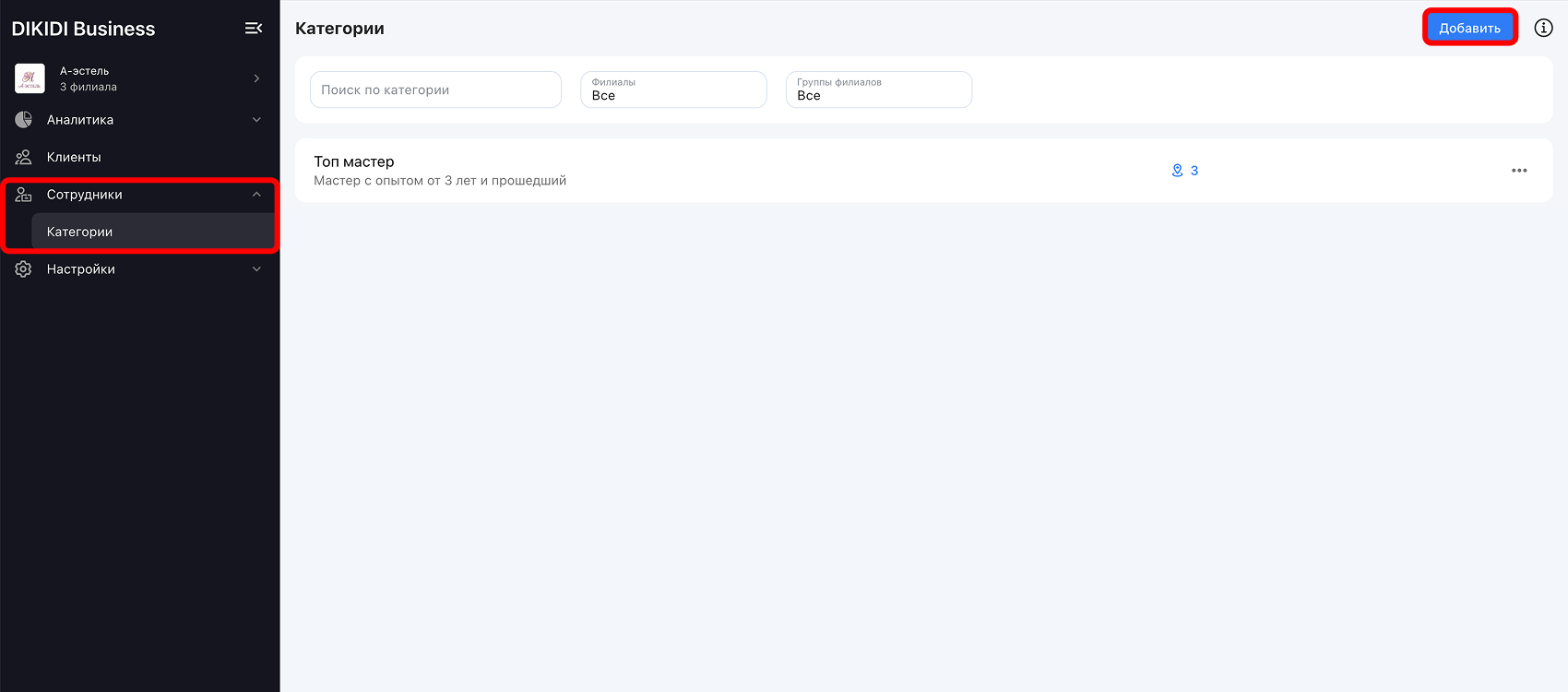
1️⃣ Откройте "Сотрудники" → "Категории".
2️⃣ Нажмите "Добавить".
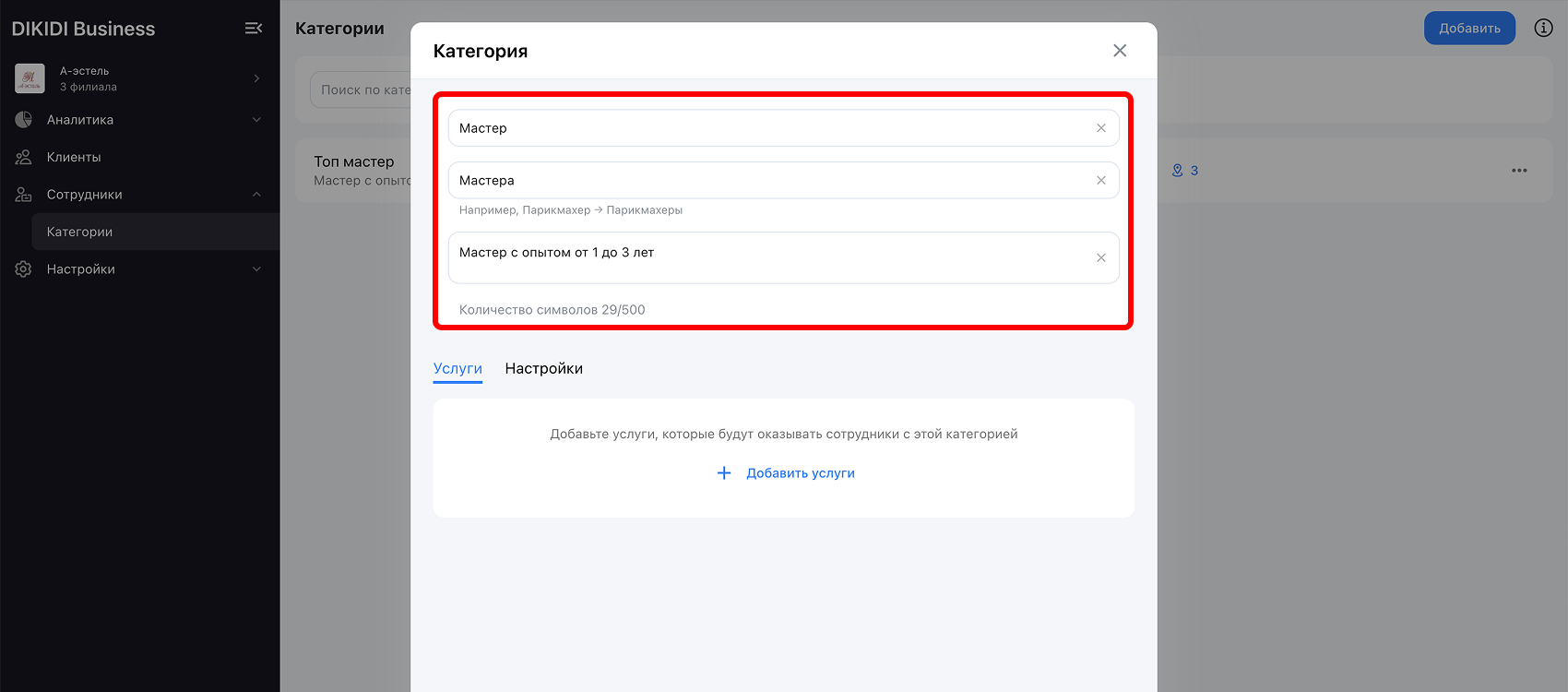
3️⃣ В поле "Название" укажите название категории, например "Мастер".
4️⃣ В поле "Склонение" укажите название во множественном числе, например "Мастера". Это название будет использоваться в “Журнале записей”.
5️⃣ Заполните "Описание", чтобы пояснить, каких сотрудников объединяет категория.
Далее настройте услуги, права филиалов и список филиалов на соответствующих вкладках карточки.
Как добавить услуги
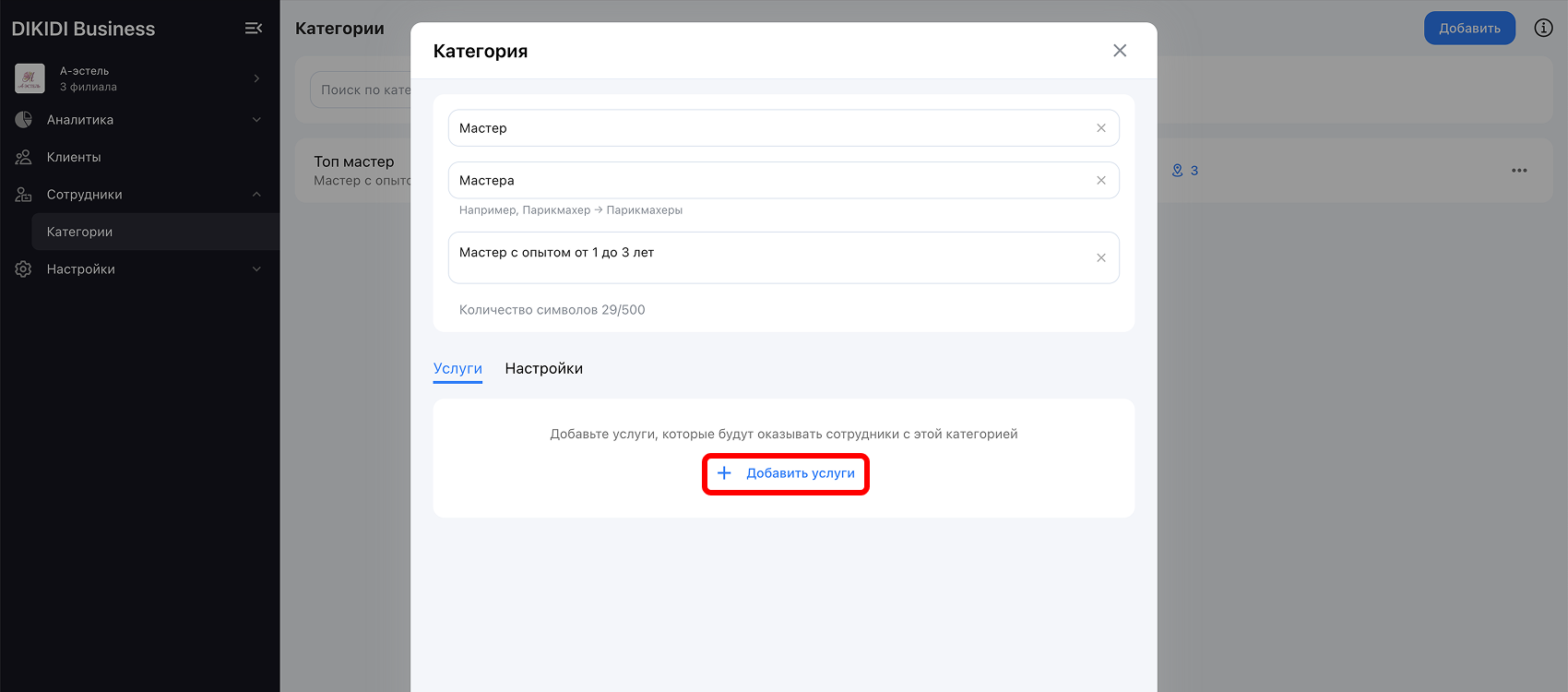
1️⃣ На вкладке "Услуги" нажмите "Добавить услуги".
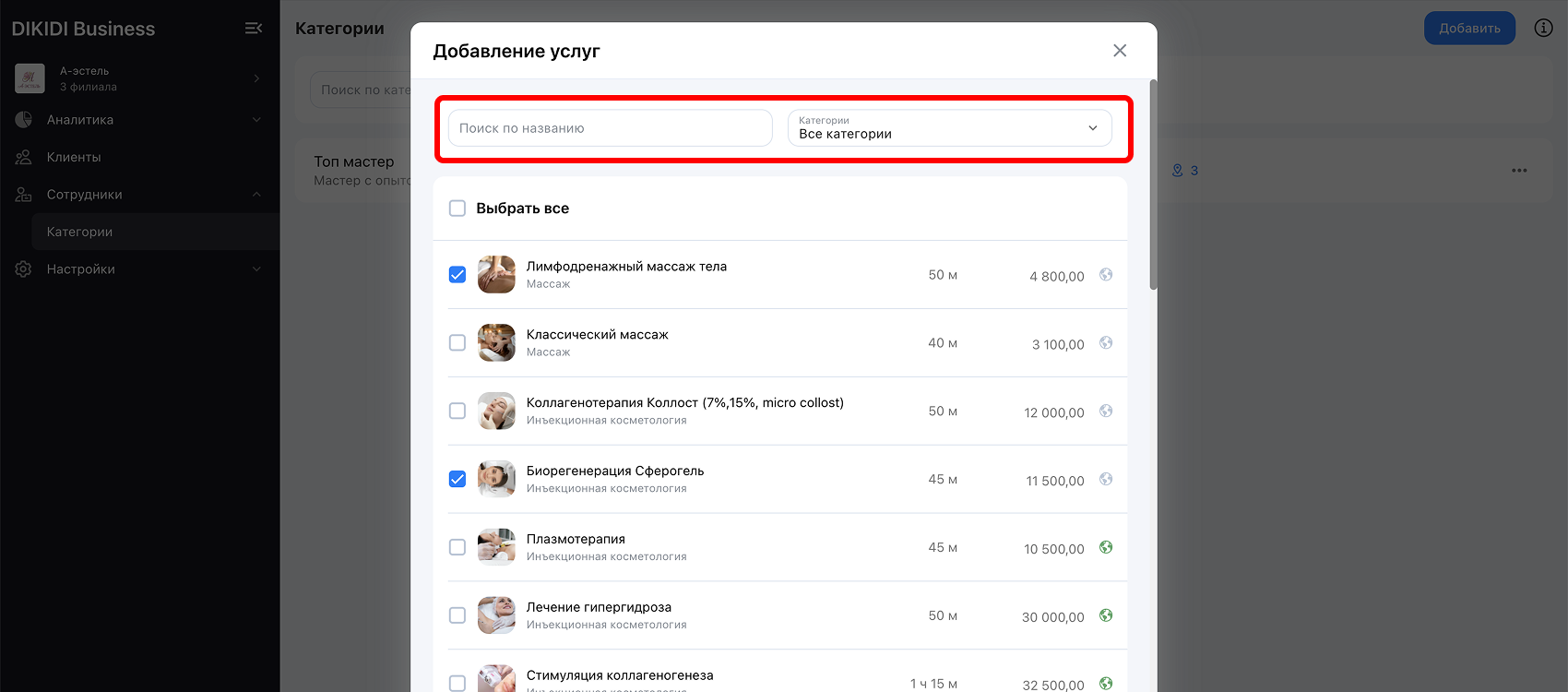
2️⃣ Отметьте нужные услуги в списке. Для поиска можно использовать строку поиска и фильтр по категориям услуг.
3️⃣ Нажмите "Готово".
4️⃣ Установите длительность для каждой добавленной услуги.
5️⃣ Укажите стоимость каждой услуги.
6️⃣ Проверьте настройки онлайн-записи.
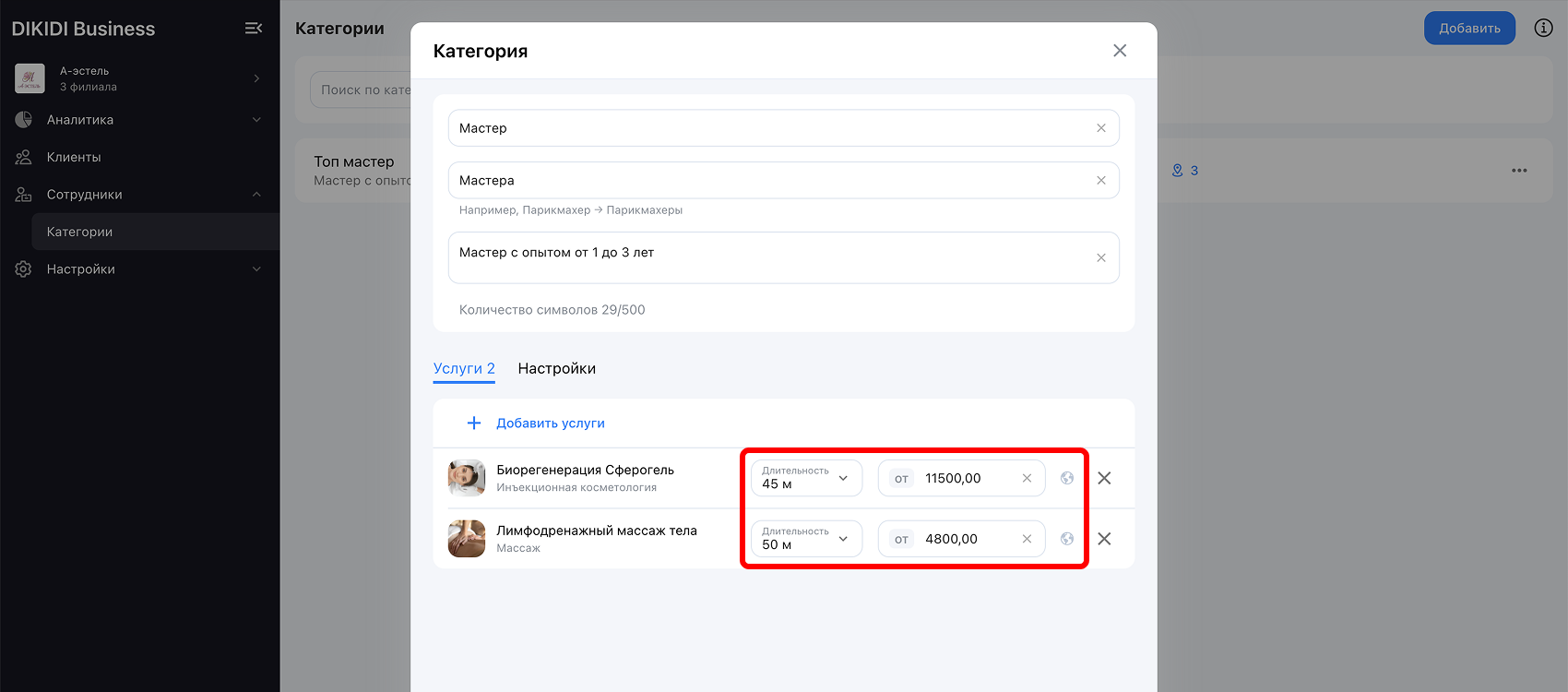
Изменения в категории не меняют параметры самой сетевой услуги.
Категорию можно создать и без услуг – например, для группировки сотрудников в аналитике.
Как настроить права филиалов
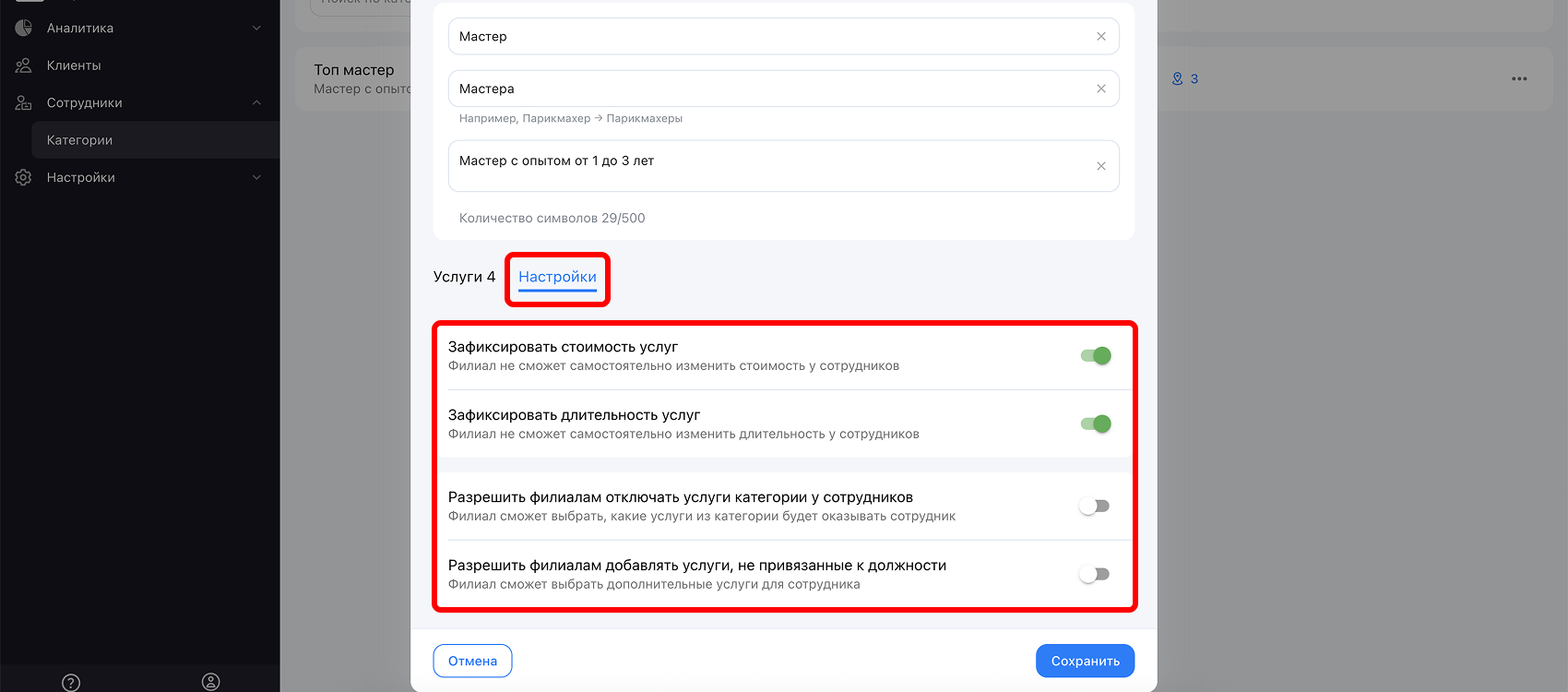
Откройте вкладку "Настройки". Здесь можно:
- Зафиксировать стоимость услуг. Филиалы не смогут менять стоимость этих услуг у сотрудников.
- Зафиксировать длительность услуг. Филиалы не смогут менять длительность этих услуг у сотрудников.
- Разрешить филиалам отключать услуги категории у сотрудников. Филиал сможет выбирать, какие услуги категории оказывает конкретный сотрудник.
- Разрешить филиалам добавлять дополнительные услуги. Филиал сможет расширить прайс сотрудника услугами, которые не входят в категорию.
Как добавить категорию в филиалы
После сохранения категории в сети она станет доступна для добавления в филиалы.
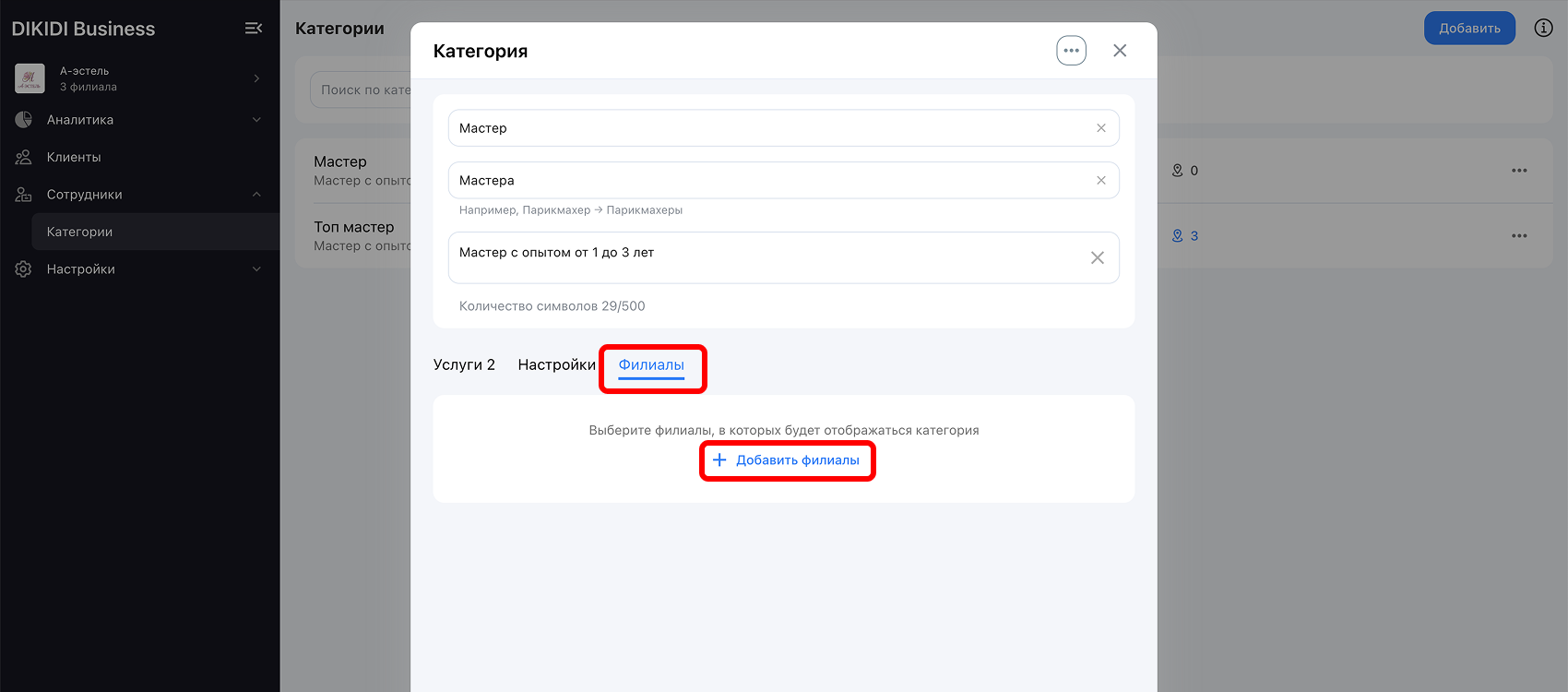
1️⃣ Перейдите на вкладку "Филиалы".
2️⃣ Нажмите "Добавить филиалы".
3️⃣ Отметьте нужные филиалы. Найти их можно по названию или адресу, а также с помощью фильтра по группам филиалов.
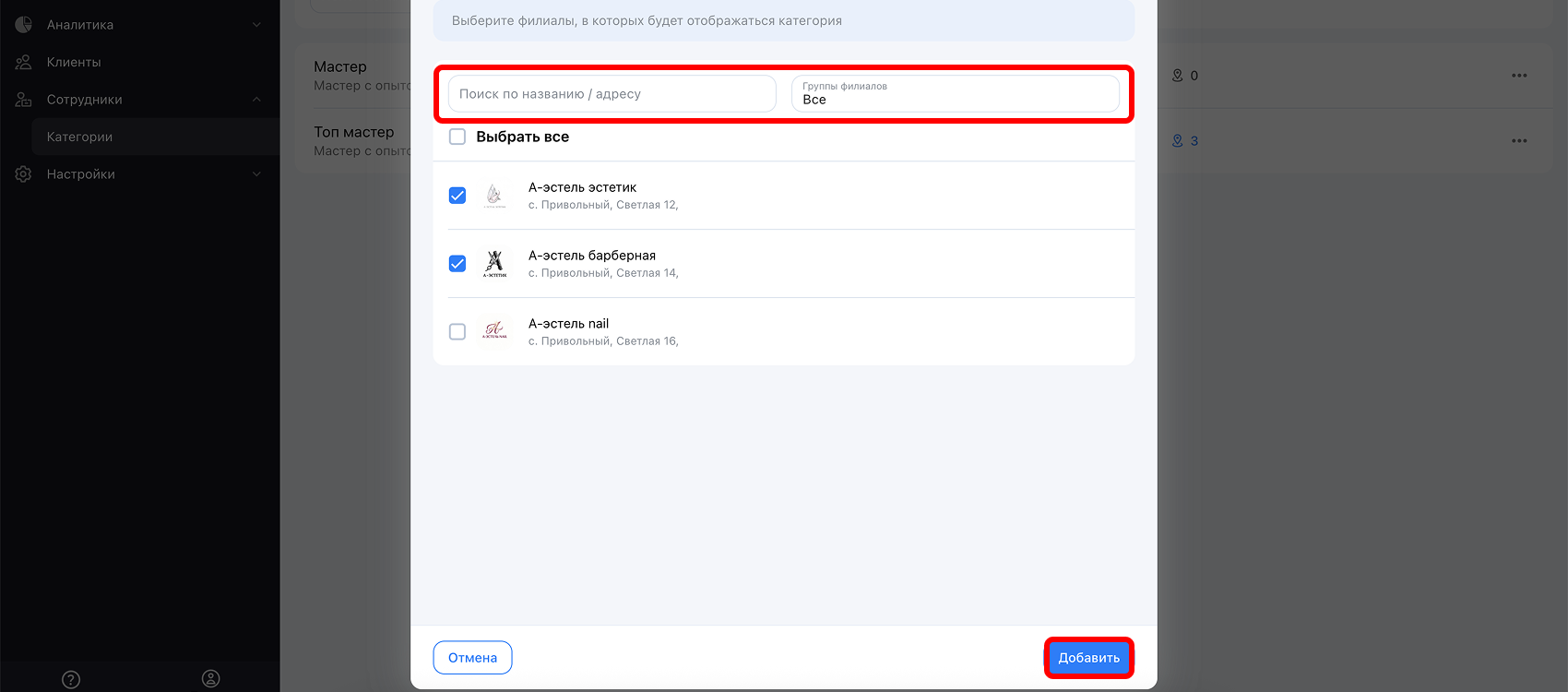
4️⃣ Нажмите "Добавить" в окне выбора филиалов.
5️⃣ Проверьте список на вкладке "Филиалы".
6️⃣ Нажмите "Сохранить" в карточке категории.
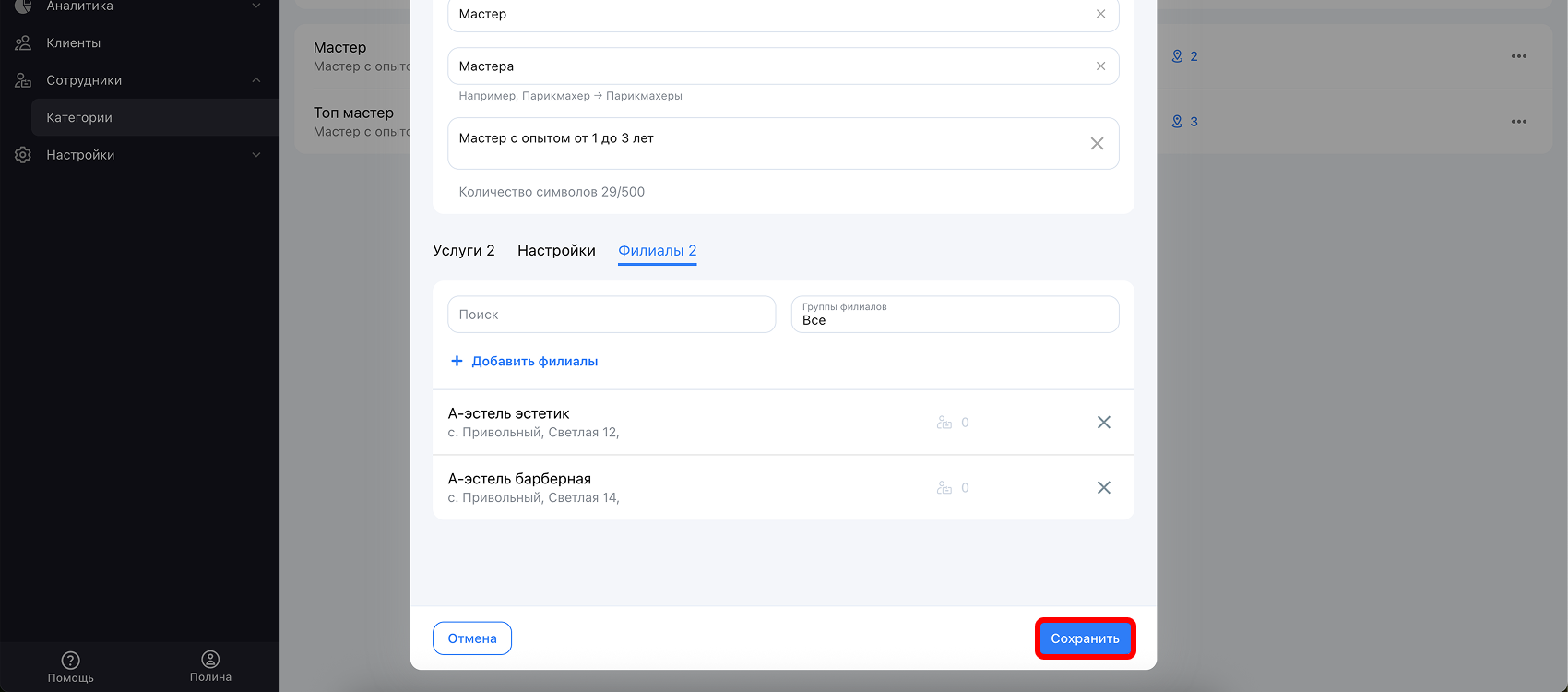
Категорию можно добавить в проекты типа "Компания". Если в филиале нет части услуг категории, система предупредит об этом. Если не добавлять недостающие услуги, сотрудник получит только те, которые уже есть в филиале. Остальные добавятся автоматически, когда соответствующие сетевые услуги появятся в филиале.
Как назначить категорию сотруднику
В кабинете филиала выберите сетевую категорию в профиле сотрудника и сохраните изменения. После назначения проверьте состав услуг, их стоимость и длительность.
Нажмите “Сохранить профиль” в карточке сотрудника после выбора категории, чтобы категория вступила в силу и назначила услуги.
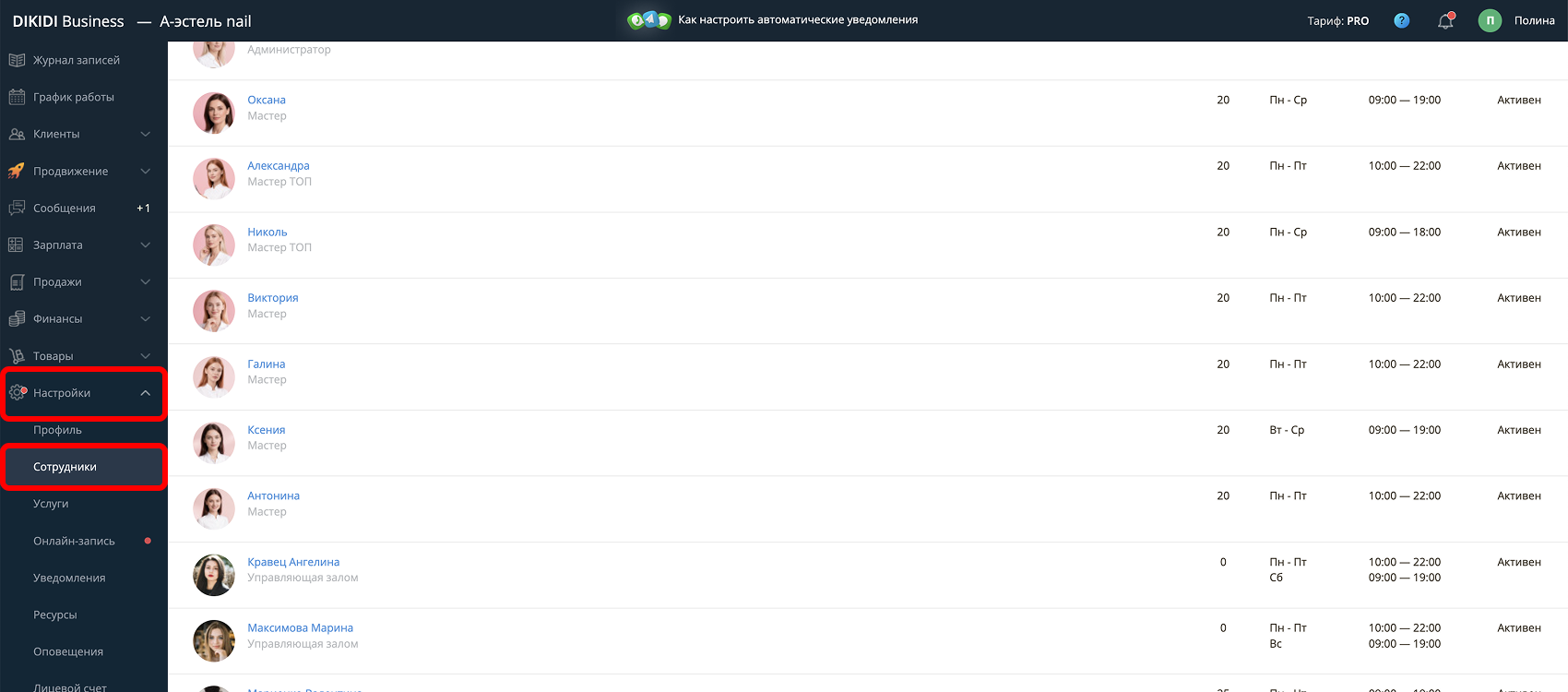
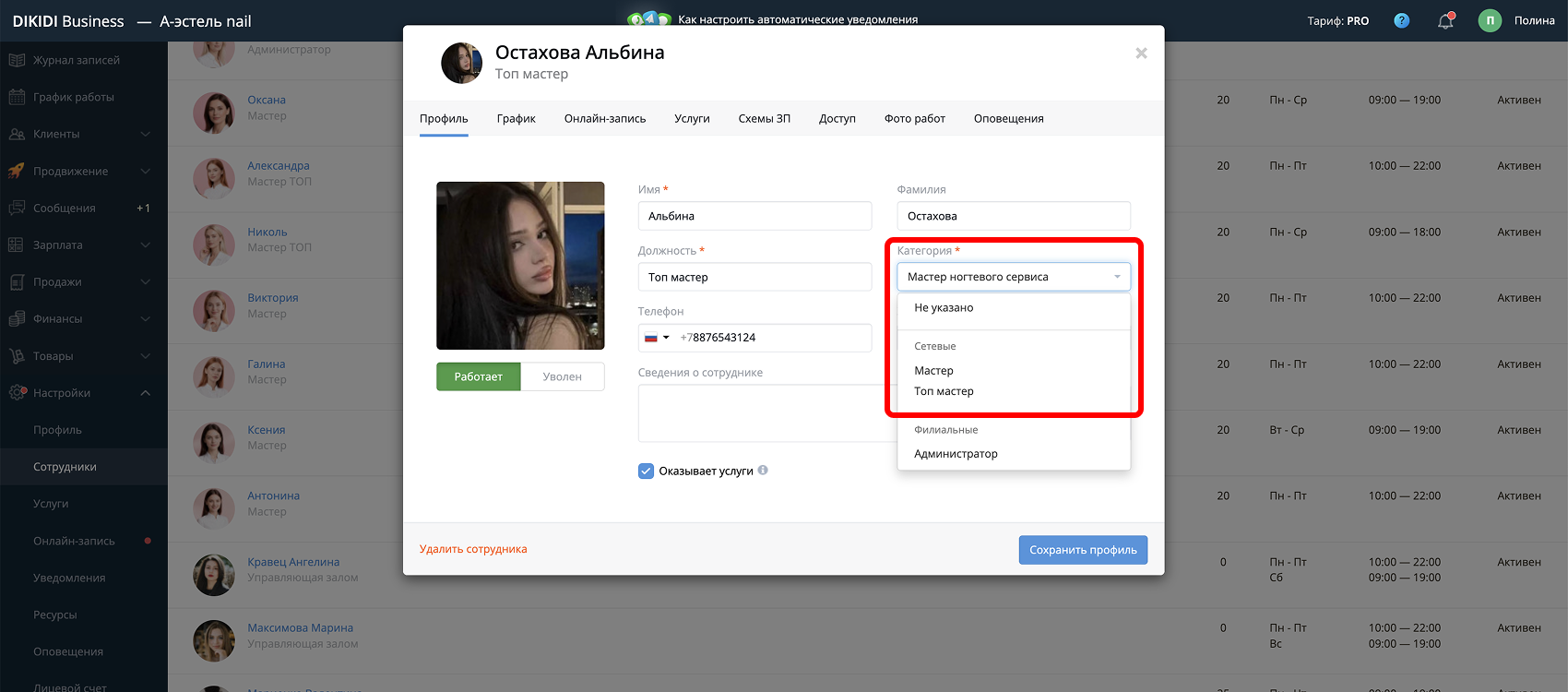
Важно: назначение категории может изменить существующий прайс сотрудника. Уже созданные записи при этом не пересчитываются.
- Одна и та же услуга есть у сотрудника и в категории. Применятся настройки категории
- Услуга есть только в категории. Она добавится сотруднику, если доступна в филиале
- Услуга есть только у сотрудника. Она сохранится как дополнительная, если это разрешено настройками категории. Иначе удалится из прайса
Как изменить категорию
В разделе "Сотрудники" → "Категории" откройте меню "…" нужной категории и выберите "Редактировать". Внесите изменения и нажмите "Сохранить".
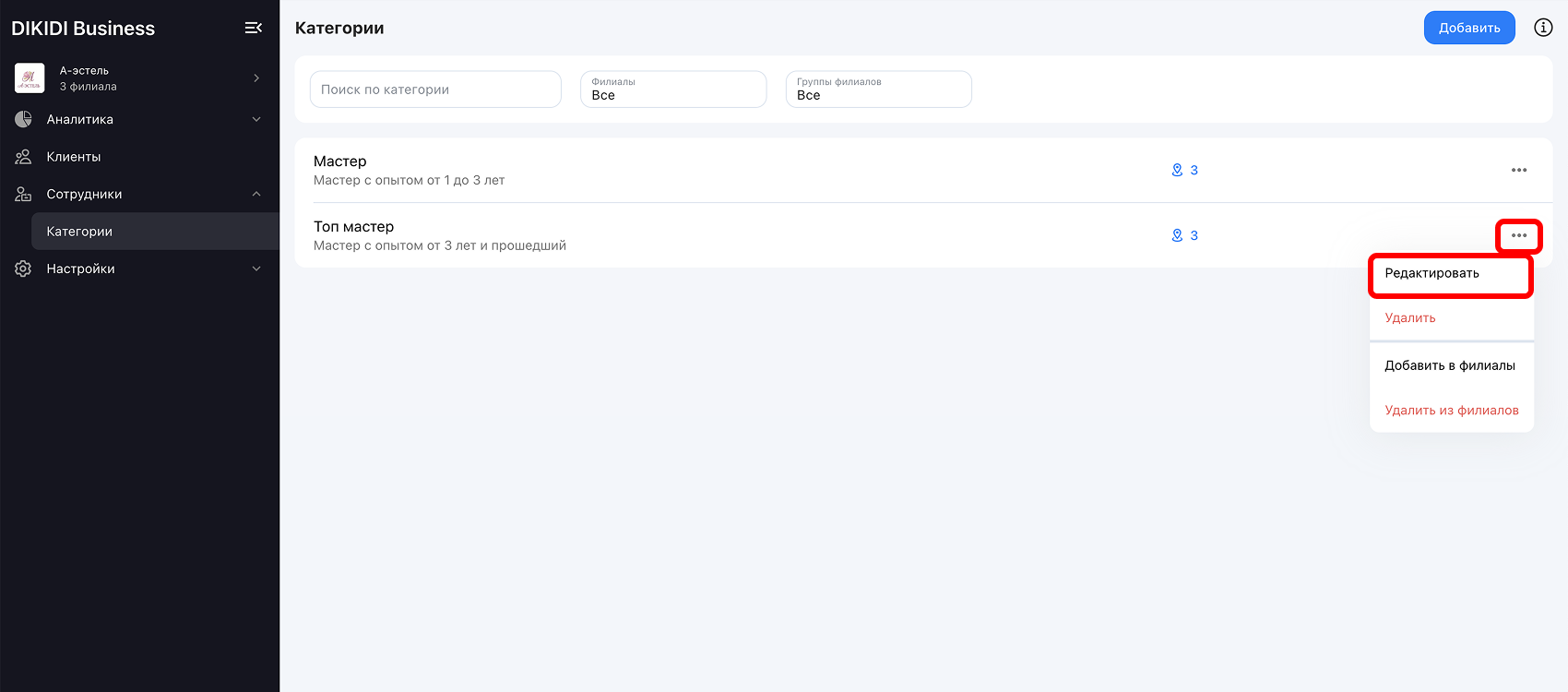
Если добавить услугу в категорию, она появится у связанных сотрудников в филиалах, где эта услуга уже доступна. Если удалить услугу из категории, она удалится из их прайса. Созданные записи сохранятся.
Изменение стоимости и длительности зависит от настроек категории:
- Значение зафиксировано. Обновляется у сотрудников категории
- Филиалу разрешено менять значение. Текущие значения сохраняются; новое используется при последующем назначении категории
Настройка онлайн-записи из категории применяется при назначении услуг новым сотрудникам. Её последующее изменение в категории не меняет онлайн-запись у сотрудников, которым категория уже назначена.
Перед изменением прав проверьте последствия. Включение фиксации цены или длительности заменит индивидуальные значения настройками категории. Запрет дополнительных услуг удалит их из прайса сотрудников. Запрет отключения услуг категории включит ранее подключенные услуги.
Как посмотреть сотрудников категории
Посмотреть сотрудников категории можно двумя способами.
Через общий список категорий
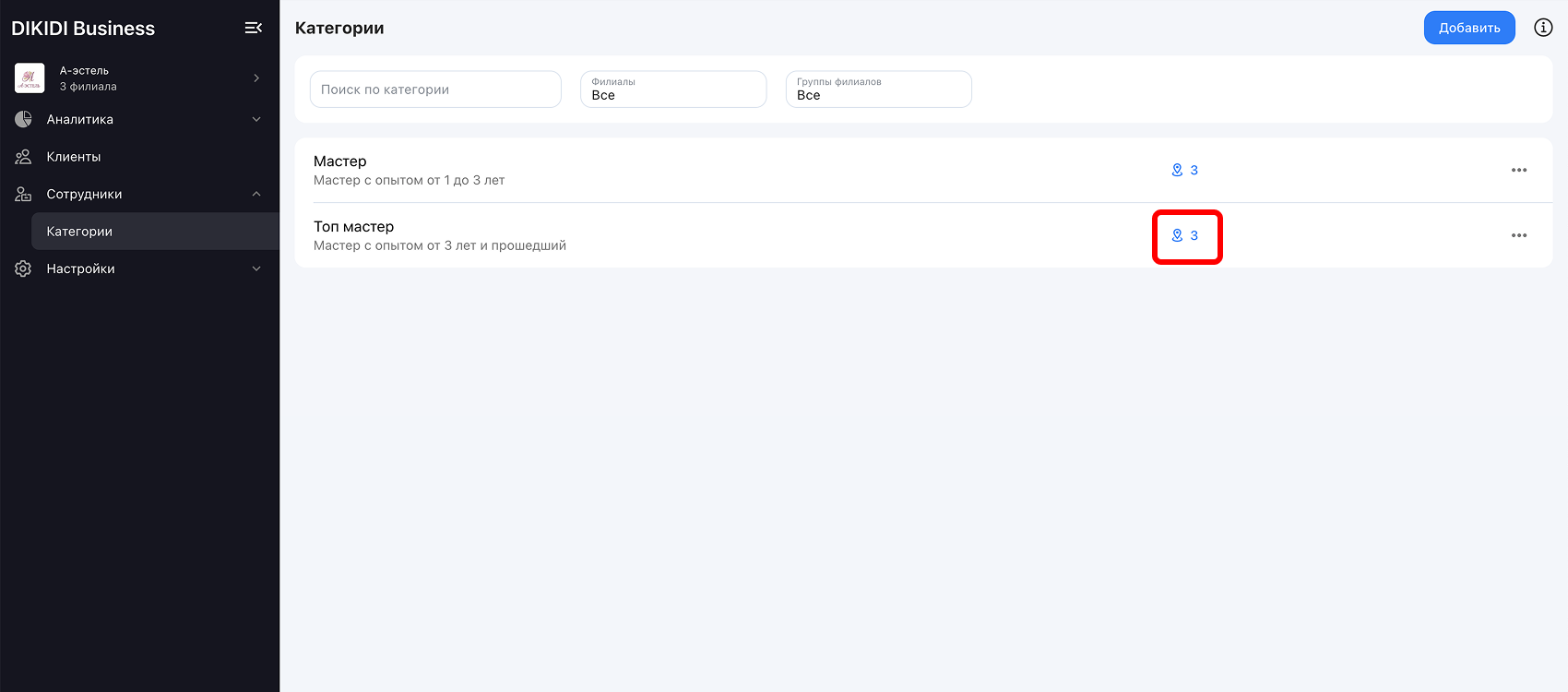
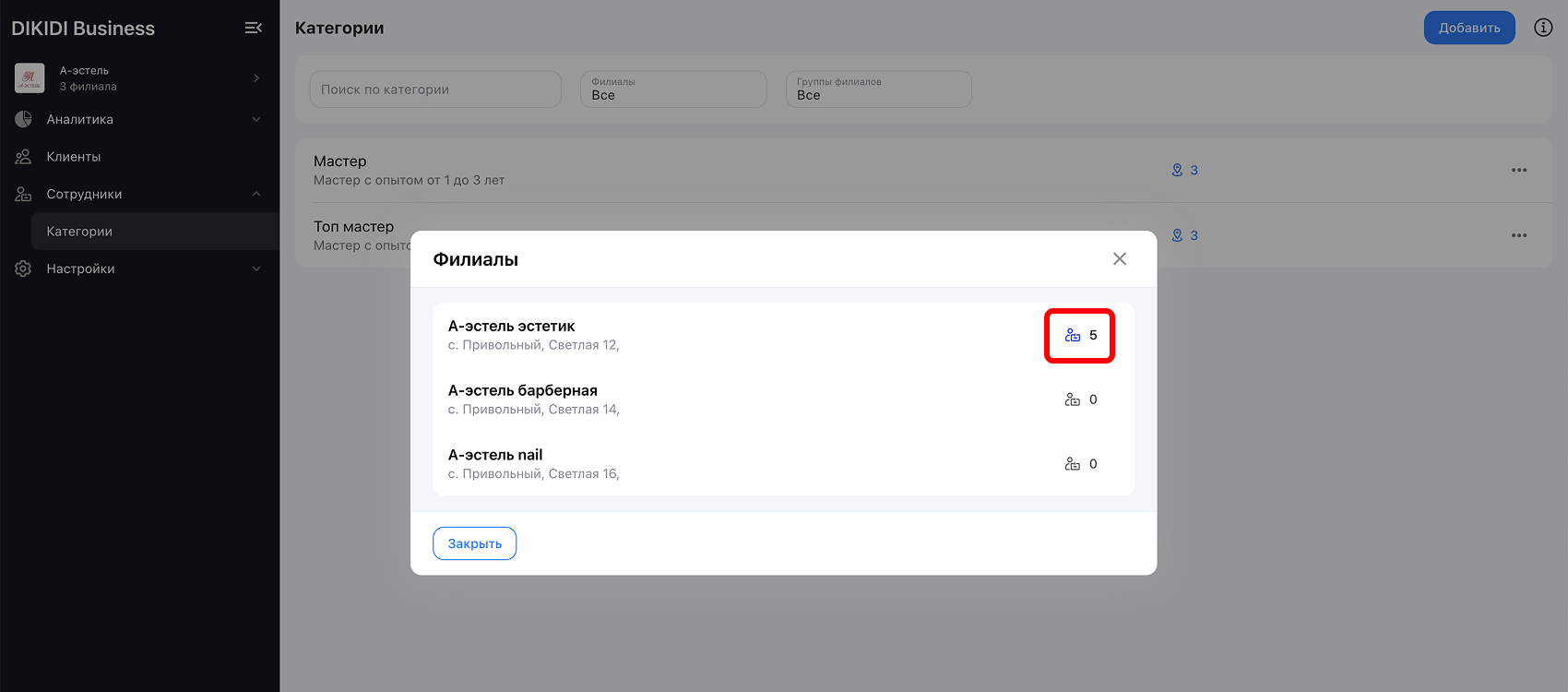
В списке категорий нажмите на значок филиала рядом с нужной категорией. Выберите филиал – откроется информация о сотрудниках этой категории в выбранном филиале.
Через карточку категории
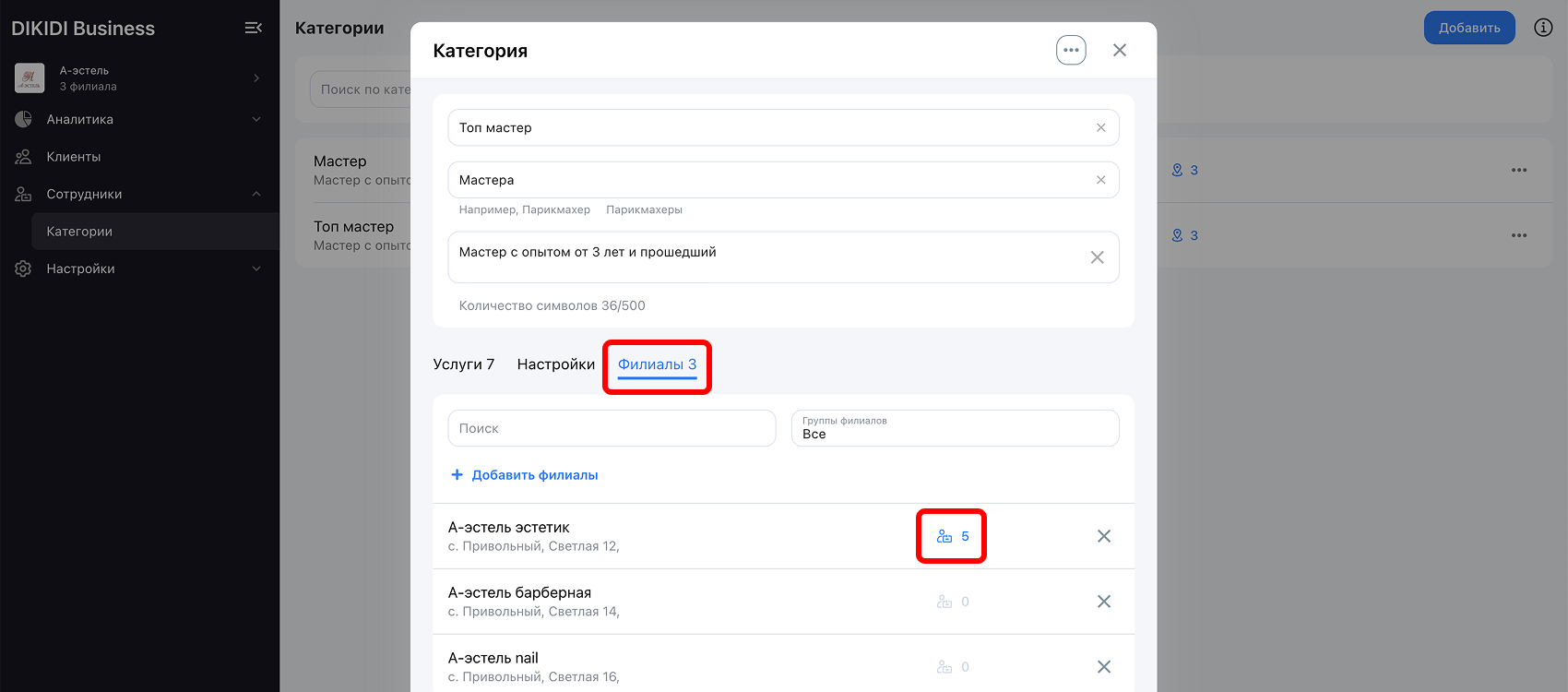
Откройте карточку категории и перейдите во вкладку “Филиалы”. Найдите нужный филиал и нажмите на значок сотрудников в его строке.
Если не получается
Сотруднику добавились не все услуги. Проверьте, добавлены ли недостающие сетевые услуги в филиал.
Нельзя изменить цену или длительность. Проверьте, не зафиксировано ли значение на вкладке "Настройки" категории.
Нельзя добавить дополнительную услугу. Проверьте соответствующее разрешение в настройках категории.
Нужно сменить категорию сотрудника. Выберите другую категорию в его карточке. При переходе на другую сетевую категорию состав и настройки услуг изменятся по новой категории. Дополнительные услуги сохранятся, если она их разрешает. При переходе на филиальную категорию услуги прежней сетевой категории удалятся из прайса. Созданные записи останутся без изменений.
Нужно удалить используемую категорию. Сначала потребуется выбрать другую категорию для связанных сотрудников.
Изменится ли должность сотрудника? Нет. Категория и поле "Должность" — отдельные настройки.
Сетевые категории помогают сети поддерживать общие правила прайса, а филиалу – назначать сотрудникам готовый набор услуг. Зафиксируйте условия, которые должны быть едиными, и оставьте филиалам возможность менять остальные настройки там, где это нужно.