Сетевые товары
Последнее изменение:
На данный момент функционал доступен только части пользователей.
Если несколько филиалов продают одни и те же товары или используют одинаковые материалы, общие данные удобно вести на уровне сети. Сетевые товары позволяют управляющей компании создать единый каталог, добавлять позиции в нужные филиалы и обновлять связанные карточки.
Филиалы работают со своими складами: оформляют поступления, продажи, списания и инвентаризации. Основные данные связанного товара задаются на уровне сети.
Чем полезны сетевые товары
Общие данные о товарах. Название, артикул и другие сетевые поля задаются централизованно. Их изменения передаются в активные связанные карточки филиалов.
Единые или локальные цены. Для товара можно выбрать, кто управляет ценами: сеть или филиал. Выбранный вариант применяется одновременно и к цене продажи, и к стоимости списания.
Общий состав материалов услуг. Сеть настраивает материалы сетевой услуги. Они передаются в связанные услуги филиалов, где уже добавлен соответствующий товар. Для списания при продаже нужно отдельно проверить остатки товара в филиале.
Как создать сетевой товар
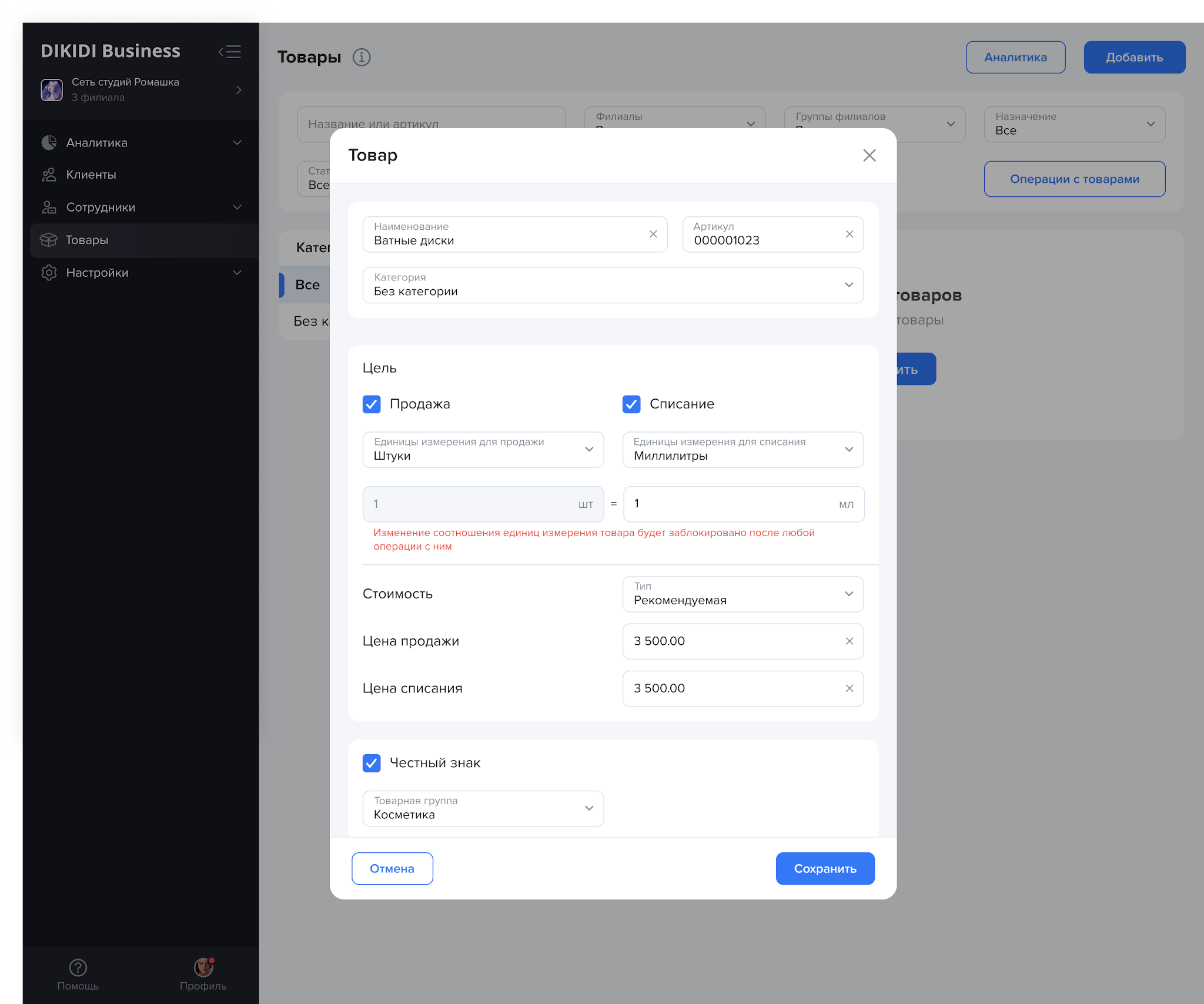
В кабинете сети откройте раздел “Товары” и создайте товар. Заполните карточку:
1. Укажите название и категорию, а также артикул, если он нужен для работы.
2. Выберите назначение: "Продажа", "Списание" или оба варианта.
3. Укажите единицы продажи и списания.
4. Настройте соотношение между единицами, если выбрано только списание или единицы продажи и списания различаются. Например, 1 штука = 30 миллилитров.
5. Укажите цену продажи и стоимость списания. Цена продажи – сколько клиент платит за товар. Стоимость списания – по какой стоимости товар учитывается при использовании как материал.
6. Для цены продажи и стоимости списания отдельно выберите, кто ими управляет: сеть или филиал.
7. Сохраните товар.
После сохранения товара его можно добавить в филиалы. Автоматически при создании карточки это не происходит.
Важно: до начала учёта проверьте назначение товара, единицы измерения и коэффициент пересчёта. После первой операции хотя бы с одним связанным товаром филиала изменить эти параметры будет нельзя.
Кто управляет ценами
Для цены продажи и стоимости списания отдельно можно выбрать, кто им управляет: сеть или филиал.
Управляет сеть. Значение задаётся на уровне сети, и филиал не может изменить его самостоятельно. При изменении цены новое значение применяется ко всем активным связанным товарам филиалов. Уже созданные записи и продажи не пересчитываются.
Управляет филиал. Сеть задаёт рекомендуемое значение по умолчанию, а каждый филиал может установить своё. Если филиал установил свою цену, изменения цены в сети на неё не повлияют.
Важно: изменение цены не пересчитывает уже созданные записи и продажи. Обновлённая сетевая цена используется только для новых операций.
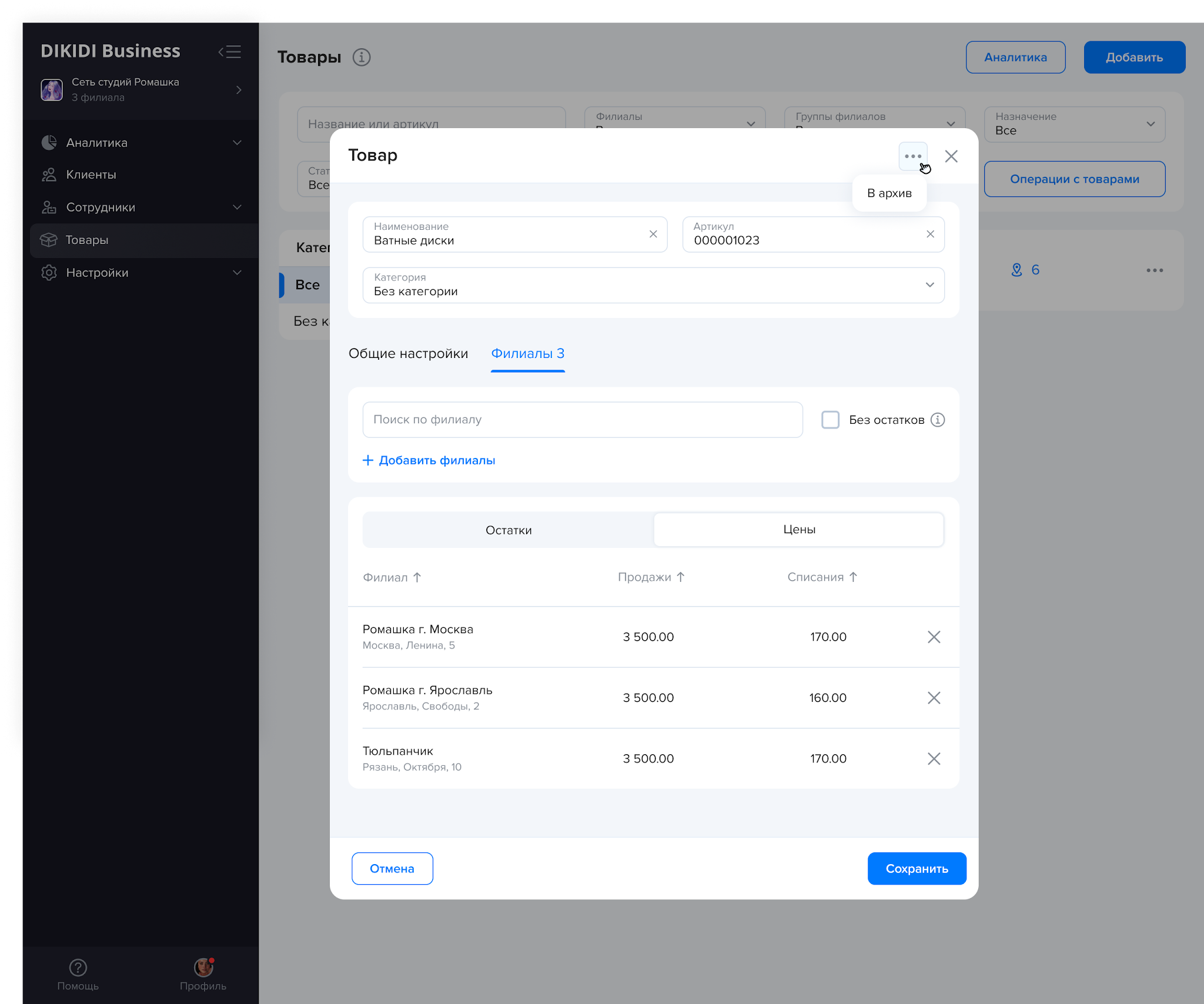
Как добавить товар в филиалы
1. В разделе “Товары” кабинета сети выберите нужный товар и нажмите “Добавить в филиалы”.
2. Выберите филиалы, в которые нужно добавить товар.
3. Нажмите “Добавить”.
Для добавления доступны филиалы с активной лицензией PRO или VIP.
В каждом выбранном филиале появится отдельная карточка, связанная с сетевым товаром.
Важно: если в филиале уже есть товар с таким же названием или артикулом, карточки не объединятся. Локальный товар сохранится, а для сетевого будет создана новая карточка.
Один сетевой товар можно добавить в филиал только один раз. Если удалить его и затем добавить снова, восстановится прежняя связанная карточка товара. Вся аналитика по нему сохранится.
Что настроить в филиале
У нового связанного товара ещё не назначен склад. Остатки из других карточек в него не переносятся.
В филиале нужно настроить локальный склад и проверить цену продажи и стоимость списания. Если управление ценой передано филиалу, он может установить свое значение.
Начальные остатки, поступления и другие операции оформляются по действующим правилам товарного учета филиала.
Дальнейшие продажи, списания и другие операции выполняются по правилам работы с товарами в филиале. Название, артикул и другие сетевые поля редактируются в кабинете сети.
Как добавить материал в сетевую услугу
1. Откройте сетевую услугу.
2. Добавьте нужный сетевой товар в состав материалов.
3. Укажите нормативное количество.
4. Сохраните изменения.
При создании и редактировании сетевой услуги ее материалы передаются в связанные услуги филиалов, где уже есть соответствующий товар. Если товар еще не добавлен, материал появится после его добавления – при условии, что он по-прежнему входит в состав сетевой услуги.
Отсутствие выбранного склада не мешает добавить товар в состав материалов услуги. Дальнейшие продажи, списания и другие операции выполняются по обычным правилам товарного учета филиала.
Количество материала для услуги можно изменить в любой момент. Новое значение будет применяться в новых филиалах, а в уже настроенных не изменится. При продаже филиал сможет скорректировать количество материала для конкретной операции – на настройку в сети это не повлияет.
Как изменить сетевой товар
Откройте карточку в кабинете сети, внесите изменения и сохраните их. Обновленные сетевые поля применятся к активным связанным товарам филиалов. Цена продажи и стоимость списания обновятся, если ценами товара управляет сеть.
Пока карточка находится в архиве, изменения сетевого товара в нее не передаются. При восстановлении система обновит ее по актуальным данным из сети.
Как убрать товар из филиала
В кабинете сети уберите товар из нужного филиала. Связанная карточка товара в филиале будет перенесена в архив:
- История операций и остатки сохраняются.
- Связь с сетевым товаром остается.
- Товар удаляется из состава материалов связанных услуг.
- Филиал не может восстановить его самостоятельно.
Чтобы вернуть товар, повторно добавьте его в филиал из кабинета сети. Система восстановит прежнюю карточку.
Как удалить и восстановить товар
Если товар больше не используется во всей сети, удалите его из кабинета сети. Связанные товары филиалов также будут удалены, а операции с ними станут недоступны. При этом история и остатки сохранятся.
Удалить сетевой товар можно, только если нет остатков ни в одном из связанных товаров филиалов.
Чтобы вернуть товар, используйте действие “Восстановить” в кабинете сети. После этого заново добавьте его в нужные филиалы – при добавлении система восстановит соответствующие товары филиалов с сохранённой историей и остатками.
Важно: после восстановления проверьте состав материалов услуг. Материалы, удаленные, автоматически не возвращаются.
Если не получается
В филиале появились два похожих товара. Локальная и сетевая карточки не объединяются по названию или артикулу. Проверьте, какая карточка связана с сетью, прежде чем оформлять операции.
Нельзя изменить цену. Проверьте, кто управляет ценами товара: сеть или филиал. Настройка общая для цены продажи и стоимости списания.
Материал не появился в услуге филиала. Проверьте, добавлен ли соответствующий сетевой товар в филиал и остается ли он в составе сетевой услуги.
Нельзя удалить или восстановить товар из филиала. Этими действиями для связанных сетевых товаров управляет сеть.
Общее управление товарами
Сетевые товары помогают поддерживать общий каталог и задавать правила работы с ценами из кабинета сети. При этом каждый филиал продолжает вести свои склады, остатки и операции. Для каждого товара выберите, кто управляет его ценами: сеть или филиал.