Как настроить свой текст уведомления?
Последнее изменение:
Чтобы изменить стандартный текст уведомлений, выполните следующие шаги:
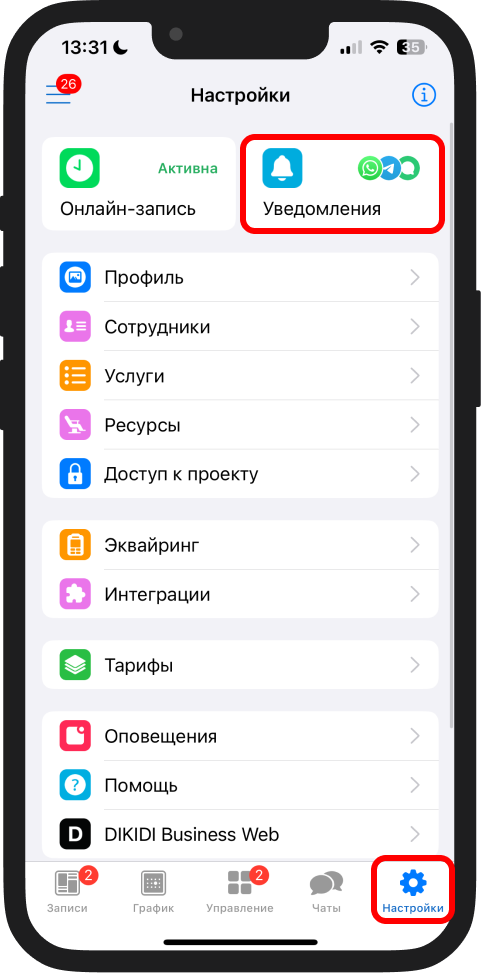
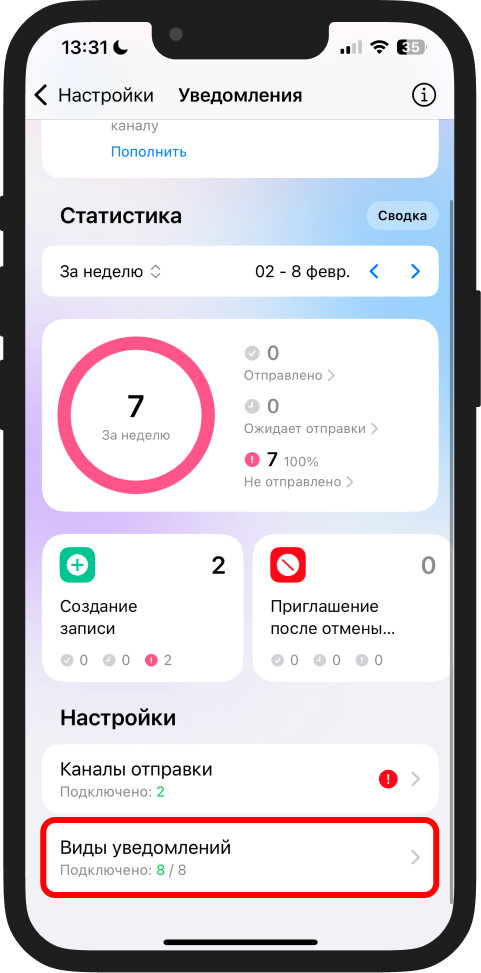
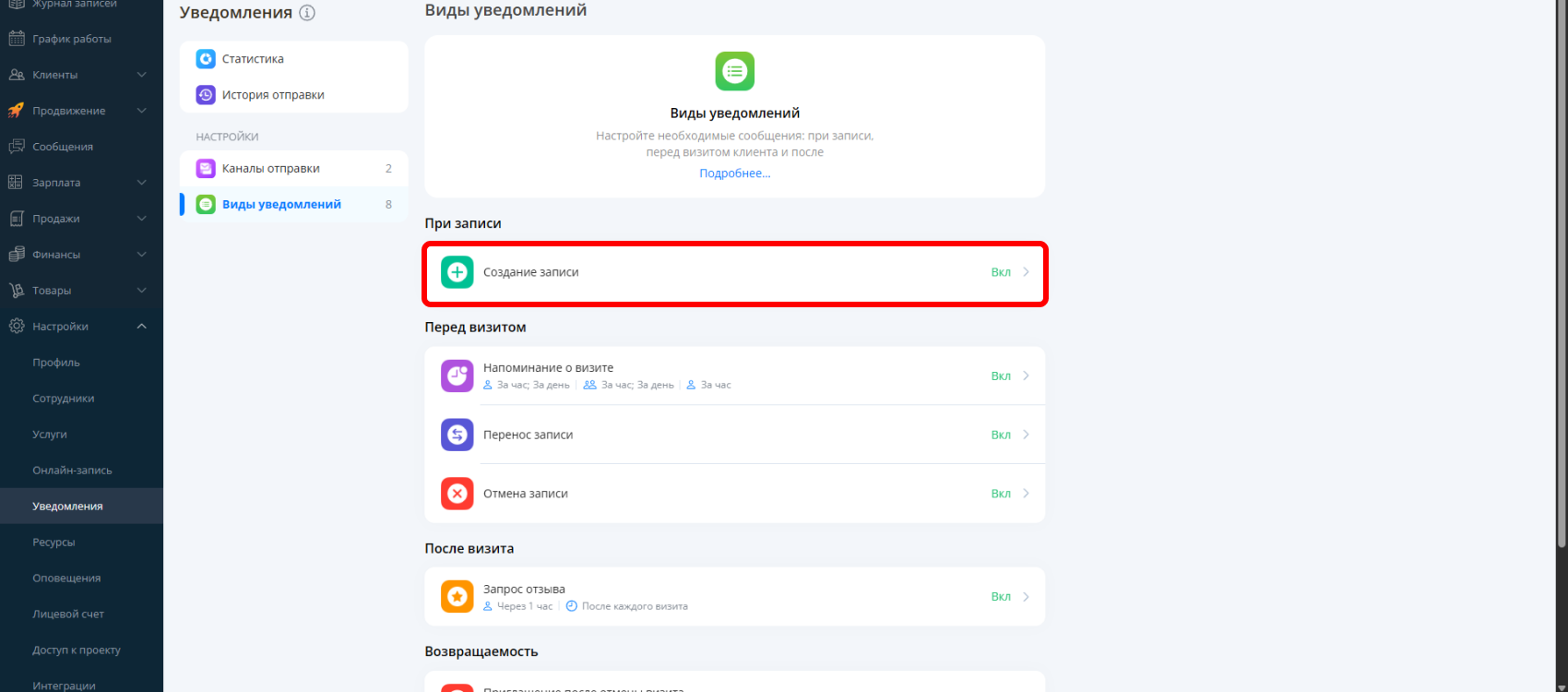
1. Перейдите в раздел "Настройки" → "Уведомления" → “Виды уведомлений”;
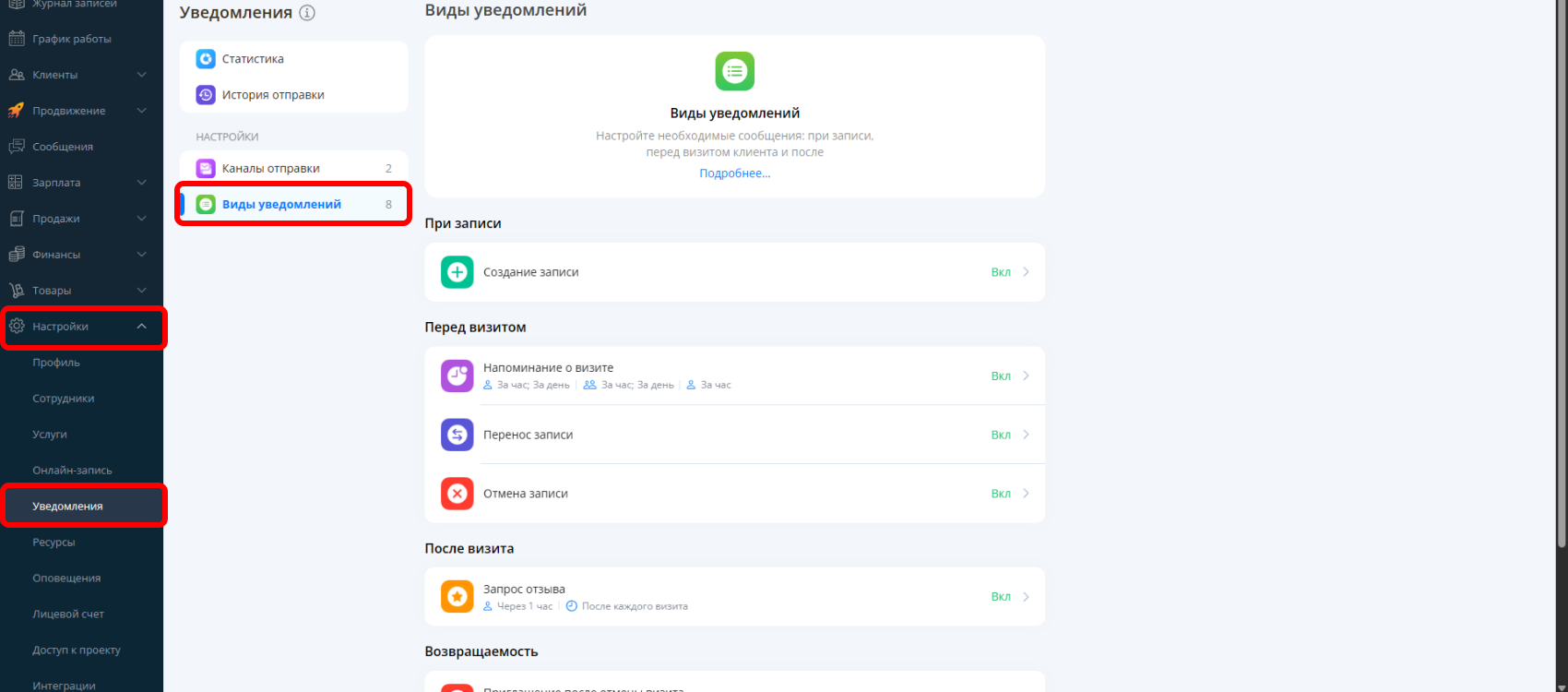
2. Выберите вид уведомления, которое хотите изменить;
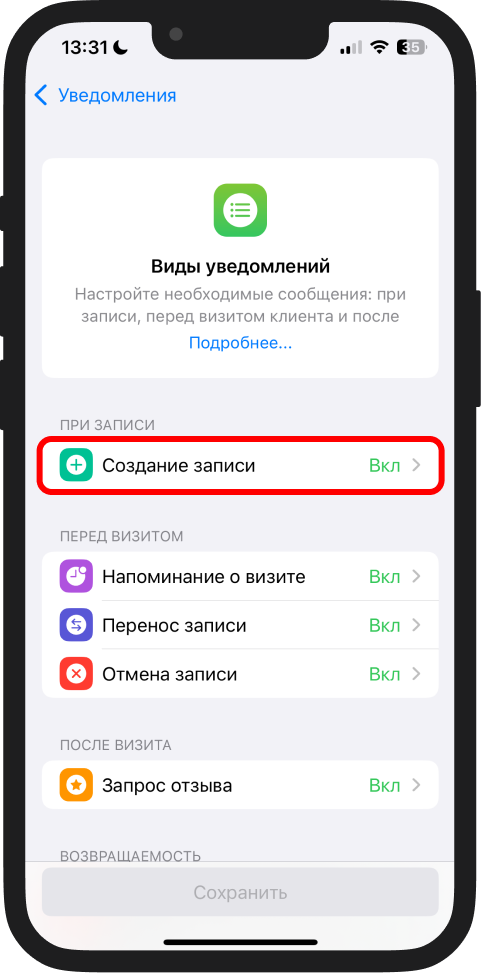
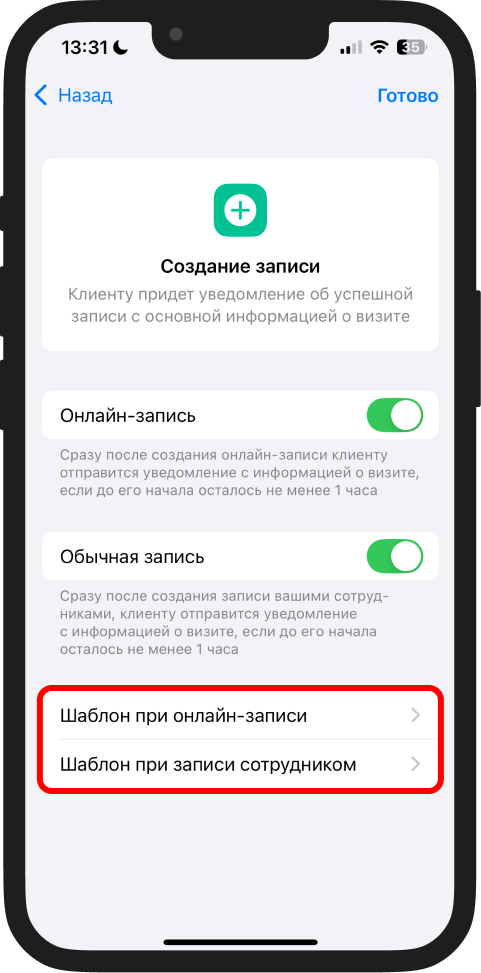
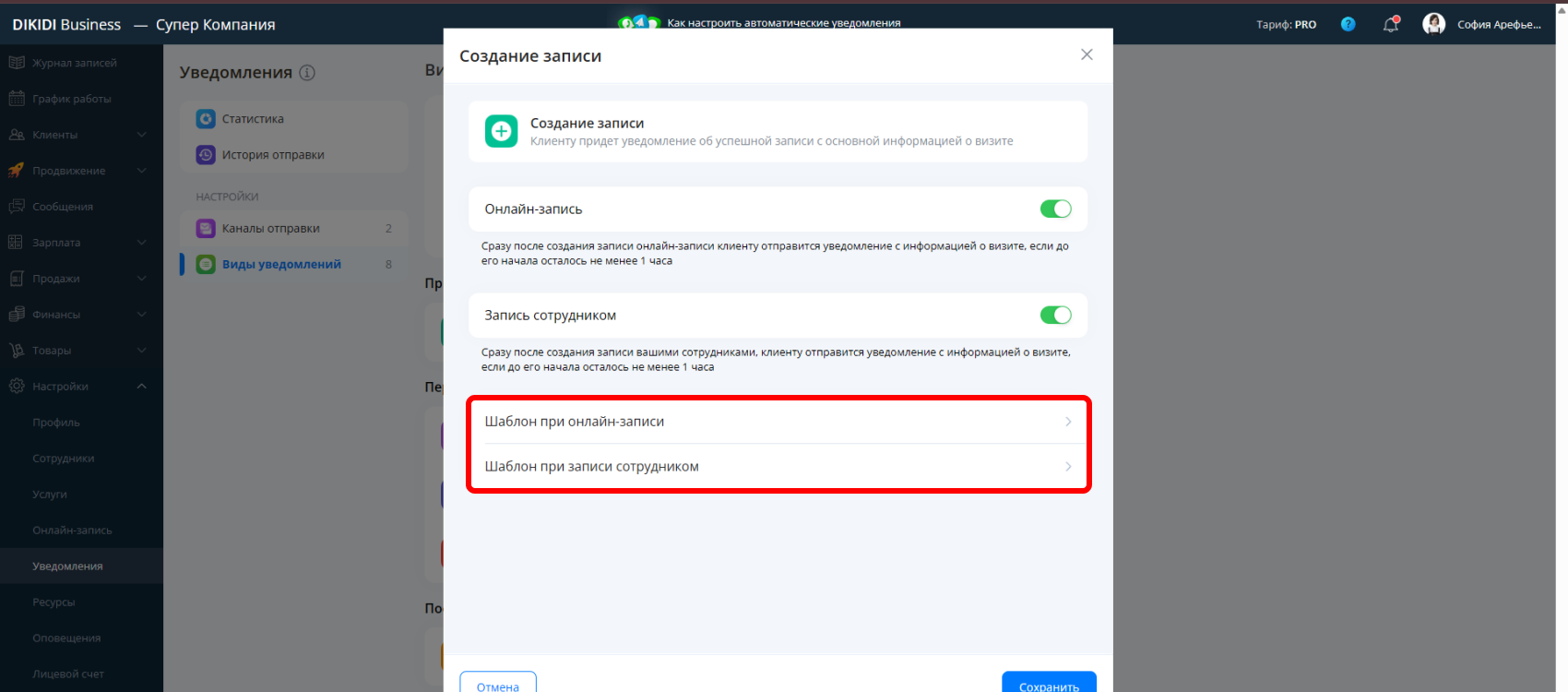
3. Для некоторых типов уведомлений можно создать два шаблона — в зависимости от того, как была сделана запись клиента:
-
Онлайн-запись;
-
Запись сотрудником.
Выберите нужный вариант, чтобы настроить уведомление в соответствии с форматом записи.
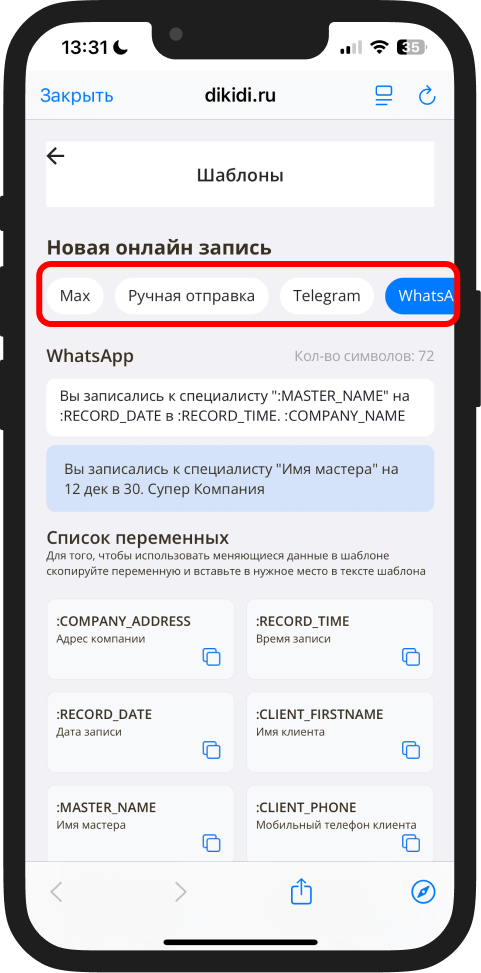
4. Далее выберите канал отправки, для которого нужно изменить сообщение (например, Ручная отправка, Telegram, SMS и другие);
5. В белом поле для сообщения внесите изменения в текст. На голубом фоне вы увидите, как сообщение будет выглядеть у клиента.
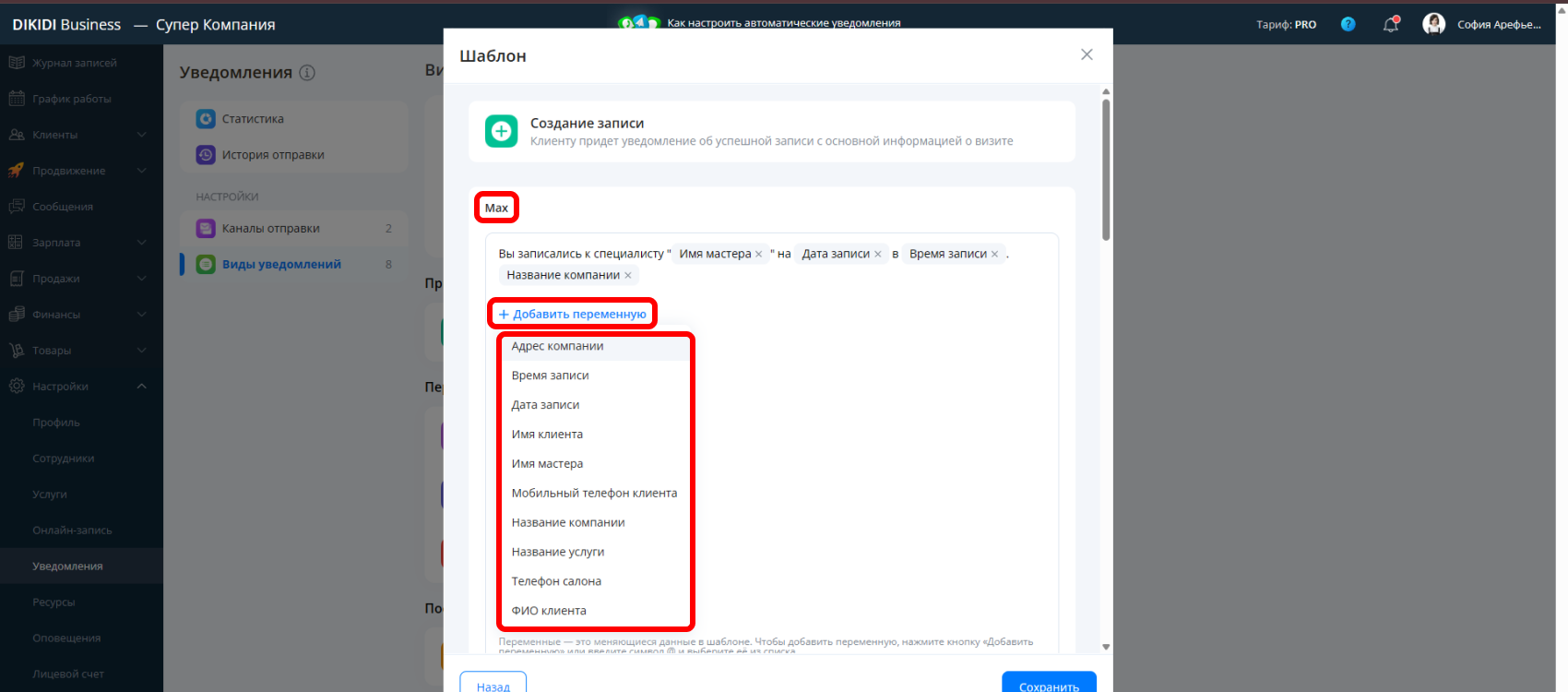
Переменные в тексте шаблона
Текст уведомлений может содержать переменные (например, имя клиента, дата, время и т.д.). Переменные отображаются в таком виде: :RECORD_TIME, :RECORD_DATE и другие.
✅ Пример:
Если вы хотите, чтобы сообщение для клиента выглядело так: "Вы успешно записаны на маникюр гель-лак 15 янв в 18:00. Студия BeautyPro."
Вам нужно ввести в белое поле следующее: "Вы успешно записаны на :SERVICES_NAME :RECORD_DATE в :RECORD_TIME. :COMPANY_NAME."
Учитывайте длину текста для SMS
Для SMS-уведомлений важно следить за количеством символов. 1 SMS — это до 70 знаков.
Параметры длины:
- Дата — 6 знаков;
- Время — 6 знаков;
- Пробелы и знаки препинания.
Стоимость отправки сообщений
Узнать стоимость различных способов отправки можно в разделе "Настройки" → "Уведомления" → "Каналы отправки".
💡 Если у вас возникнут вопросы, обратитесь в Службу поддержки, раздел "Чаты" в приложении или "Сообщения" в веб-версии.