Доступы к проекту: какие есть и зачем
Последнее изменение:

В бизнесе у каждого сотрудника своя зона ответственности. Чтобы не путать графики, не раскрывать личные данные клиентов и защитить финансы, в DIKIDI предусмотрена гибкая система доступов. Правильно настроенные права – это порядок, безопасность и удобство для всей команды.
Основные роли
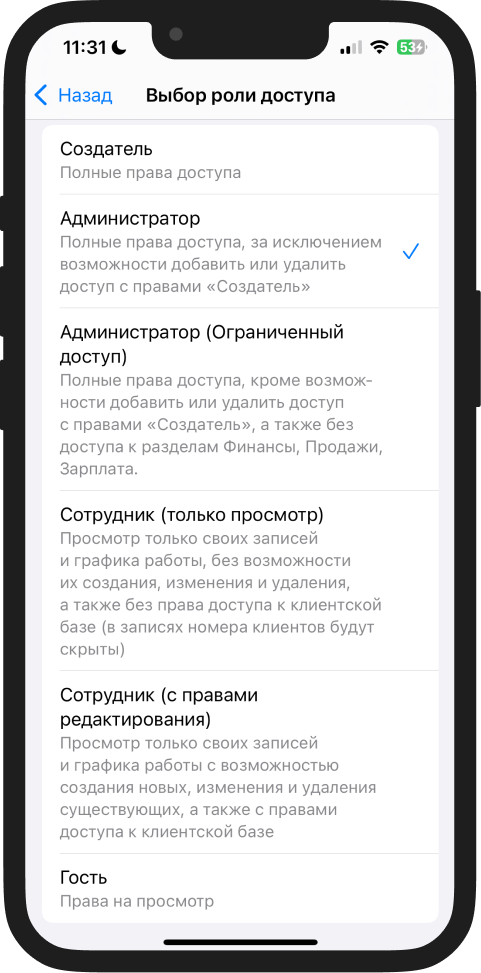
📌 Создатель
Владелец проекта с полным контролем. Может в том числе выгрузить базу клиентов, а также добавить дополнительного сотрудника с аналогичным доступом.
⚠️ Важно! Доступ “Создатель” лучше никому не давать, кроме вашего партнера по бизнесу. Пользователь с этим уровнем доступа может полностью удалить проект, поэтому его дают крайне редко.
📌 Администратор
Полный доступ ко всем функциям проекта, кроме прав “Создателя”.
📌 Администратор (ограниченный доступ)
Следит за работой салона, имеет доступ к записям и графикам всех сотрудников, но не видит финансы, зарплаты и продажи.
📌 Сотрудник (только просмотр)
Специалист видит свои записи и график работы, получает уведомления о новых и измененных записях. Номера телефонов клиентов скрыты.
📌 Сотрудник (редактирование)
Специалист ведёт свой график и клиентов самостоятельно: добавляет, редактирует и отменяет записи. Имеет доступ к базе клиентов.
📌 Гость
Используется для планшета или стойки администратора. Видит только расписание и записи всех сотрудников. Идеально для клиентов или для общего компьютера в салоне.
Как выдать доступ сотруднику
1️⃣ Зайдите в раздел “Настройки” → “Доступ к проекту”;
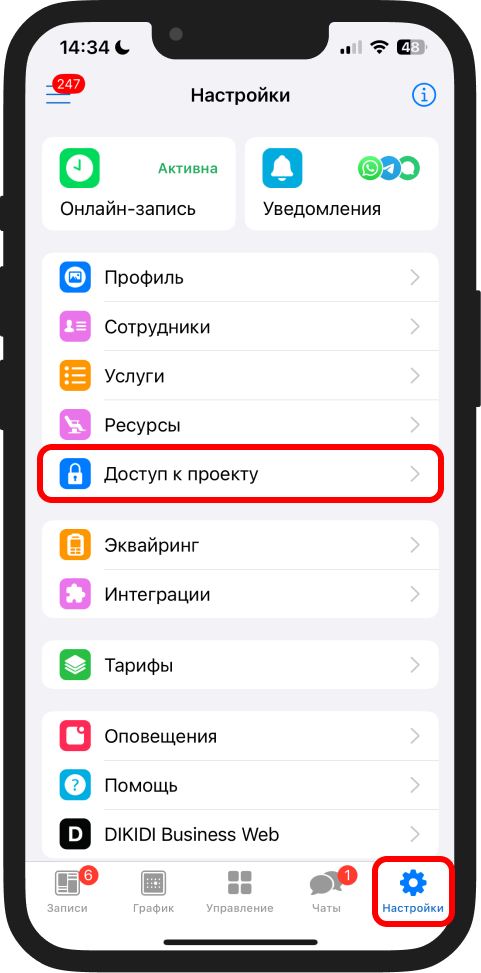
2️⃣ Нажмите “Добавить доступ”;

3️⃣ Укажите данные сотрудника – имя и номер телефона;

4️⃣ Выберите роль и при необходимости настройте дополнительные права вручную – о них мы расскажем далее. После нажмите “Сохранить” в правом верхнем углу.

Сотрудник сможет войти в DIKIDI Business по указанному номеру и работать в рамках выбранной роли.
Дополнительные настройки доступа
Иногда одной роли недостаточно – например, бухгалтеру не нужны записи, но нужен доступ к зарплатам и операциям. DIKIDI позволяет тонко настраивать права:
Клиенты
- Показывать клиентов всех сотрудников / только своих;
- Показывать фамилии;
- Показывать телефоны везде кроме списка клиентов / везде / не показывать.

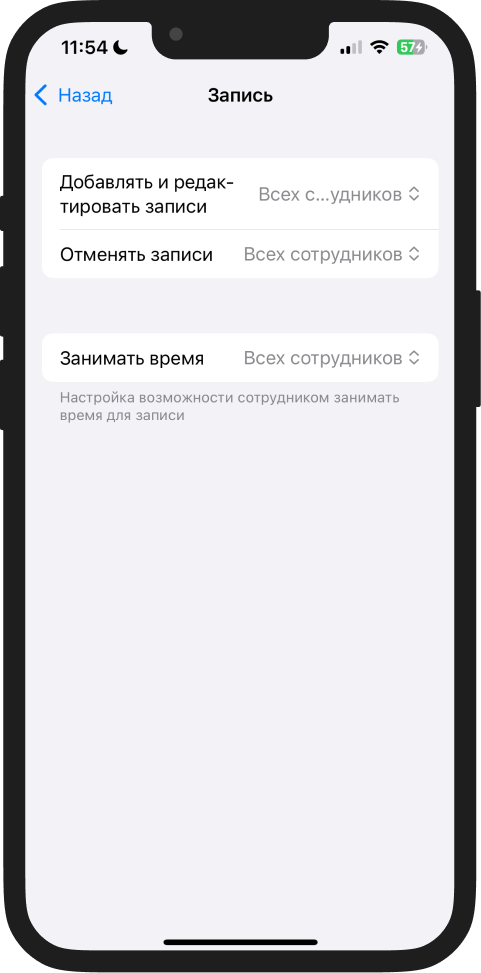
Записи
- Добавлять и редактировать: свои / всех / запрет;
- Отменять записи: свои / всех / запрет;
- Занимать время: себе / всем / запрет.
График
- Редактировать: свой / всех / запрет.

Зарплата
- Просматривать: свою / всех / запрет;
- Редактировать документы по зарплате;
- Отменять операции по зарплате.

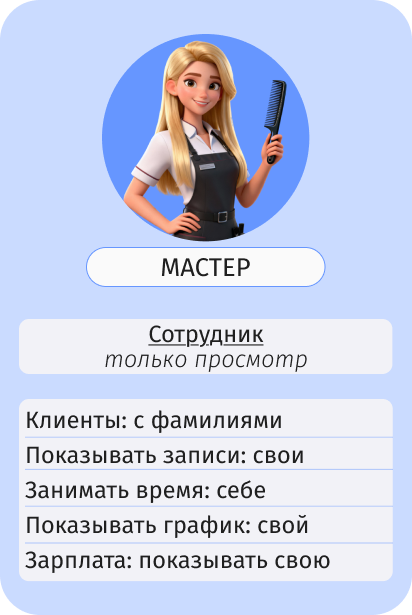
Примеры настройки доступов для сотрудников


Почему это важно
✅ Конфиденциальность – номера клиентов, зарплаты и финансовая информация доступны только тем, кто реально их использует;
✅ Безопасность – минимизируйте риск случайного удаления записей или данных;
✅ Удобство – каждый сотрудник видит только то, что нужно для работы, не отвлекаясь на лишние функции.
Настройка доступа – это ключевой инструмент для сохранения порядка и защиты бизнеса. В DIKIDI каждая роль и каждое право могут быть точно подогнаны под задачи сотрудника, чтобы работа шла без лишних вопросов и проблем.
📚 Читайте также: