Продвижение в DIKIDI с оплатой за запись
Последнее изменение:

Сейчас функционал доступен только для части пользователей.
Ваше предложение могут увидеть в Поиске Яндекса, Яндекс Картах, Рекламной сети Яндекса и Яндекс Go. Платите только за записи, которые пришли через продвижение.
Запускайте продвижение и следите за результатами в DIKIDI Business. Выбирайте подходящий вариант по числу записей и их стоимости – с учётом свободного времени у мастеров. Стоимость записи и бюджет задаёте вы.
Что это даёт бизнесу
🎨 Не нужно готовить кампании самостоятельно
Не придётся придумывать текст и подбирать изображения. Объявления сформируются на основе вашей опубликованной страницы в DIKIDI Online.
📌 Платите за записи, пришедшие через продвижение
Оплата списывается за записи, которые привела ваша кампания. Клиент может записаться онлайн или позвонить вам – в этом случае вы добавите запись в журнал вручную. Запись учитывается в момент её оформления. Придёт ли клиент на визит, на списание оплаты не влияет.
📊 Выбирайте условия под своё расписание
Перед запуском сравните стоимость и прогноз количества записей в разных вариантах продвижения. Так проще выбрать условия с учётом свободного времени у мастеров и суммы, которую вы готовы потратить.
📍 Оцените спрос рядом с вами
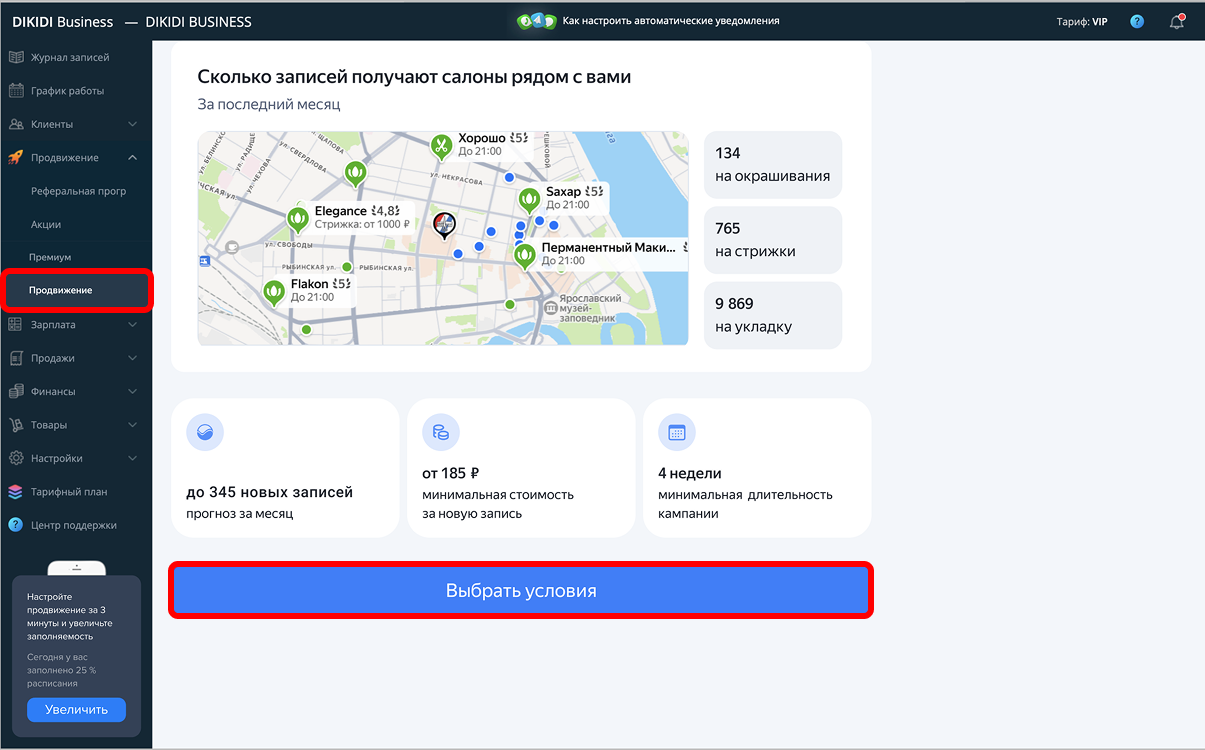
Посмотрите, на какие услуги записываются в салонах поблизости. Эти данные помогают оценить интерес клиентов к услугам в вашем районе и решить, стоит ли запускать продвижение.
📱 Следите за продвижением в DIKIDI Business
Кампания и её результаты доступны в сервисе, где вы уже ведёте записи. Удобно сверяться с загрузкой мастеров, когда планируете продвижение.
⚠️ Прогноз – ориентир для планирования. Фактическое количество записей может отличаться.
Где показывается кампания
Объявление может показываться на площадках Яндекса и вести клиента на вашу страницу в DIKIDI Online, где он сможет выбрать услугу и записаться.
В Поиске Яндекса – среди результатов поиска и в галерее услуг.
В Рекламной сети Яндекса – на сайтах-партнёрах Яндекса. Клиент видит предложение и может перейти на страницу компании в DIKIDI Online.
В Яндекс Картах – для компаний, у которых есть карточка в Картах. Продвижение подключается автоматически: компания может выделяться меткой на карте, показываться выше в результатах поиска, а в карточке могут отображаться услуги и акции.
В Яндекс Go – также для компаний с карточкой в Яндекс Картах. Во время поездки клиент может увидеть предложение рядом с конечной точкой маршрута, открыть карточку и перейти к записи.
Что проверить перед подключением
Перед запуском проверьте:
🔹 Онлайн-запись подключена и активна;
🔹 В расписании есть свободное время для клиентов;
🔹 Описание компании, услуги и цены актуальны.
Создать кампанию может только сотрудник с доступом “Создатель”. Для запуска нужно войти через Яндекс ID. Если у проекта несколько “Создателей”, каждый может запустить кампанию под своим Яндекс ID. При этом каждый будет видеть только кампании, созданные под его Яндекс ID.
Если вы только начинаете работать с DIKIDI, сначала создайте и настройте проект и пройдите необходимую модерацию.
Если вы уже пользуетесь Яндекс Директом
Если к вашему Яндекс ID уже привязан кабинет Директа, новая кампания появится в нём. Рекламный счёт будет общим, поэтому деньги могут расходоваться и на другие кампании.
Перед пополнением счёта проверьте активные кампании в Директе и остановите те, которые не хотите продолжать.
Как создать кампанию в приложении на iOS
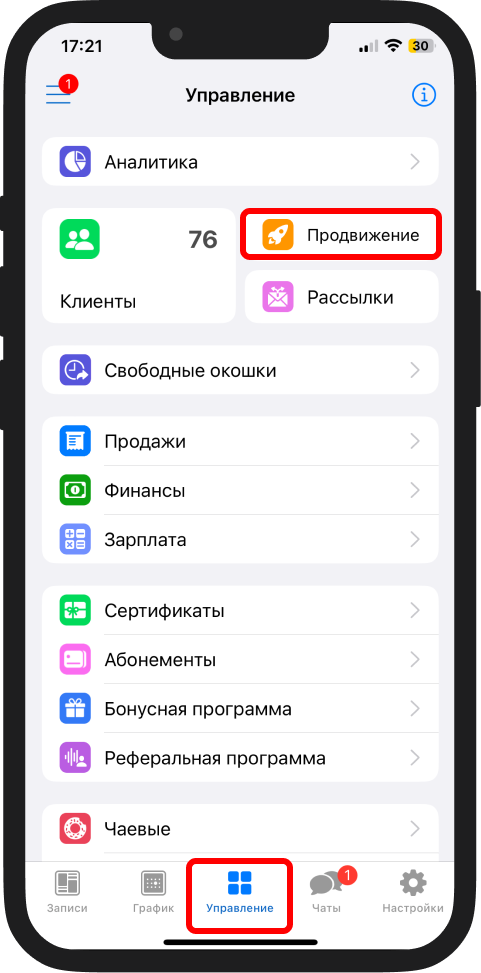
1️⃣ Откройте продвижение
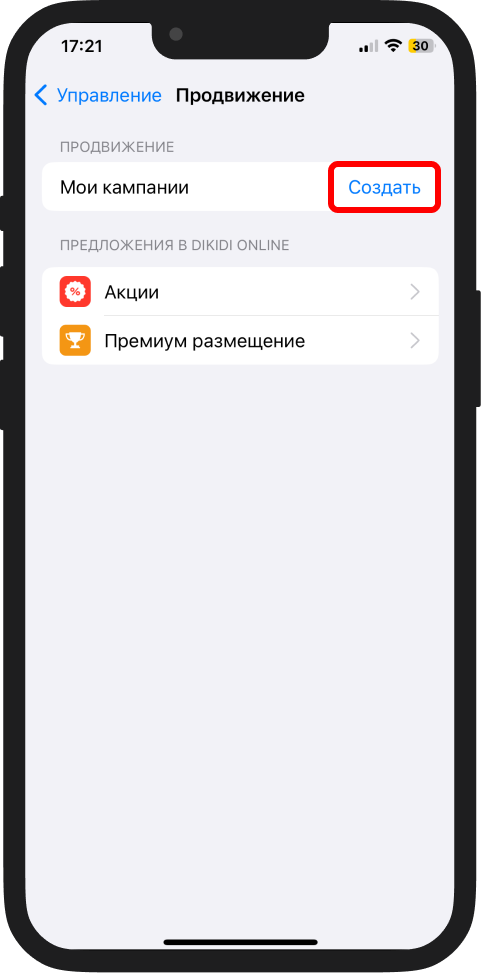
Перейдите в "Управление" → "Продвижение". В строке "Мои кампании" нажмите "Создать".
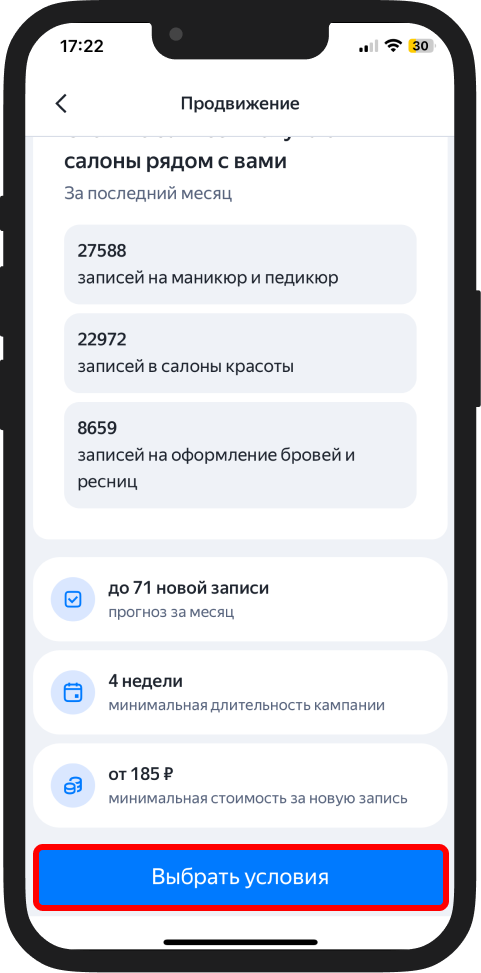
На странице продвижения показаны площадки размещения кампании и данные о спросе рядом с вами. Нажмите "Выбрать условия".
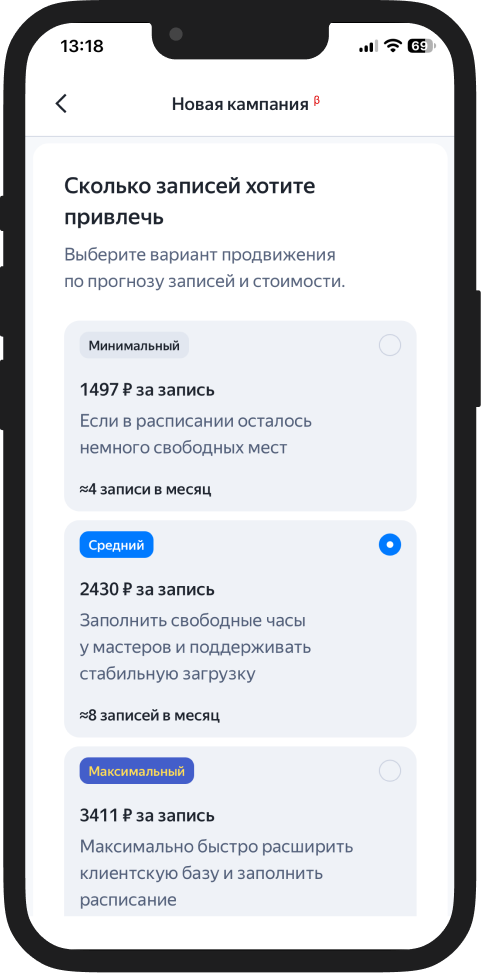
2️⃣ Выберите стоимость записи
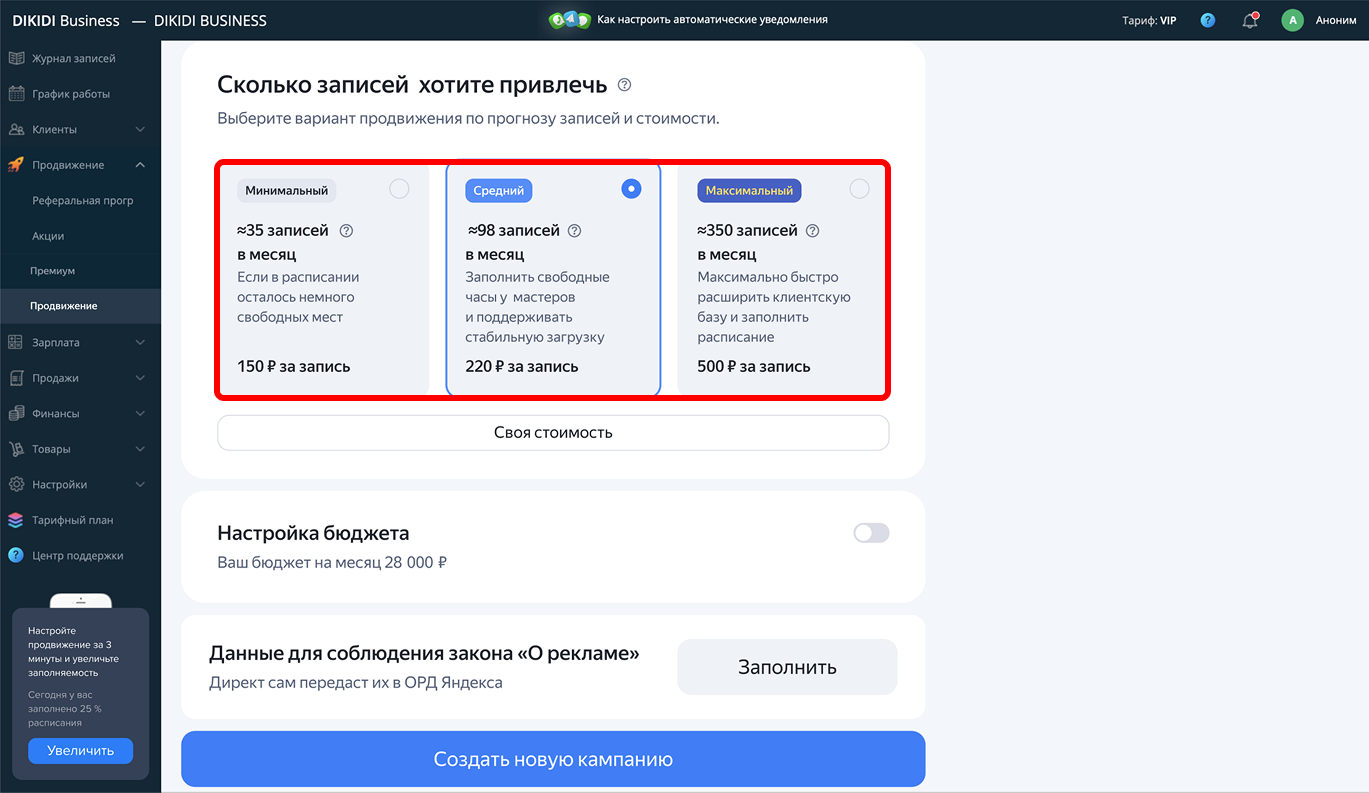
Найдите блок "Сколько записей хотите привлечь". Сравните варианты "Минимальный", "Средний" и "Максимальный": в каждом указаны стоимость записи и прогноз количества записей за месяц.
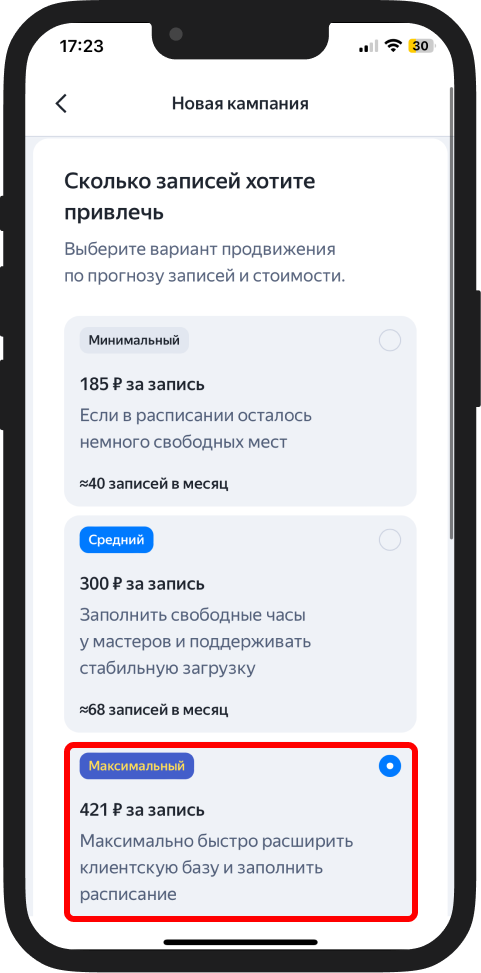
Стоимость записи – это сумма за привлечённую продвижением запись клиента. Выберите вариант, который подходит вашему бюджету и загрузке мастеров.
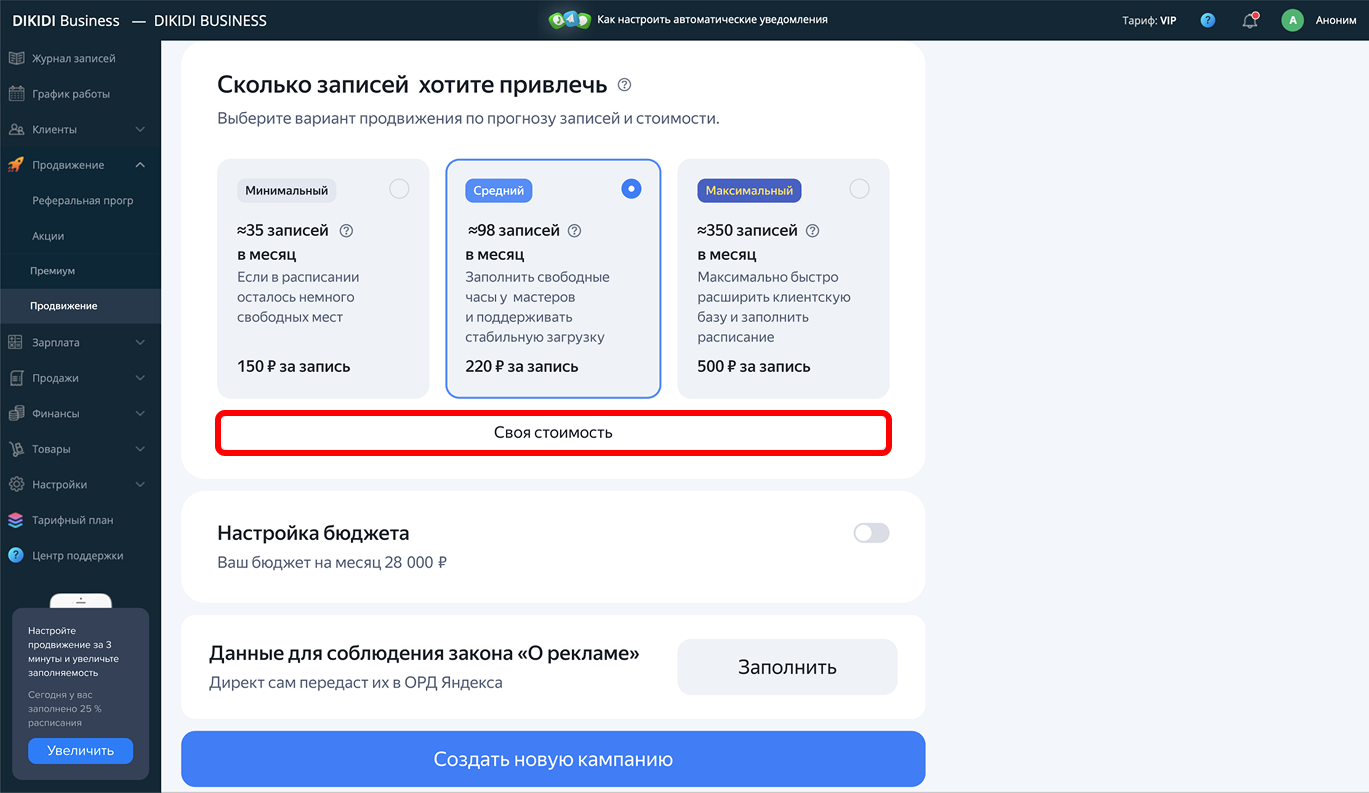
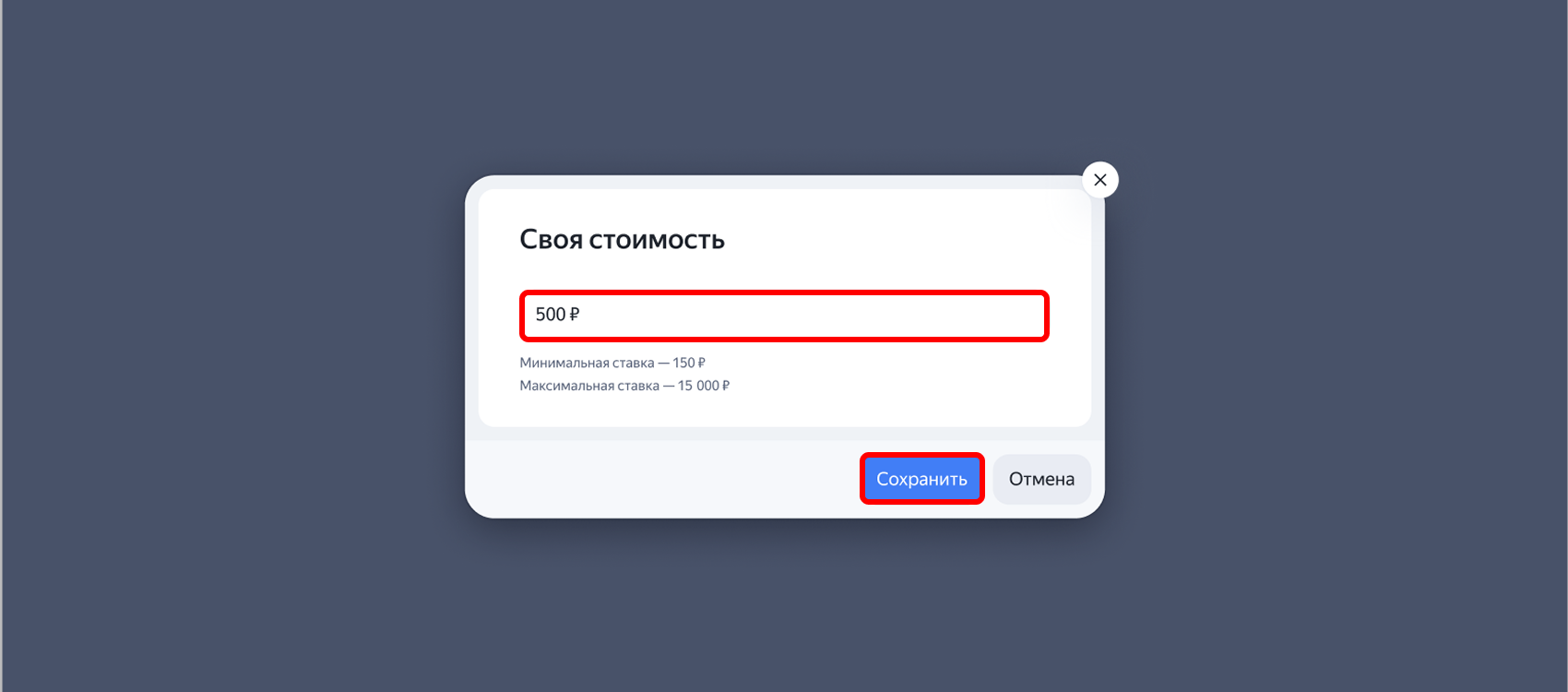
Если хотите задать стоимость самостоятельно, нажмите "Своя стоимость", укажите значение и нажмите "Готово". Чтобы изменить стоимость ещё раз, нажмите "Изменить стоимость".
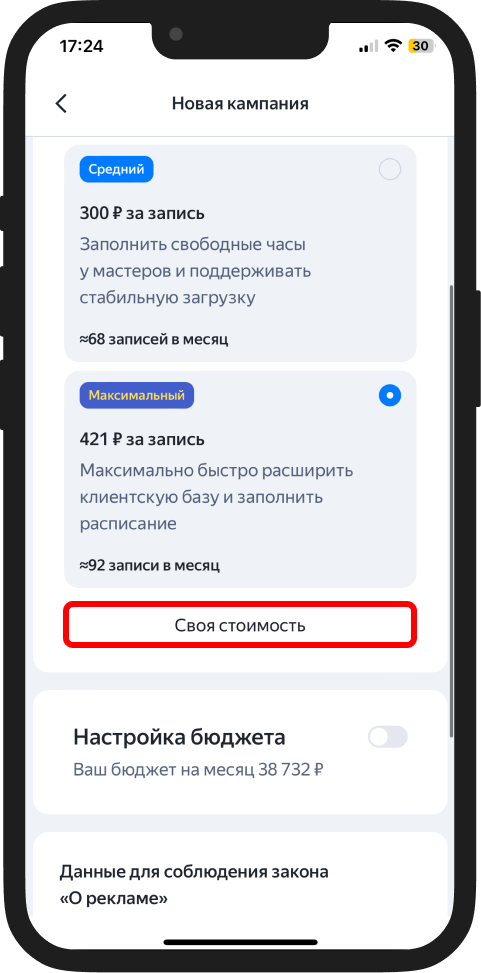
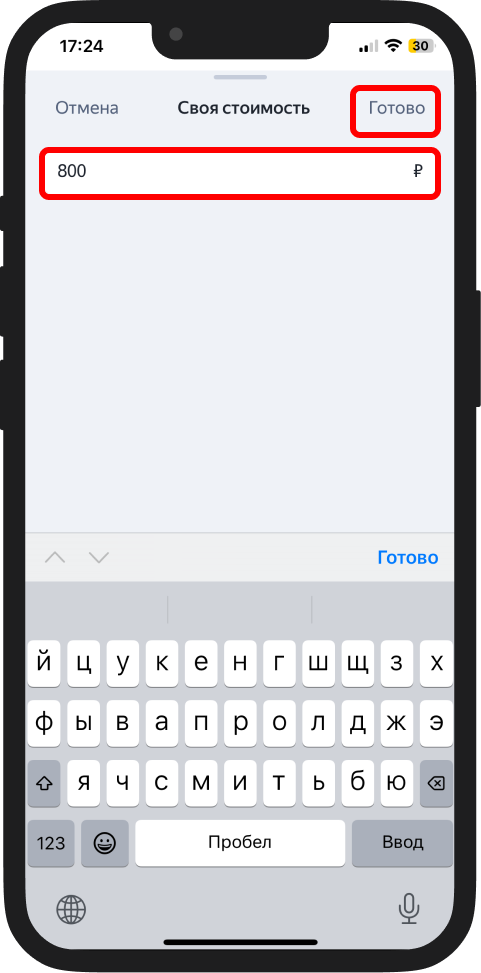
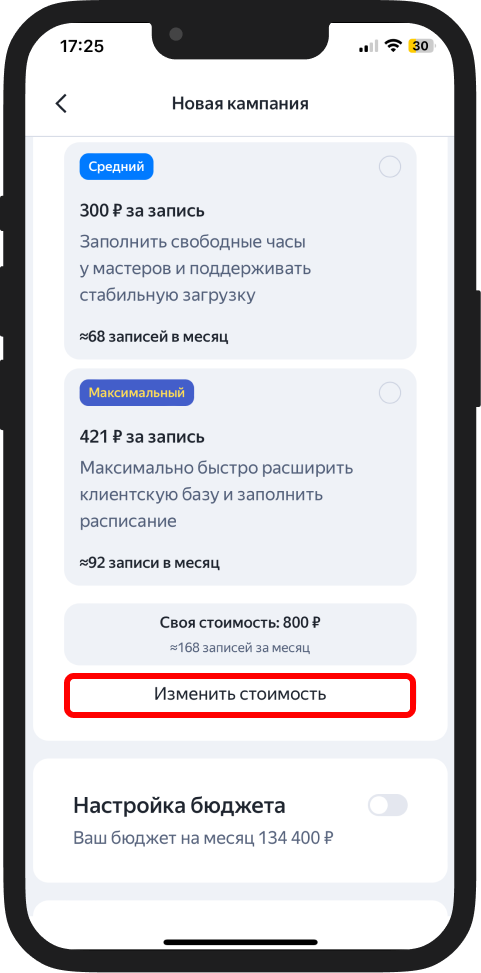
После изменения стоимости проверьте бюджет и прогноз.
3️⃣ Настройте бюджет
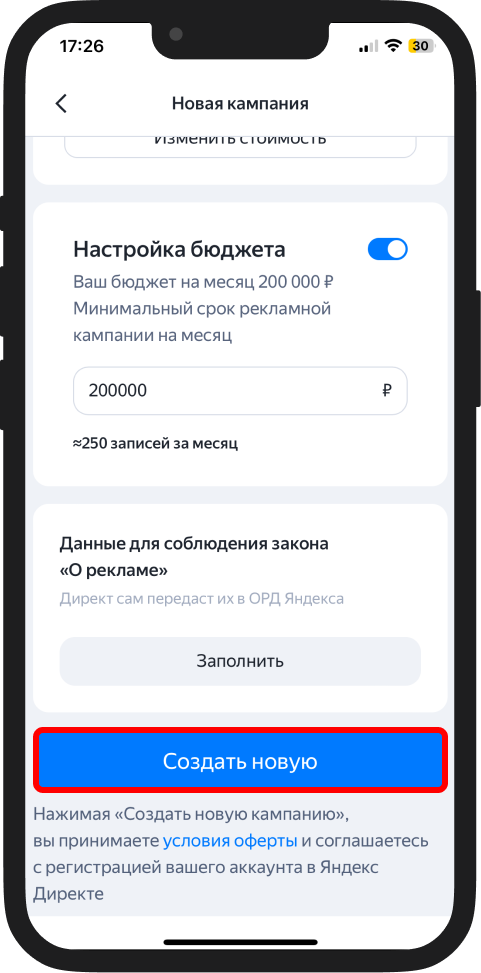
Бюджет – сумма, которую вы выделяете на продвижение за указанный период. Проверьте её в блоке "Настройка бюджета". Чтобы изменить её, включите переключатель и заполните поле "Бюджет на рекламу".
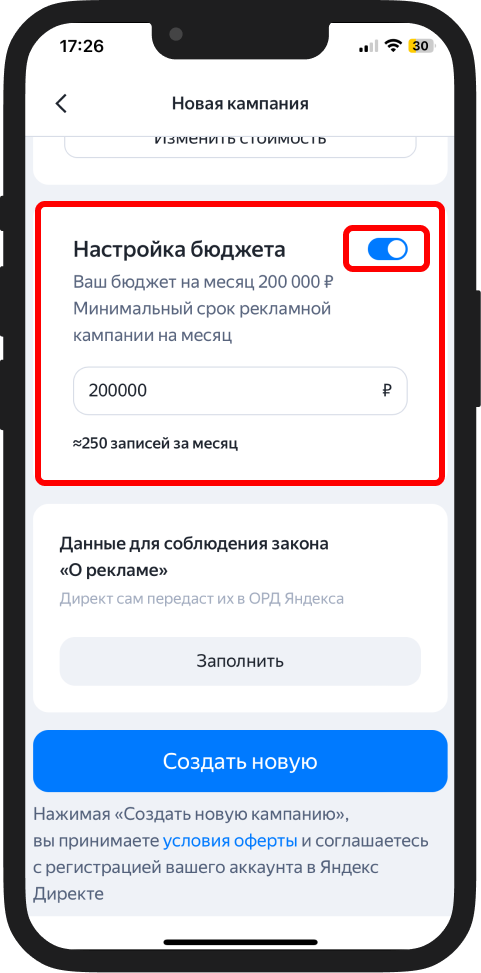
Перед созданием кампании проверьте сумму.
4️⃣ Добавьте данные для маркировки объявления
Если заполнить данные рекламодателя, для кампании может стать доступно больше площадок размещения. Чем больше доступных площадок, тем шире возможности продвижения и выше шанс получить дополнительные записи.
Данные используются для маркировки интернет-рекламы и передачи сведений через ОРД в соответствии с требованиями закона “О рекламе”.
Подробнее о маркировке кампании и данных рекламодателя читайте в статье “Маркировка рекламы” от Яндекс Директа.
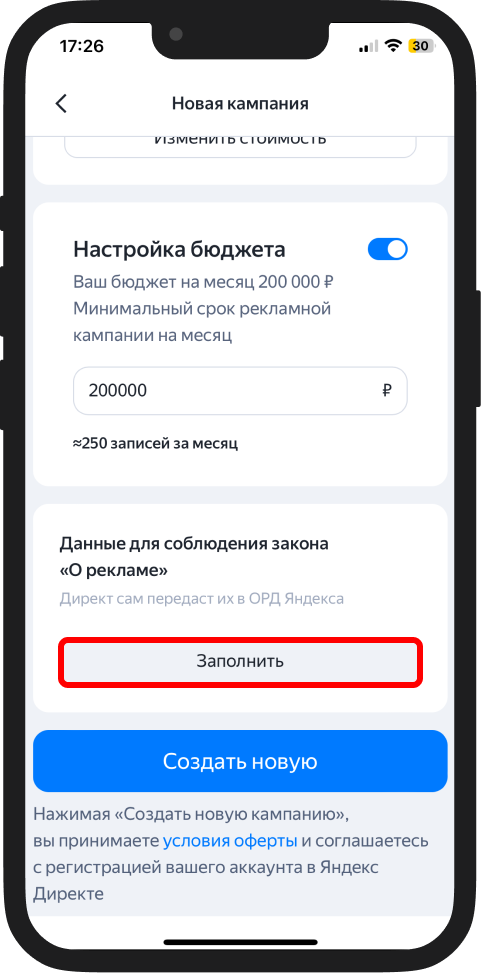
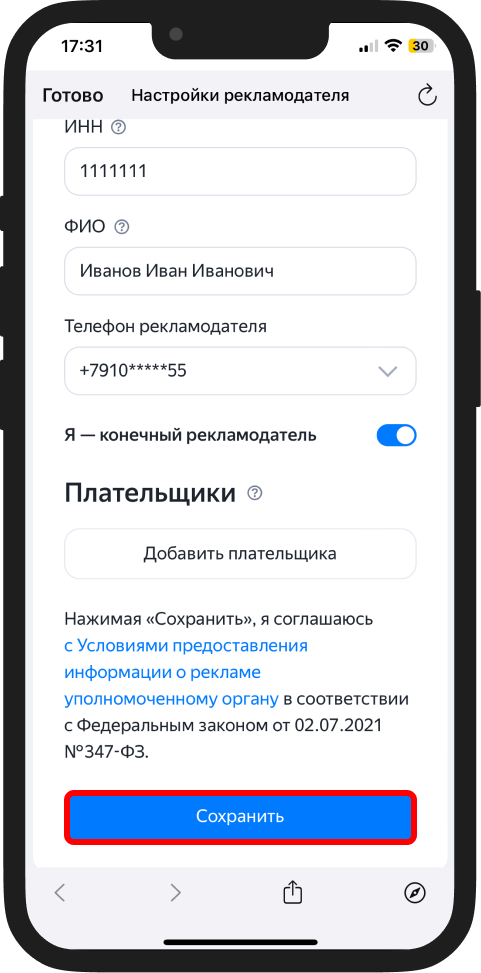
В блоке данных для соблюдения закона о рекламе нажмите "Заполнить".
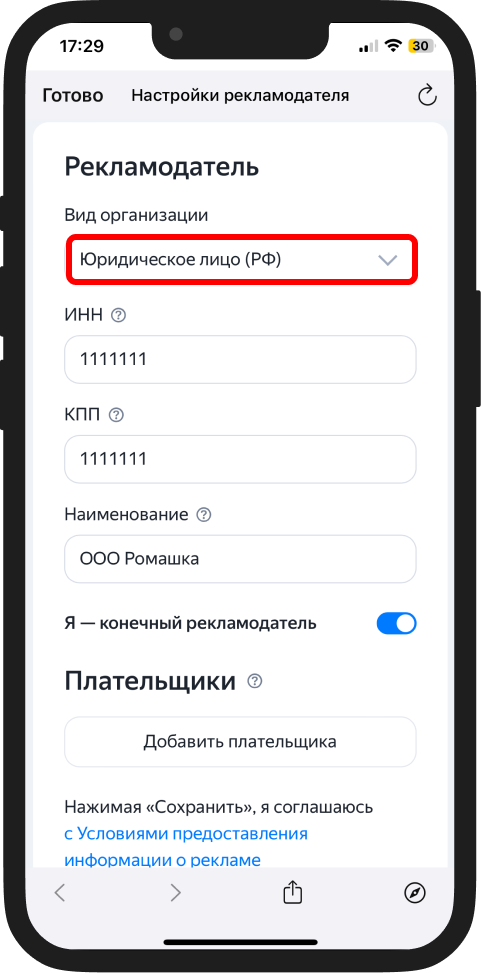
Выберите вид организации и заполните сведения, которые запросит форма. В форме для физического лица укажите ИНН, ФИО и телефон рекламодателя. Для другого вида организации заполните соответствующие поля.
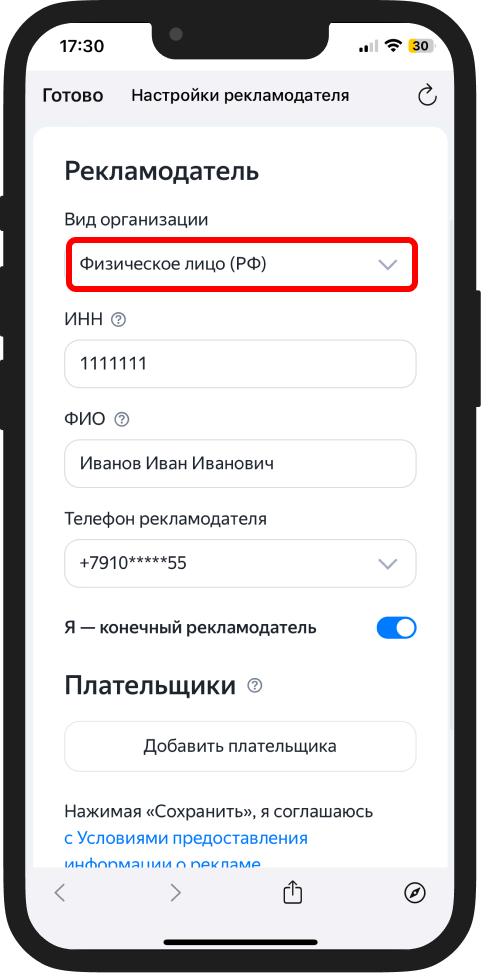
Проверьте данные плательщика и нажмите "Сохранить".
5️⃣ Создайте кампанию
Проверьте стоимость записи, бюджет и данные рекламодателя. Ознакомьтесь с условиями по ссылкам под кнопкой создания, затем нажмите "Создать новую кампанию".
6️⃣ Пополните счёт
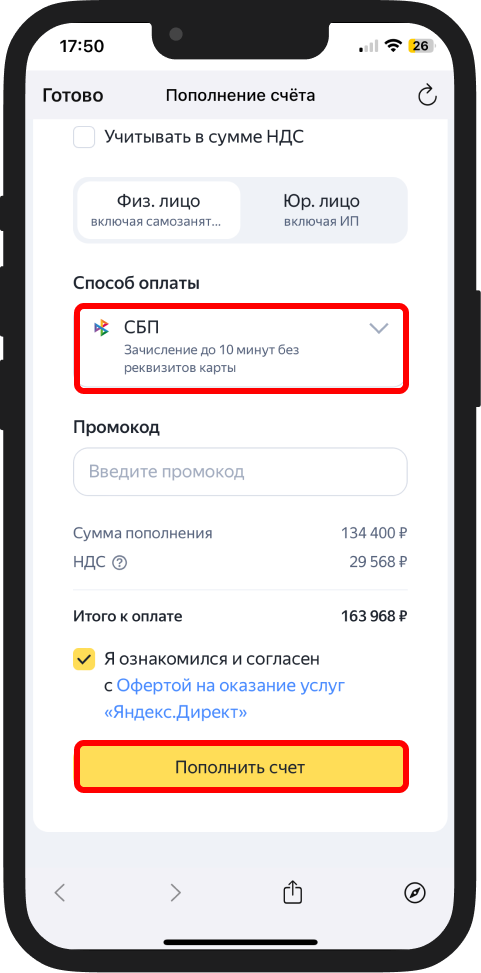
На странице "Пополнение счёта" проверьте сумму и выберите доступный способ оплаты. Обратите внимание на строку "Итого к оплате" и настройку "Учитывать в сумме НДС"*. Баланс рекламного счёта и стоимость записи в DIKIDI указываются без учёта НДС. Завершите оплату по подсказкам формы.
7️⃣ Проверьте состояние кампании
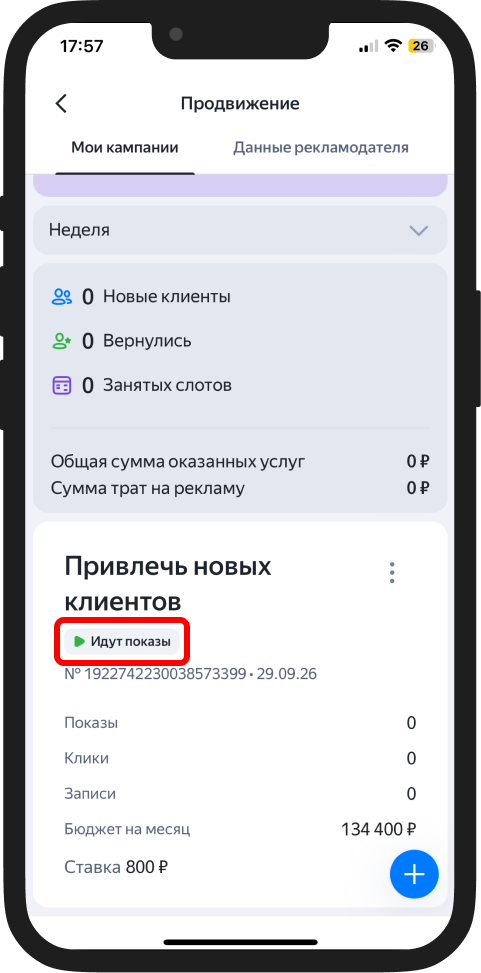
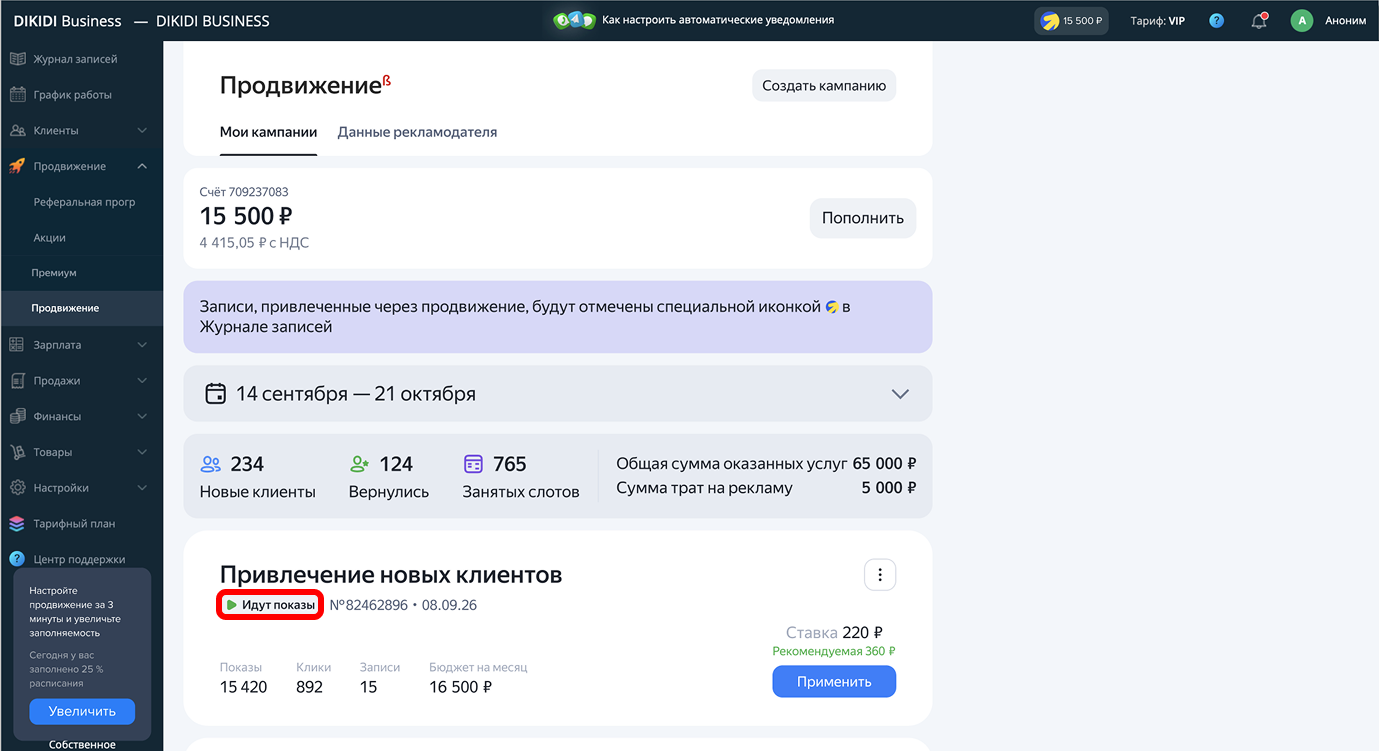
После успешной оплаты нажмите "В мои кампании" на экране подтверждения. Найдите созданную кампанию и проверьте состояние на её карточке. Статус "Идут показы" означает, что предложение показывается.
Как создать кампанию в веб-версии
Последовательность настройки похожа на мобильную, но расположение элементов и кнопки отличаются.
1️⃣ Откройте "Продвижение" в левом меню. На странице знакомства с продуктом нажмите "Выбрать условия".
Если у вас уже есть кампании, нажмите "Создать кампанию" на странице продвижения.
2️⃣ В блоке "Сколько записей хотите привлечь" выберите вариант продвижения.
3️⃣ Чтобы указать своё значение, нажмите "Своя стоимость", заполните поле и нажмите "Сохранить".
4️⃣ Проверьте "Настройку бюджета". Для ручного изменения включите переключатель и укажите бюджет на продвижение.
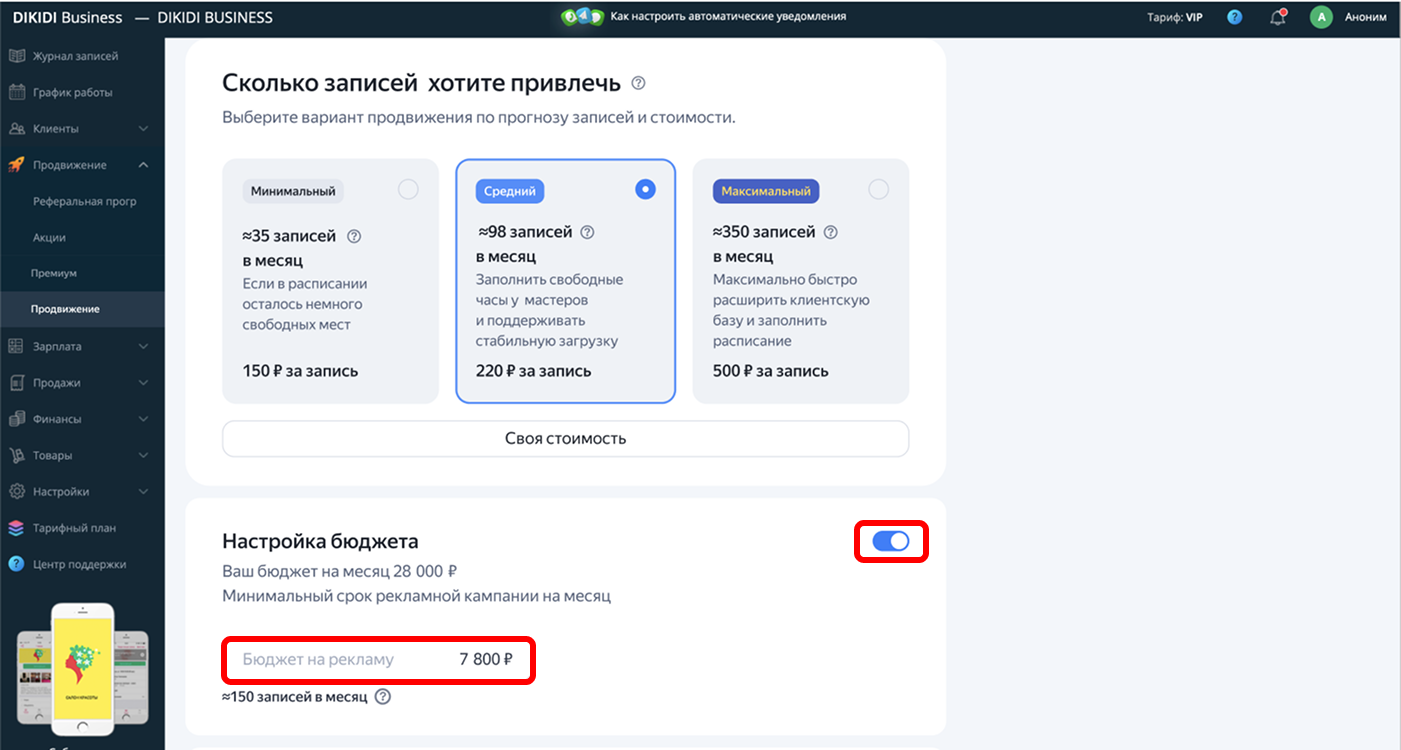
5️⃣ В блоке данных рекламодателя нажмите "Заполнить", внесите сведения в форму и сохраните их.
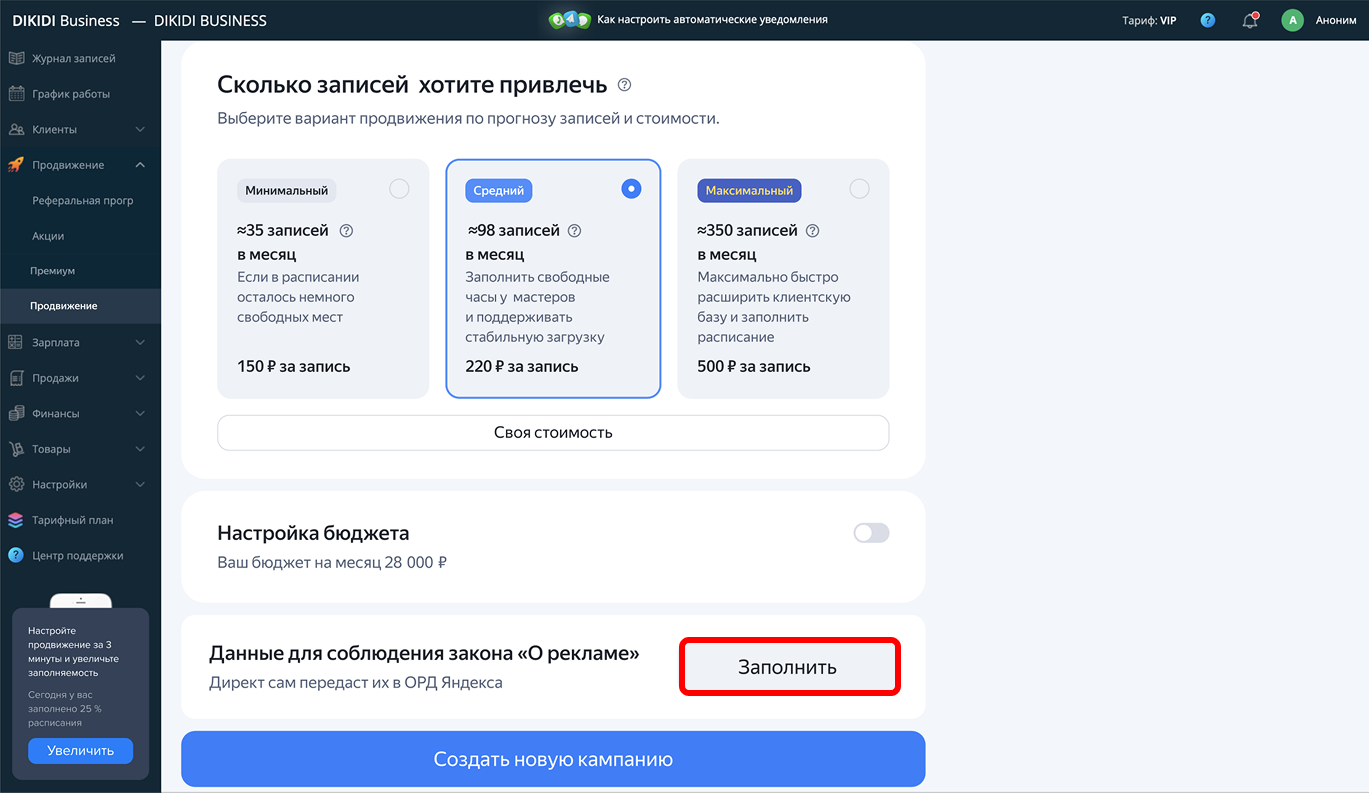
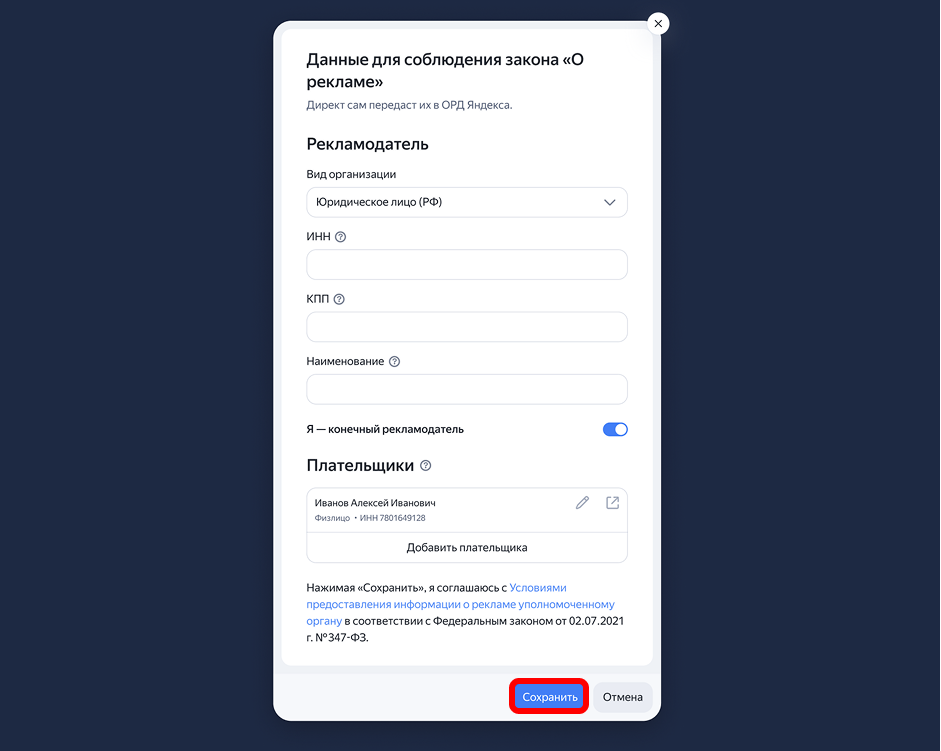
6️⃣ Проверьте условия, ознакомьтесь с документами под кнопкой и нажмите "Создать новую кампанию".
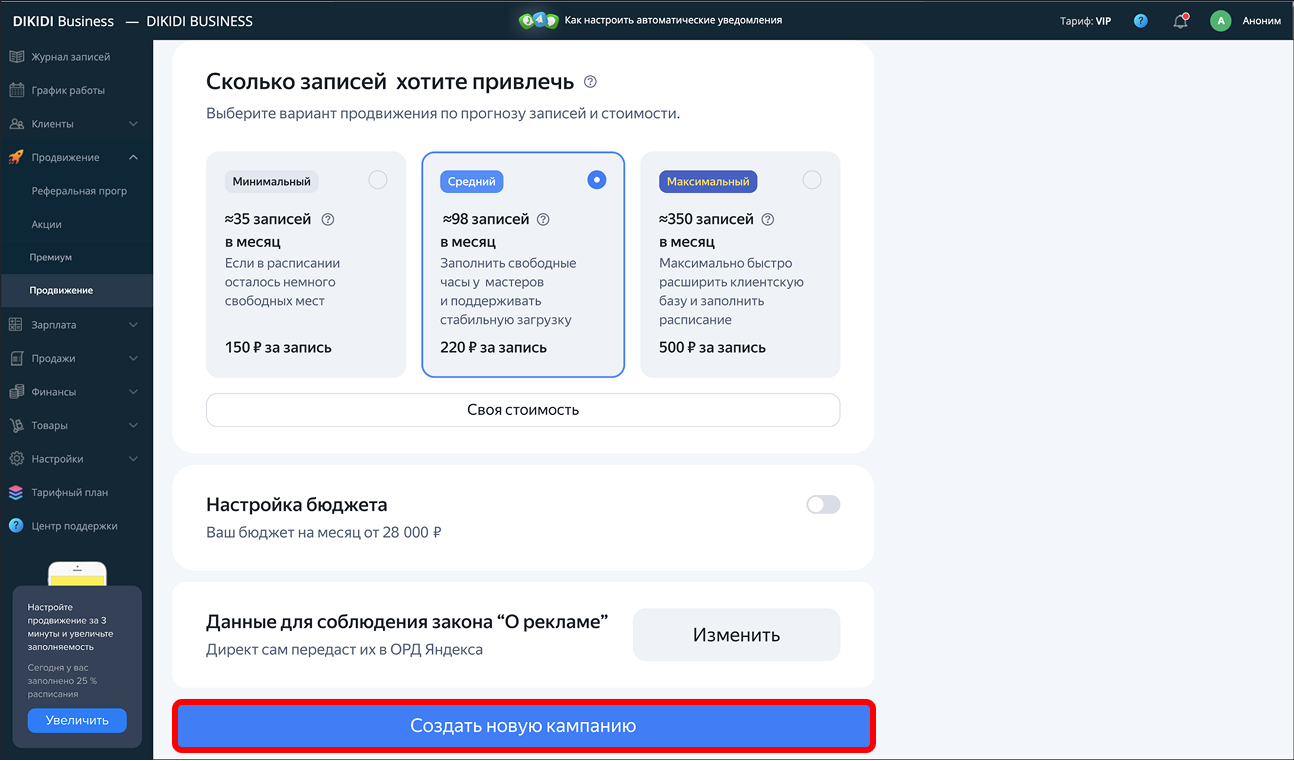
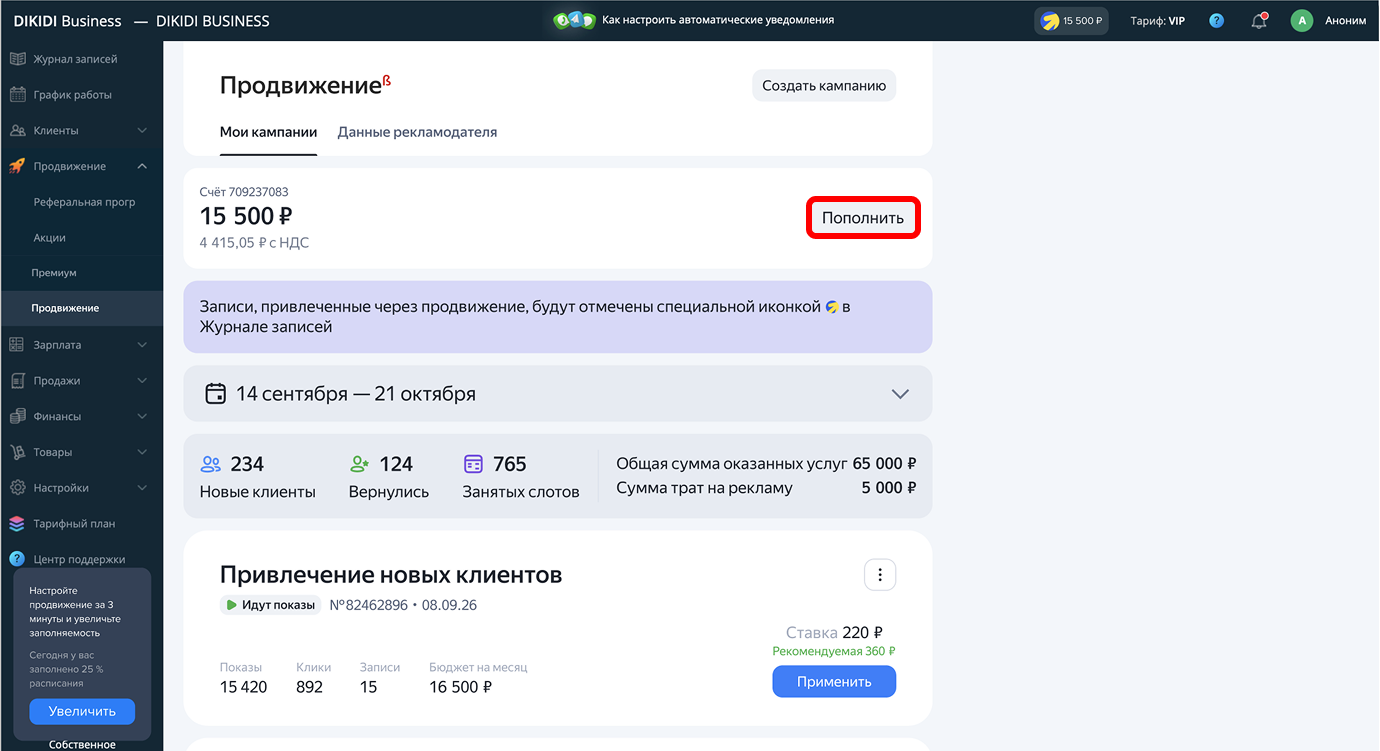
7️⃣ Пополните счёт. Кнопка "Пополнить" находится в блоке счёта на странице продвижения.
8️⃣ Откройте "Мои кампании" и проверьте состояние созданной кампании.
Смотрите, что приносит продвижение
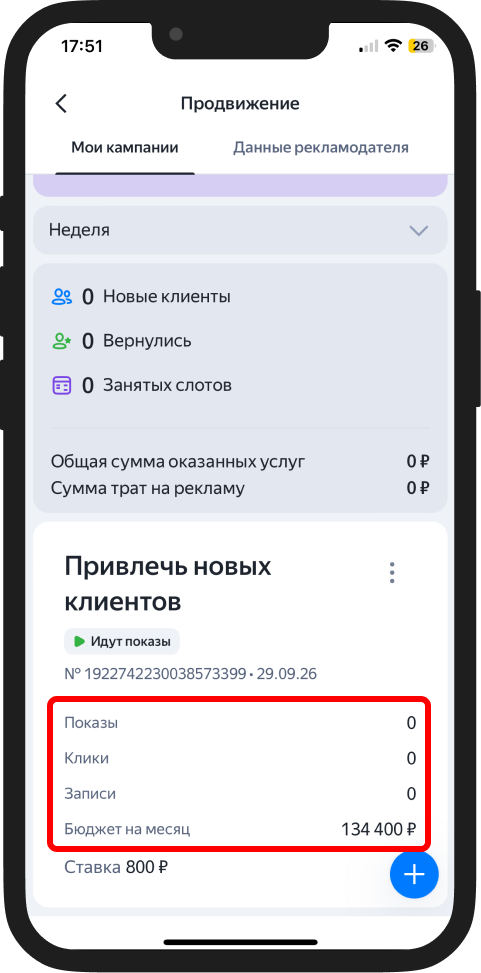
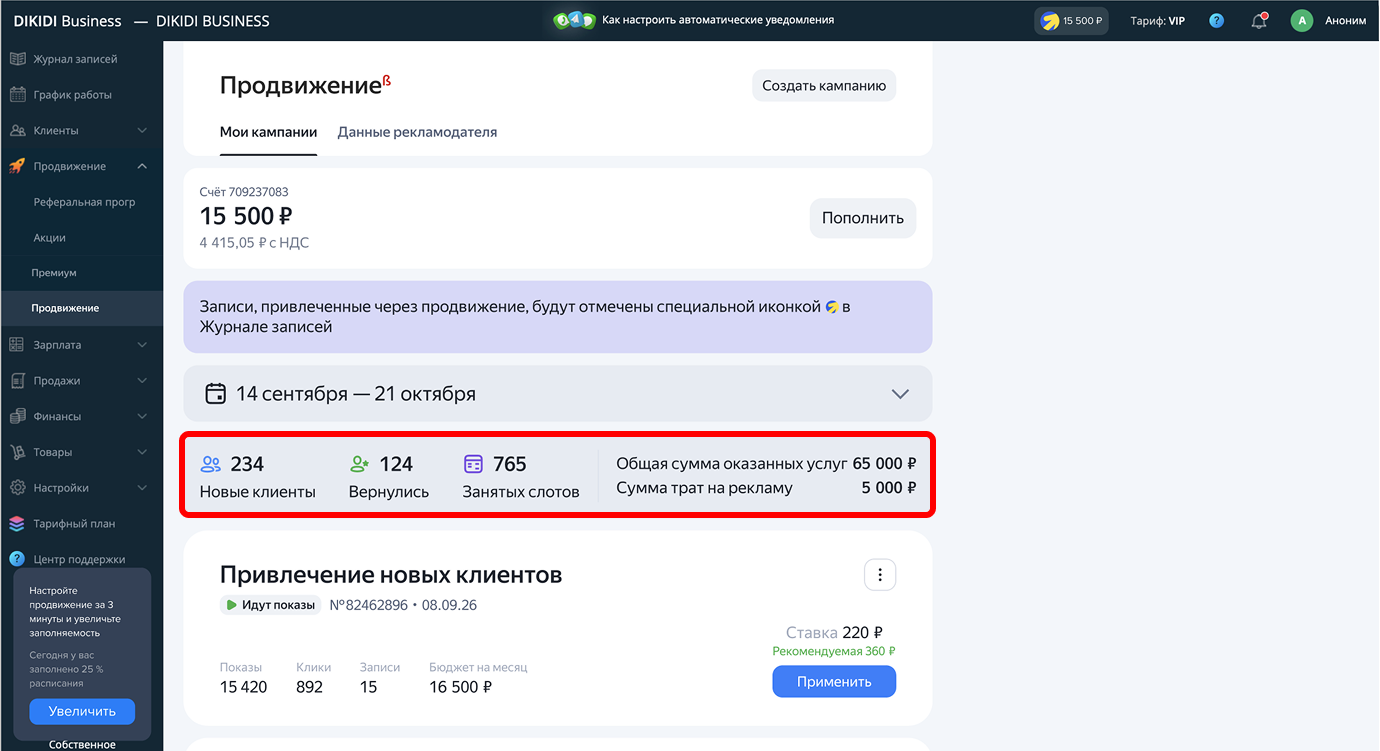
В статистике видно, сколько раз показали предложение, сколько было кликов и сколько записей принесла кампания. Сравните результаты с расходами, чтобы решить, продолжать ли продвижение на тех же условиях или изменить их.
В приложении откройте "Управление" → "Продвижение" → "Мои кампании". В веб-версии – раздел "Продвижение", вкладку "Мои кампании".
В карточке кампании показаны:
- Показы – количество показов предложения;
- Клики – количество кликов по кампании;
- Записи – количество записей, отражённых в статистике кампании;
- Бюджет на месяц и стоимость.
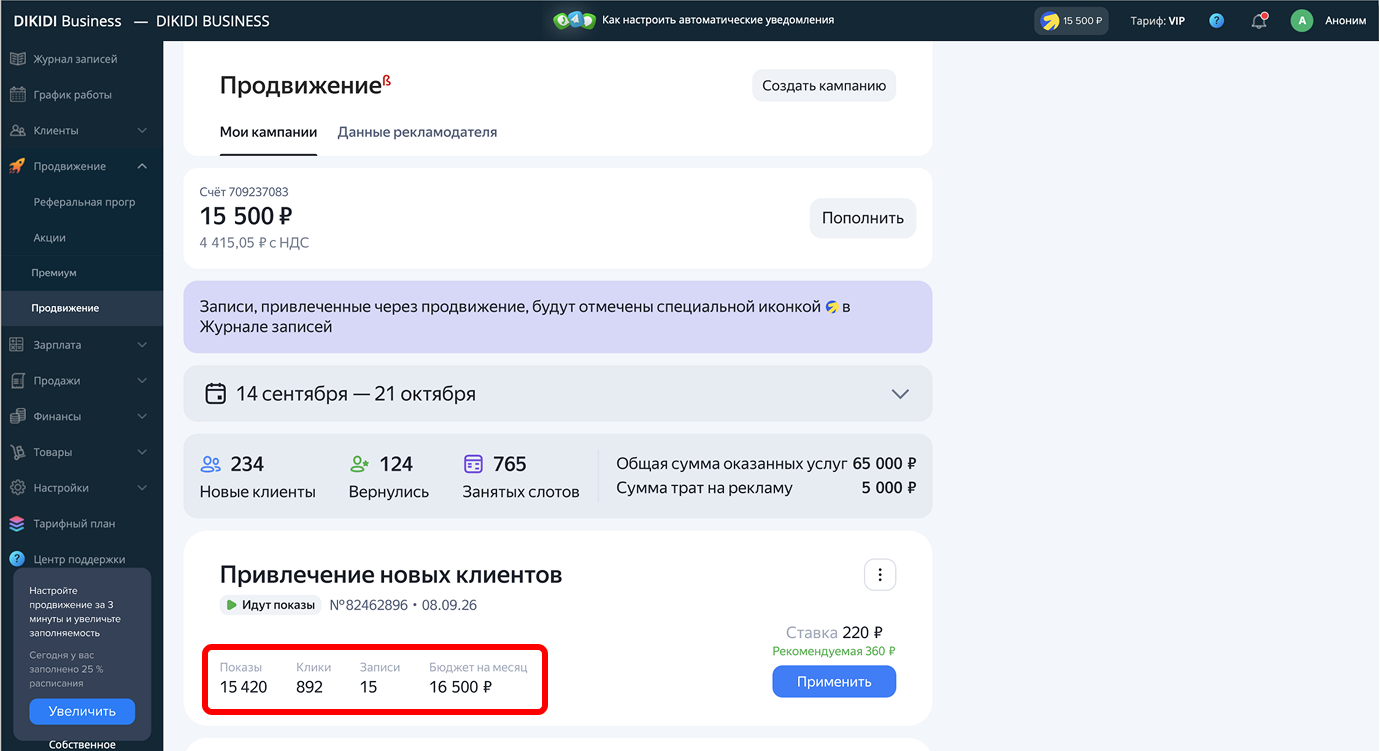
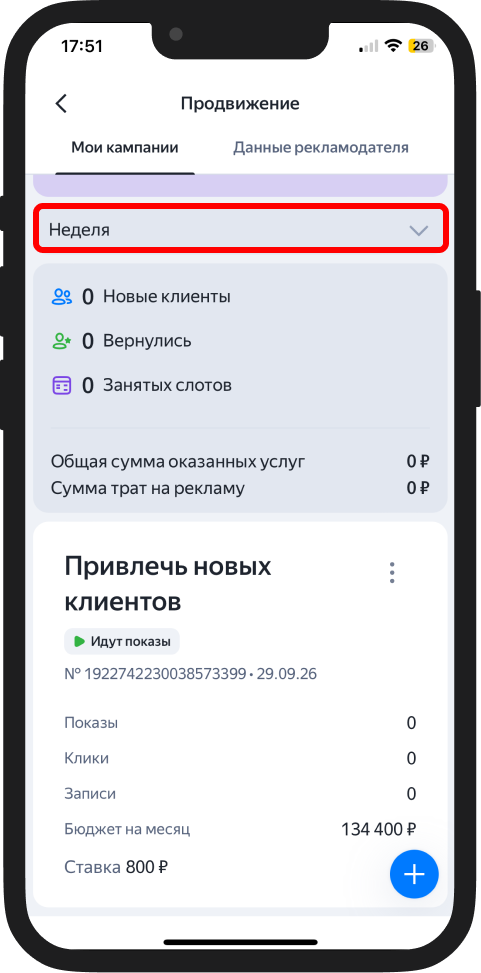
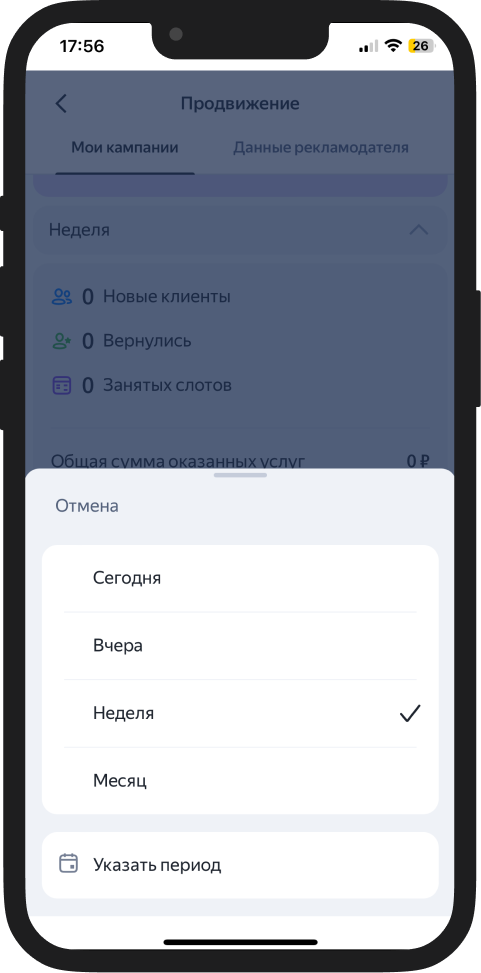
Выберите период в поле с датами.
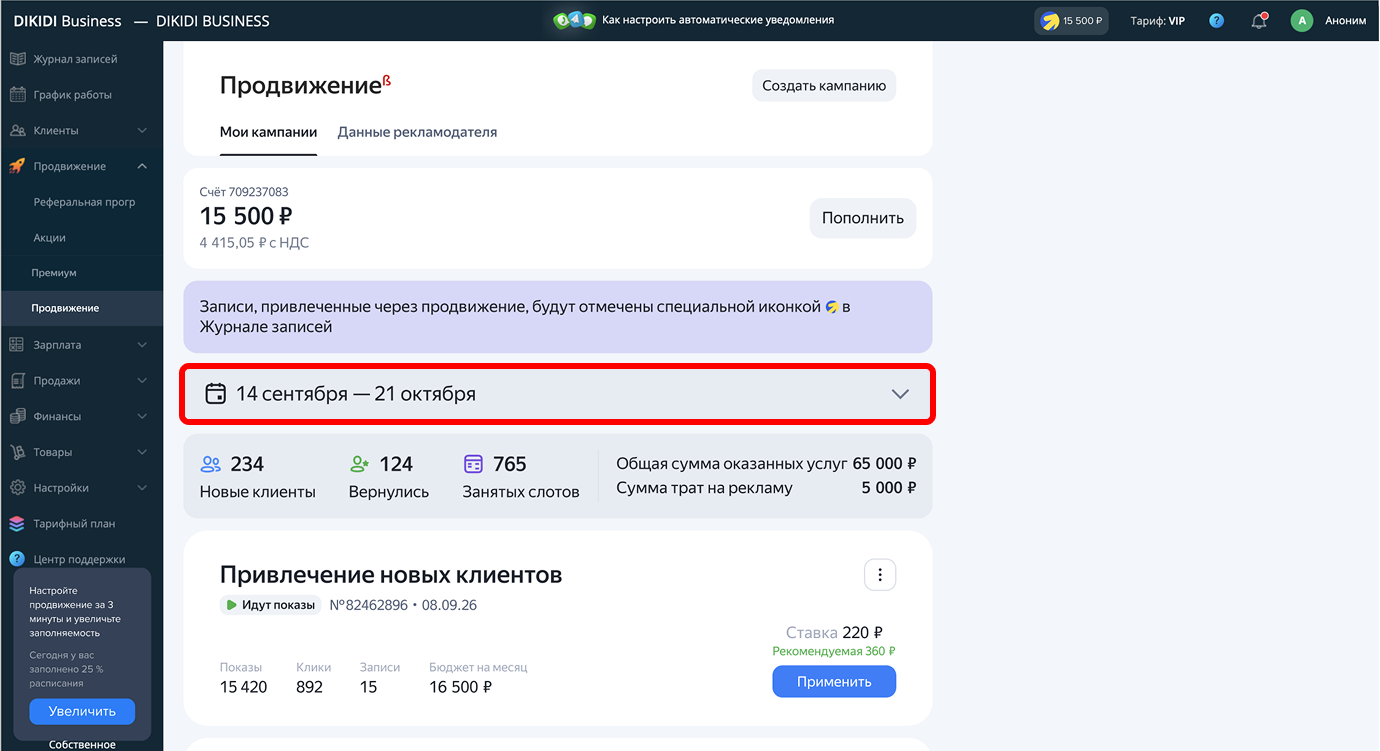
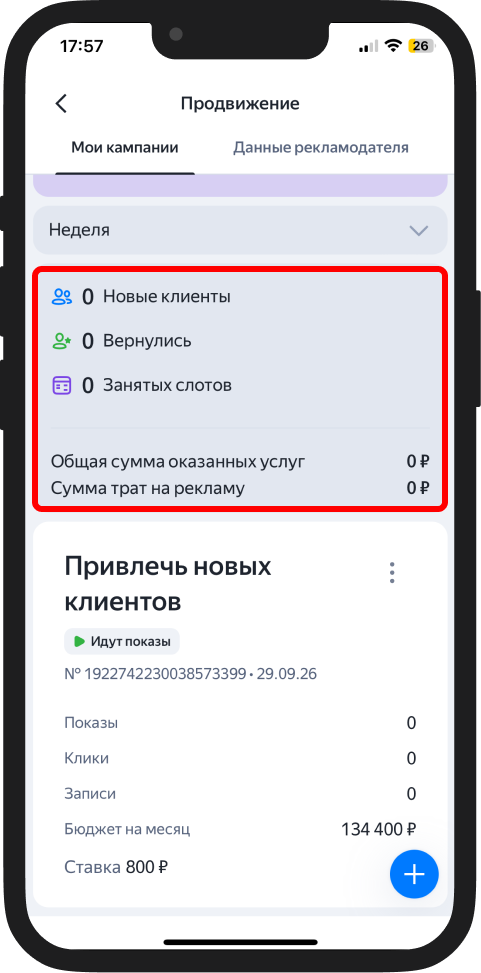
Над карточками расположен общий блок статистики: "Новые клиенты", "Вернулись", "Занятых слотов", "Общая сумма оказанных услуг" и "Сумма трат на рекламу".
Меняйте условия, когда меняются ваши планы
Если загрузка мастеров выросла или вы решили пересмотреть расходы на продвижение, условия кампании можно изменить. Скорректируйте стоимость или бюджет, а при необходимости остановите продвижение.
Как изменить условия
Откройте меню с тремя точками в карточке нужной кампании. Выберите нужное действие:
- "Остановить кампанию";
- "Изменить стоимость";
- "Изменить бюджет".
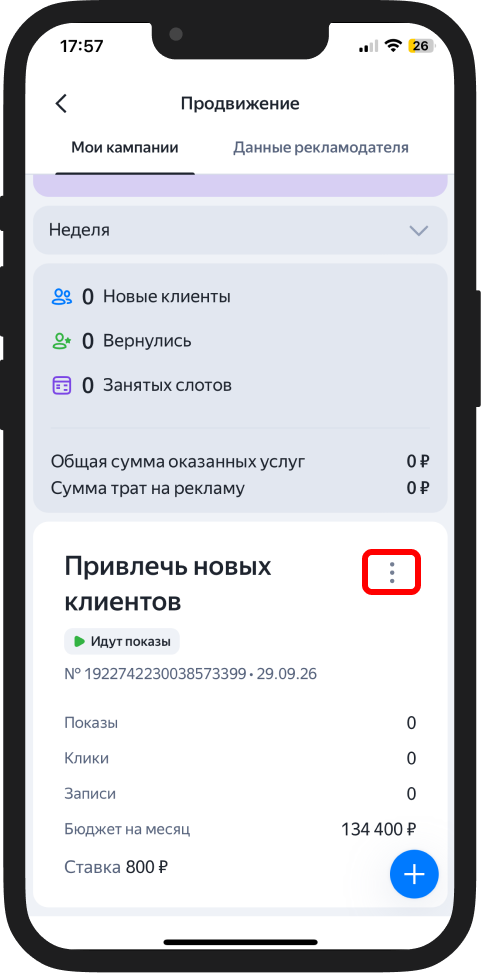
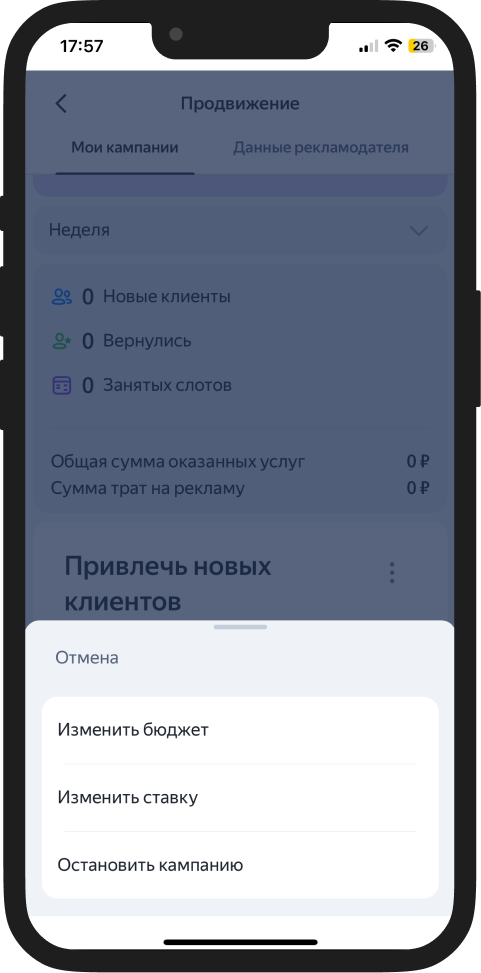
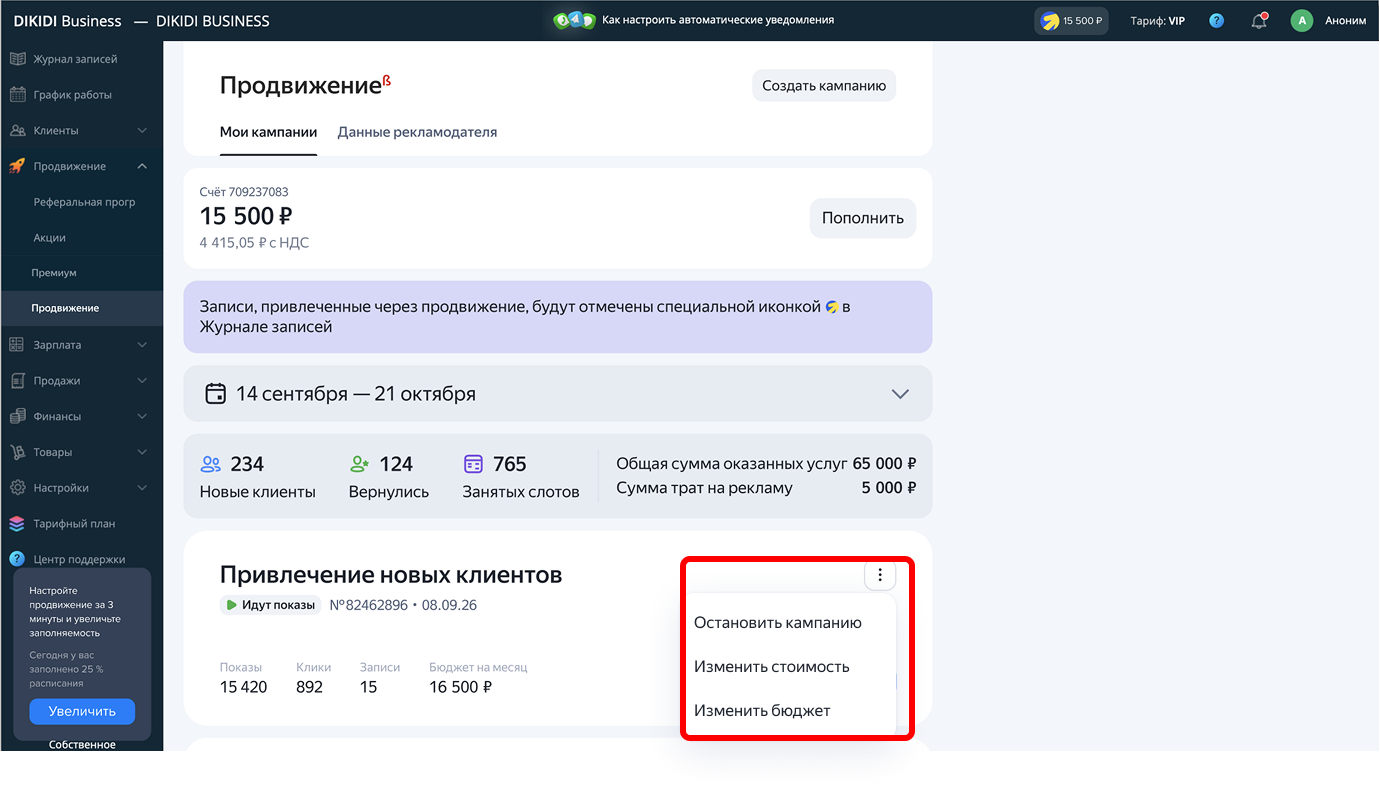
Если меняете стоимость или бюджет, введите новое значение и сохраните его.
Как понять, что запись пришла из продвижения
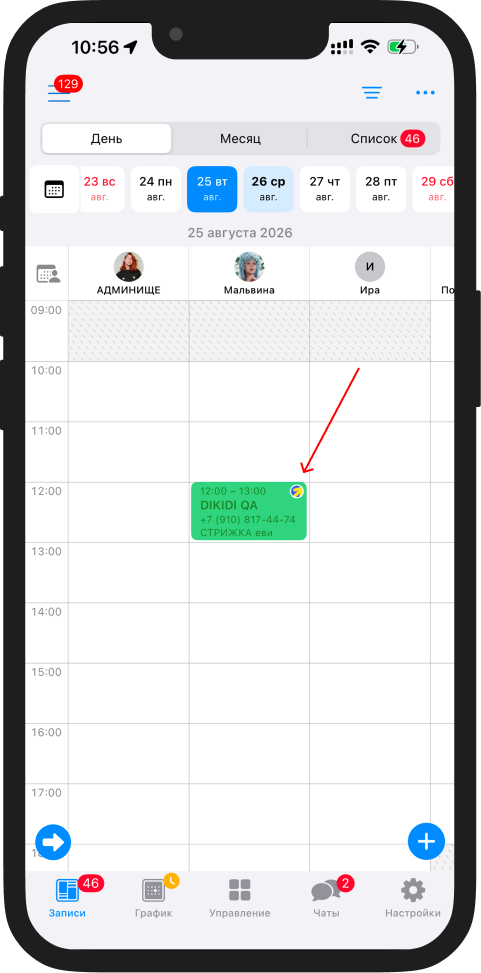
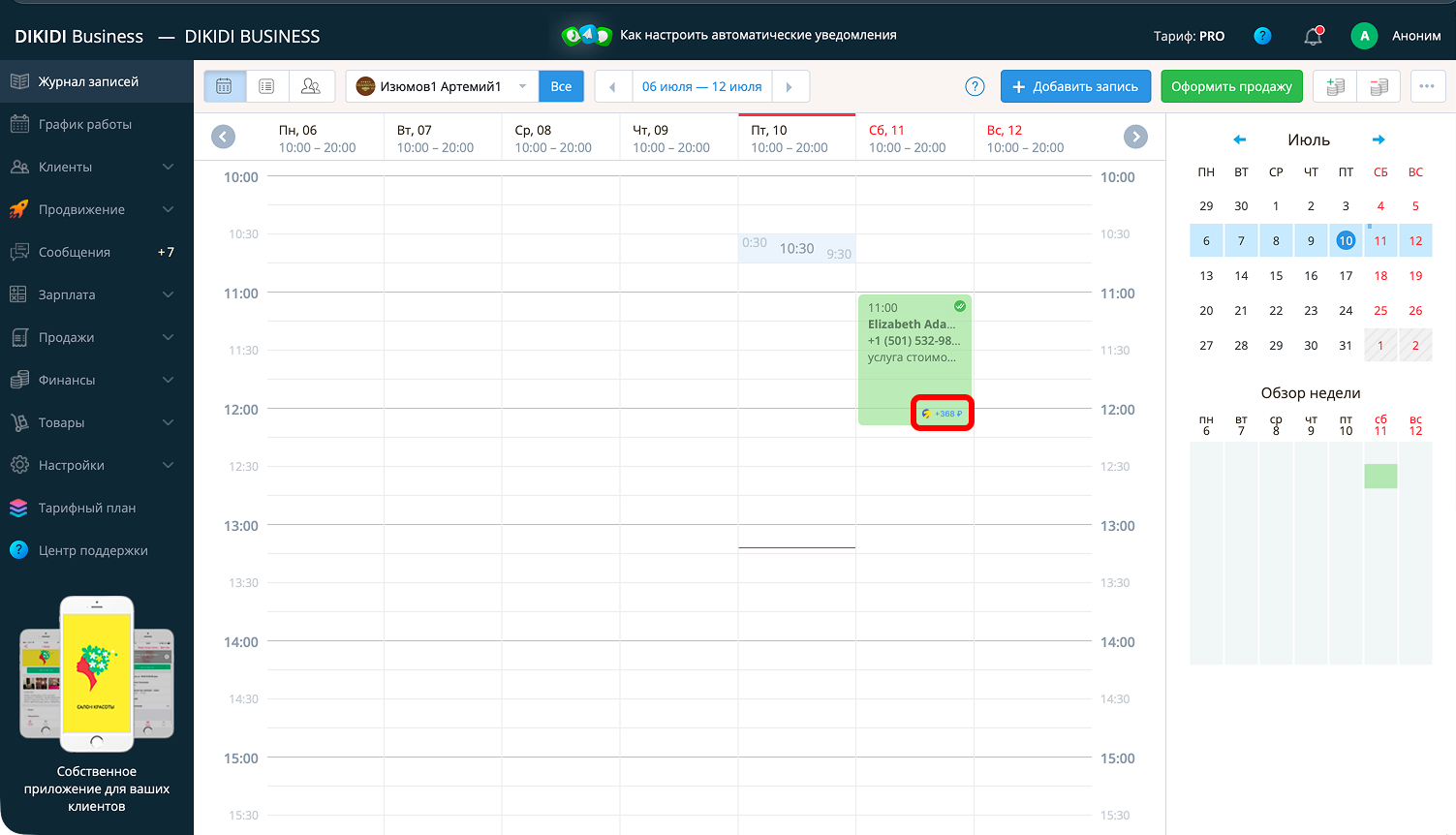
В календаре записи из продвижения отмечаются специальной меткой. Она помогает понять, что клиент пришёл через продвижение.
Обработка данных может занимать от 2 часов до 2 дней. Метка у записи появляется одновременно со списанием оплаты за неё.
Больше записей с понятными расходами
Продвижение в DIKIDI помогает привлекать клиентов на свободное время: вы сами выбираете стоимость записи и видите, какие результаты приносит продвижение. Попробуйте этот способ продвижения, чтобы увеличить загрузку.
Частые вопросы
🔸 За что я плачу?
За запись клиента, которую привела кампания. Оплата учитывается в момент оформления записи – приход клиента на визит на списание не влияет.
Если клиент за одно оформление записался сразу на несколько услуг, это считается одной оплачиваемой заявкой. Если позже он снова перешёл по объявлению и отдельно оформил ещё одну запись, за неё может быть отдельное списание.
🔸 Гарантирует ли прогноз количество записей?
Прогноз помогает заранее сравнить варианты и оценить, какой из них подходит вашему бюджету и расписанию. Это ориентир, а не обещание: фактическое количество записей может отличаться.
🔸 Можно ли подключить продвижение без онлайн-записи?
Для подключения нужна активная онлайн-запись и доступное время в расписании – чтобы клиент, которого заинтересовала кампания, мог выбрать время и записаться.
🔸 Можно ли выбрать свою стоимость записи?
Да. Вы можете вручную указать, сколько готовы платить за запись через продвижение. После изменения проверьте бюджет и доступный прогноз.
🔸 Где пополнить счёт?
Баланс отображается в блоке счёта в разделе "Мои кампании". Чтобы внести деньги, нажмите "Пополнить", проверьте сумму и завершите оплату по подсказкам формы. Следите за балансом и пополняйте счёт заранее, чтобы нехватка средств не мешала продвижению.
🔸 Что делать, если кампания не запускается?
Проверьте состояние кампании, поступили ли деньги на счёт и заполнены ли данные рекламодателя. Если на экране появилась ошибка, следуйте подсказке. Если проблема сохраняется, обратитесь в поддержку DIKIDI и укажите, на каком шаге возникла ошибка.
*В Яндексе, в том числе в Директе, к услугам добавляется НДС – налог, который положено платить по закону. Его сумма включается в итоговую стоимость.