Cómo exportar información desde DIKIDI
Última modificación:
En DIKIDI puedes exportar datos de clientes y productos para utilizarlos en análisis, informes o en servicios externos.
Cómo exportar la base de clientes
Para exportar la lista de clientes:
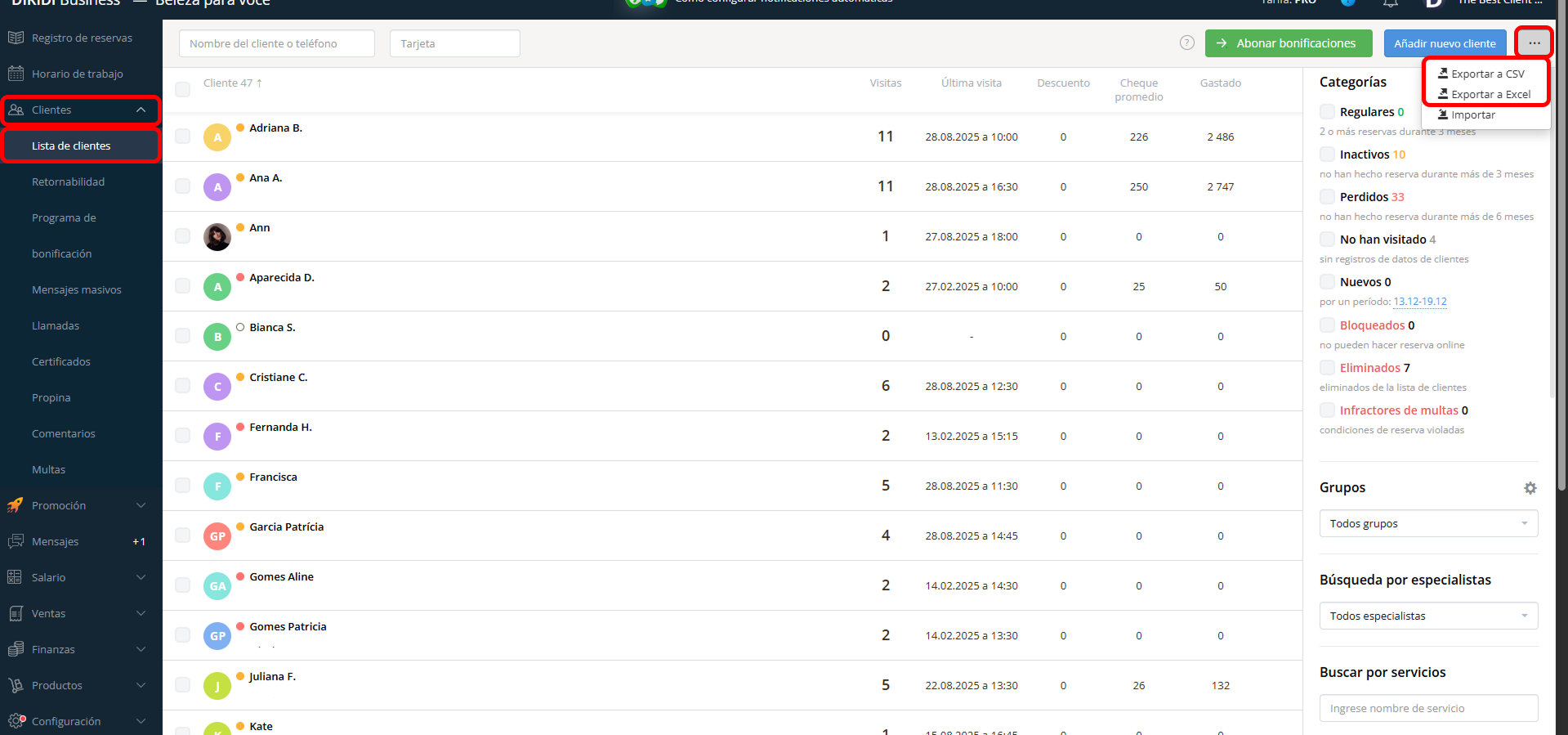
1️⃣ Ve a “Clientes” → “Lista de clientes”;
2️⃣ Haz clic en el botón con tres puntos en la esquina superior derecha;
3️⃣ Selecciona el formato del archivo: CSV o Excel.
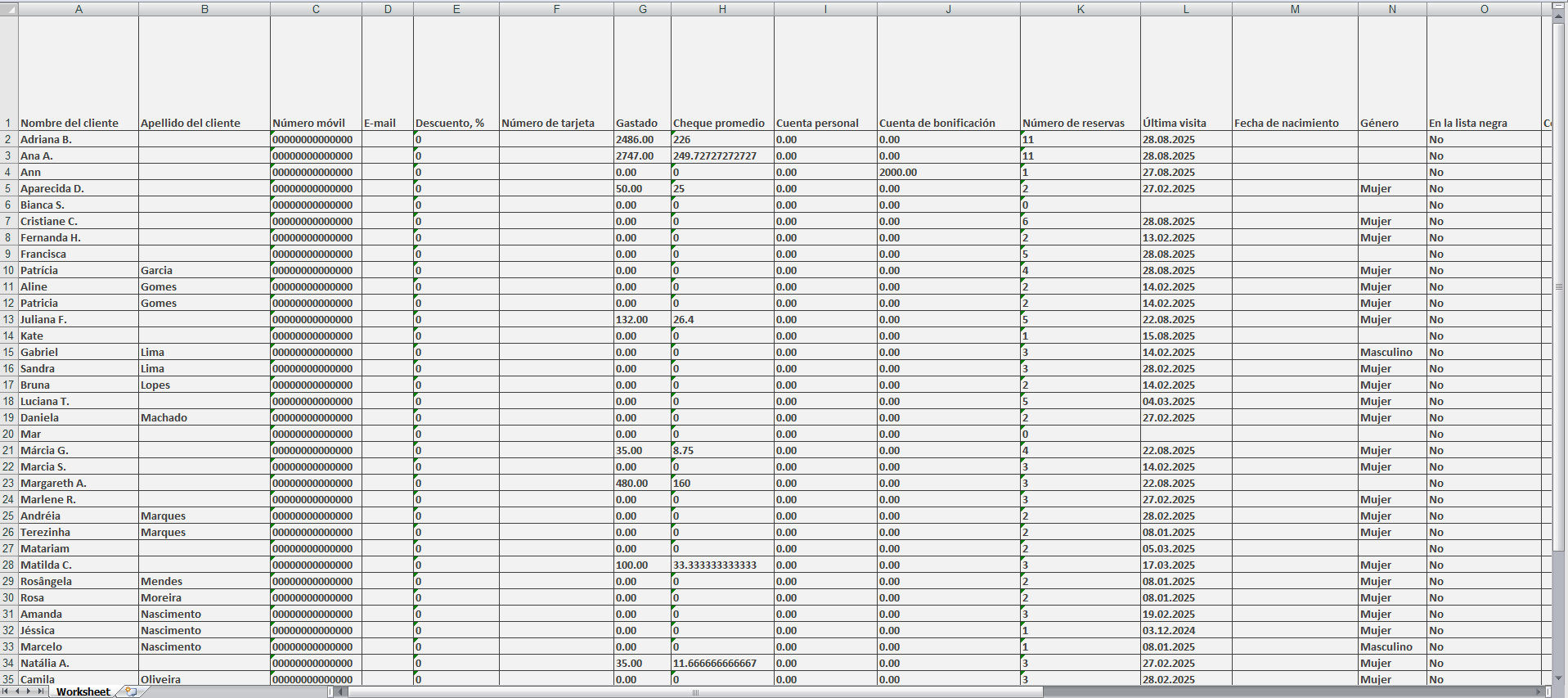
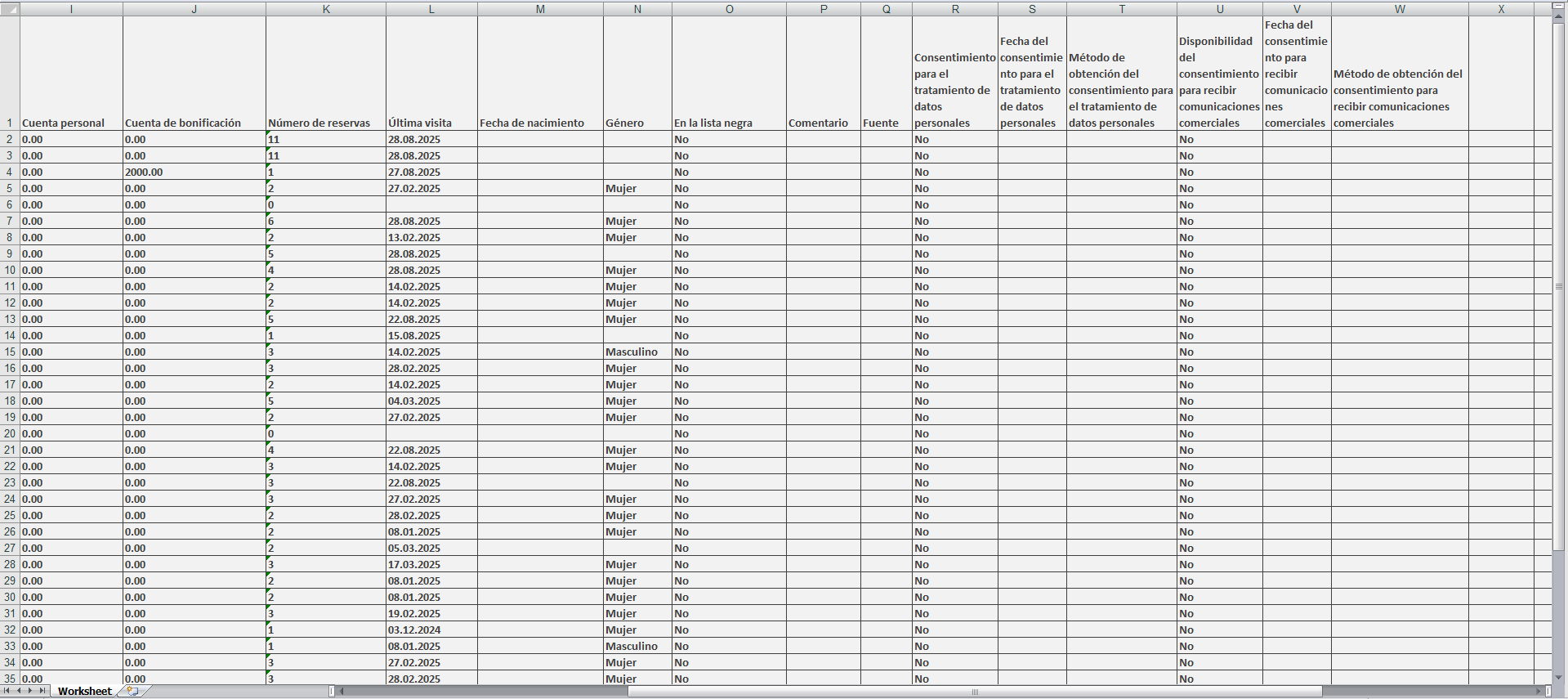
Después de esto, se generará un archivo con toda la información disponible de los clientes añadidos a tu base.
⚠️ Importante: La exportación de la base de clientes está disponible únicamente para usuarios con acceso de “Creador”.
Cómo exportar productos
Para exportar la lista de productos y los saldos:
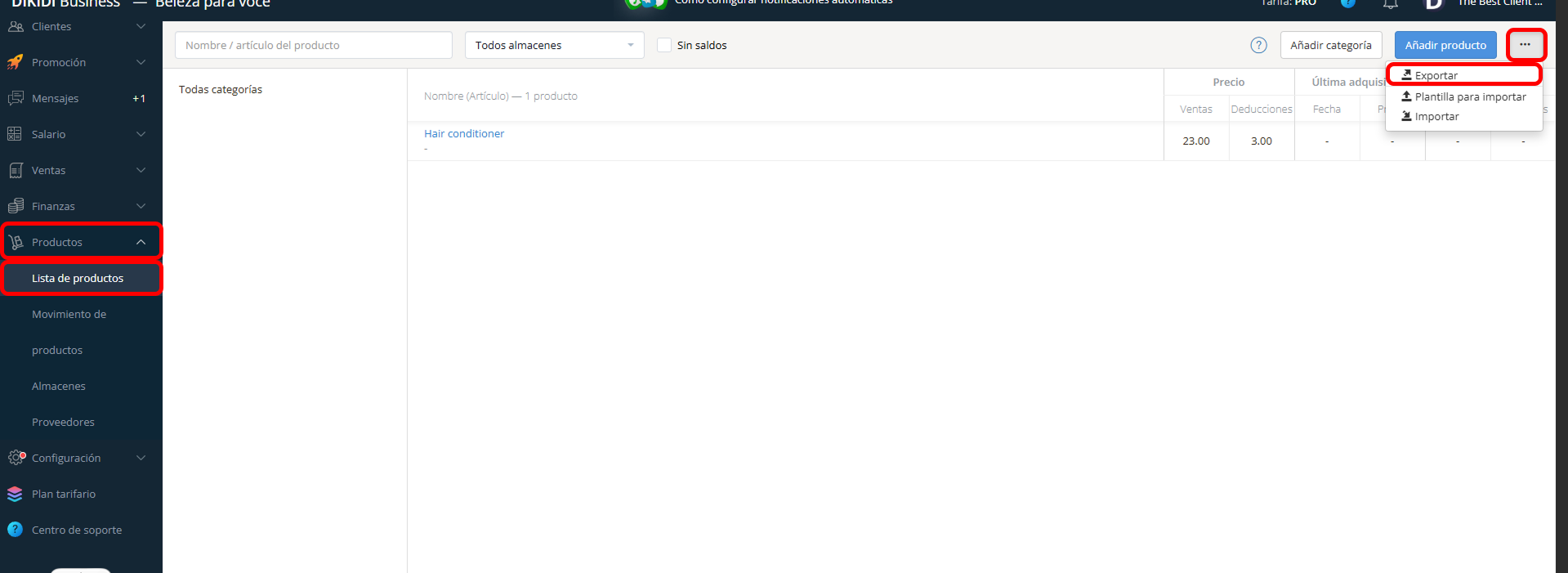
1️⃣ Ve a “Productos” → “Lista de productos”;
2️⃣ Haz clic en el botón “Exportar” en la esquina superior derecha;
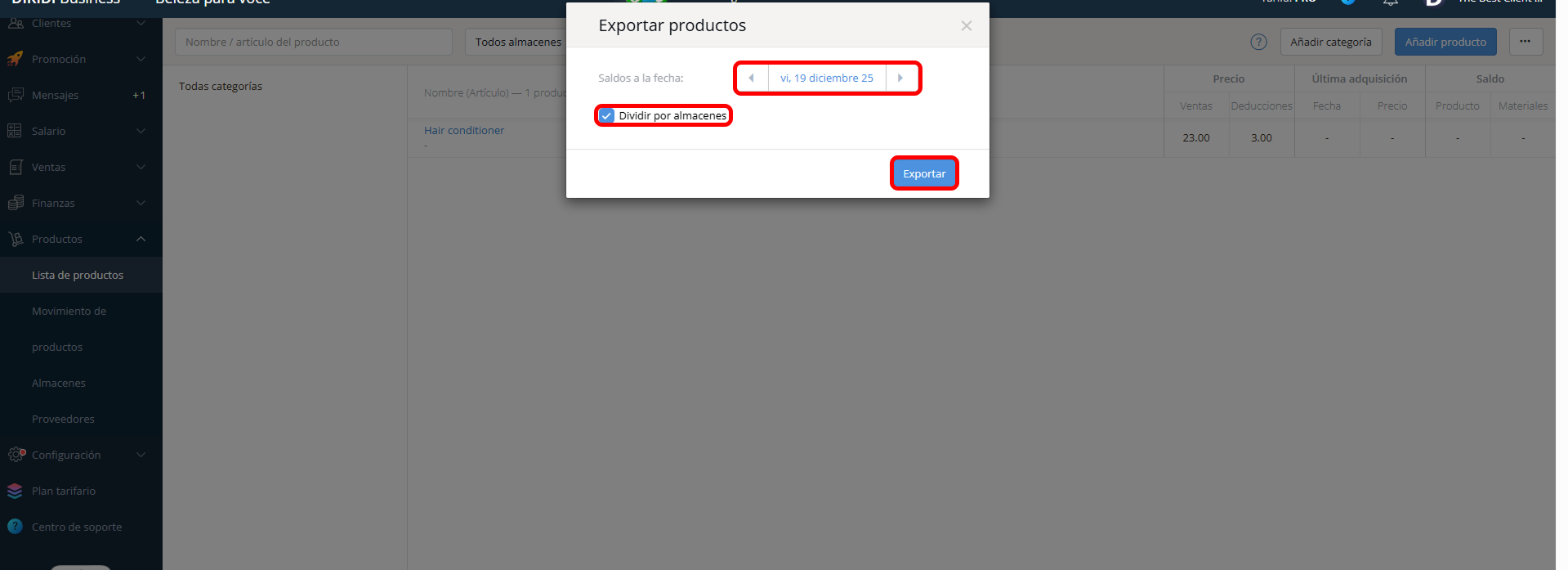
3️⃣ En la ventana que se abre, selecciona la fecha para la cual deseas obtener los saldos de productos;
4️⃣ Si es necesario, marca “Dividir por almacenes”;
5️⃣ Haz clic en “Exportar”.
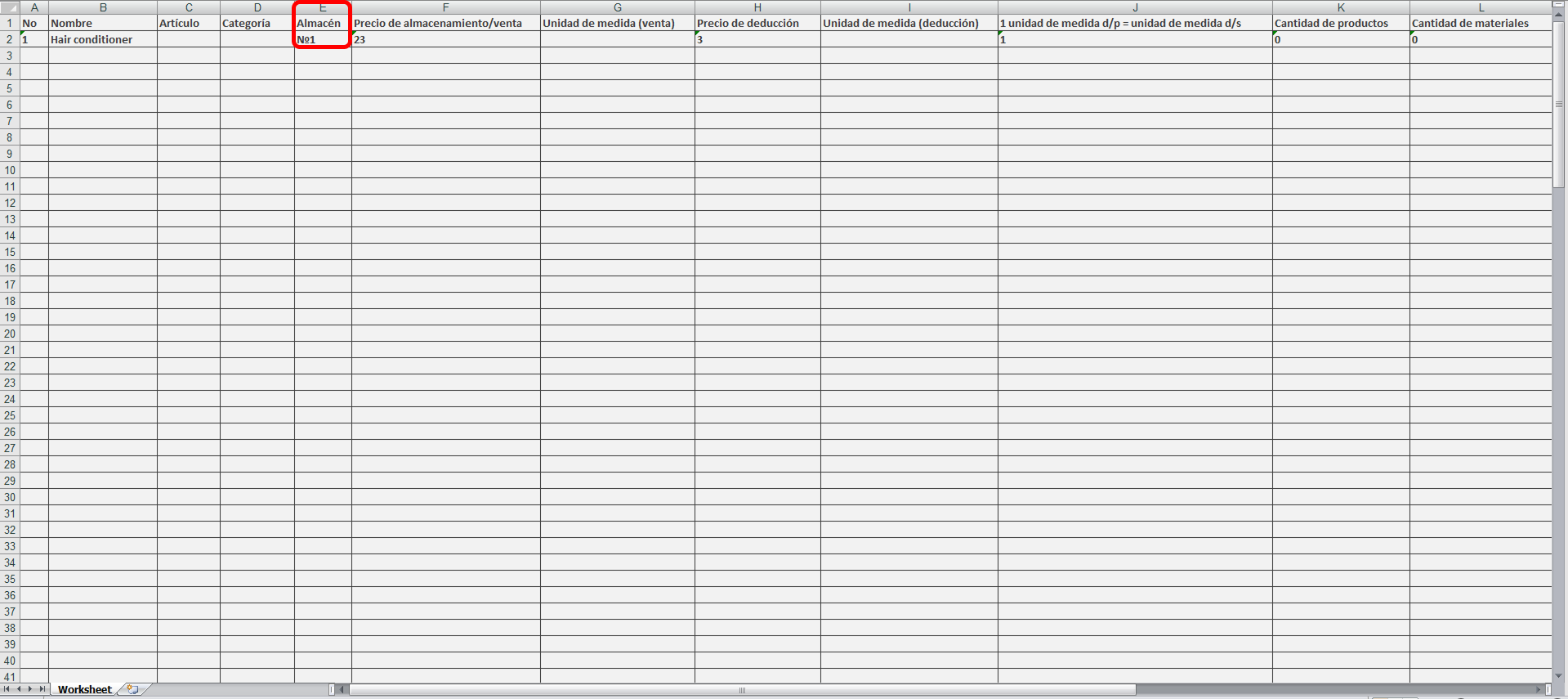
Como resultado, recibirás una tabla en formato Excel. Si se selecciona la opción de dividir por almacenes, aparecerá una columna adicional “Almacén” en el archivo.
Cómo exportar una reservas
Para exportar las citas:
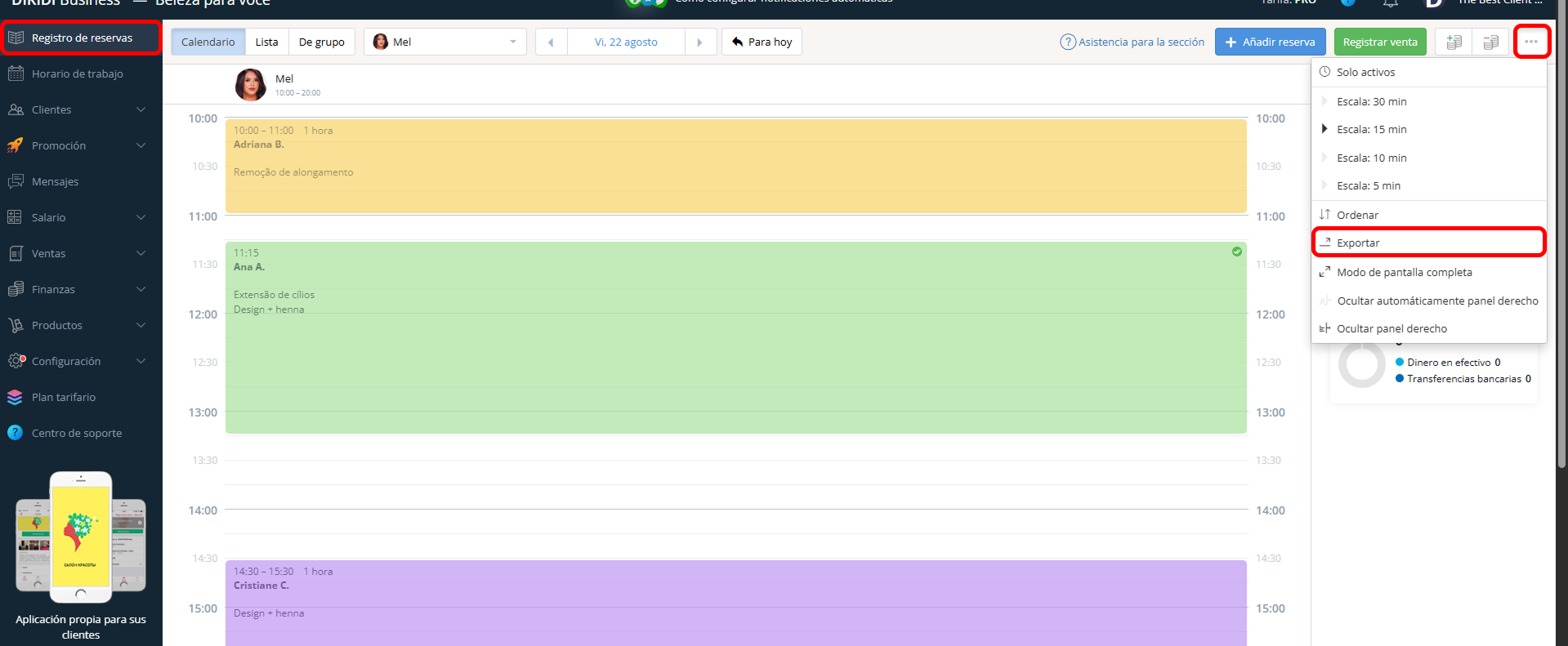
1️⃣ Ve a la sección «Registro de reservas»;
2️⃣ Haz clic en «Exportar» en la esquina superior derecha;
3️⃣ En la ventana que se abre:
-
si es necesario, marca las opciones «Solo activos» y «Ocultar días sin reservas»;
-
selecciona el rango de fechas para el que deseas obtener los datos.
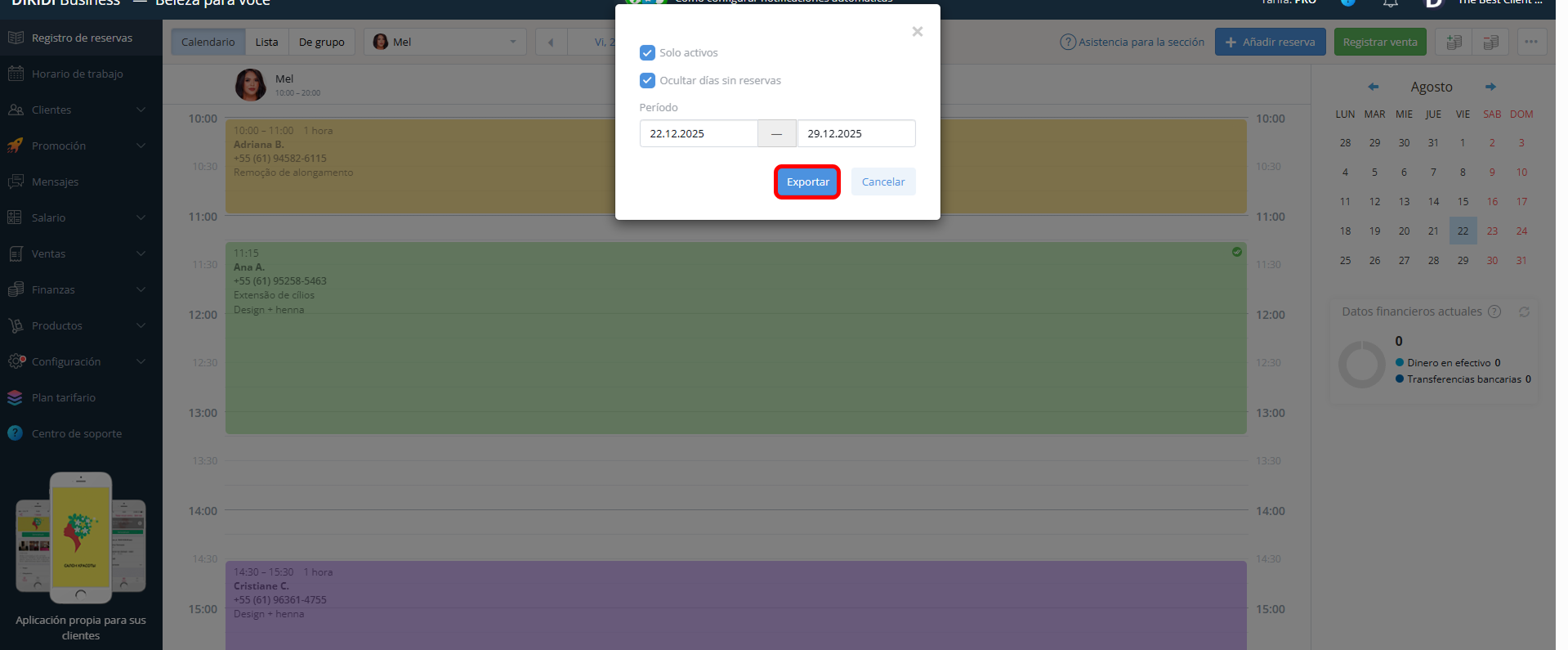
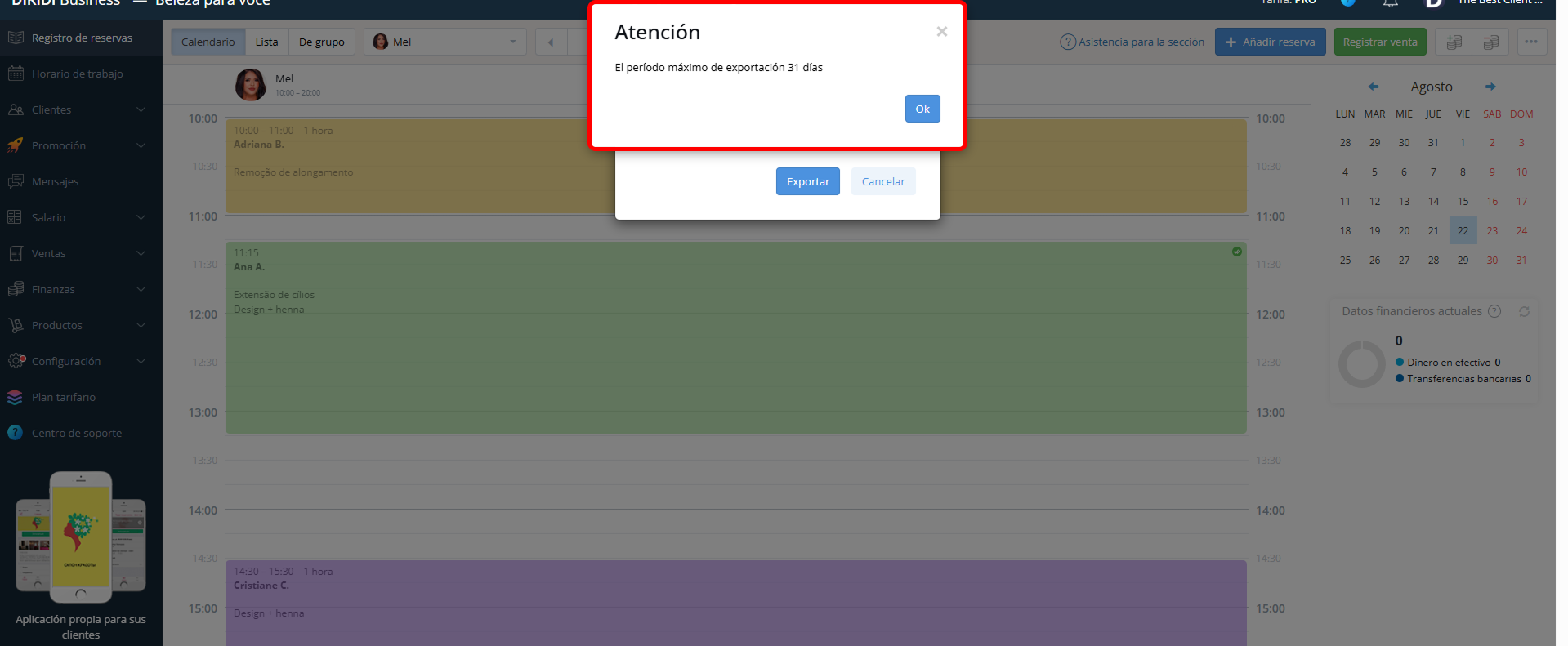
⚠️ Importante! El período disponible para la exportación es de un máximo de 31 días.
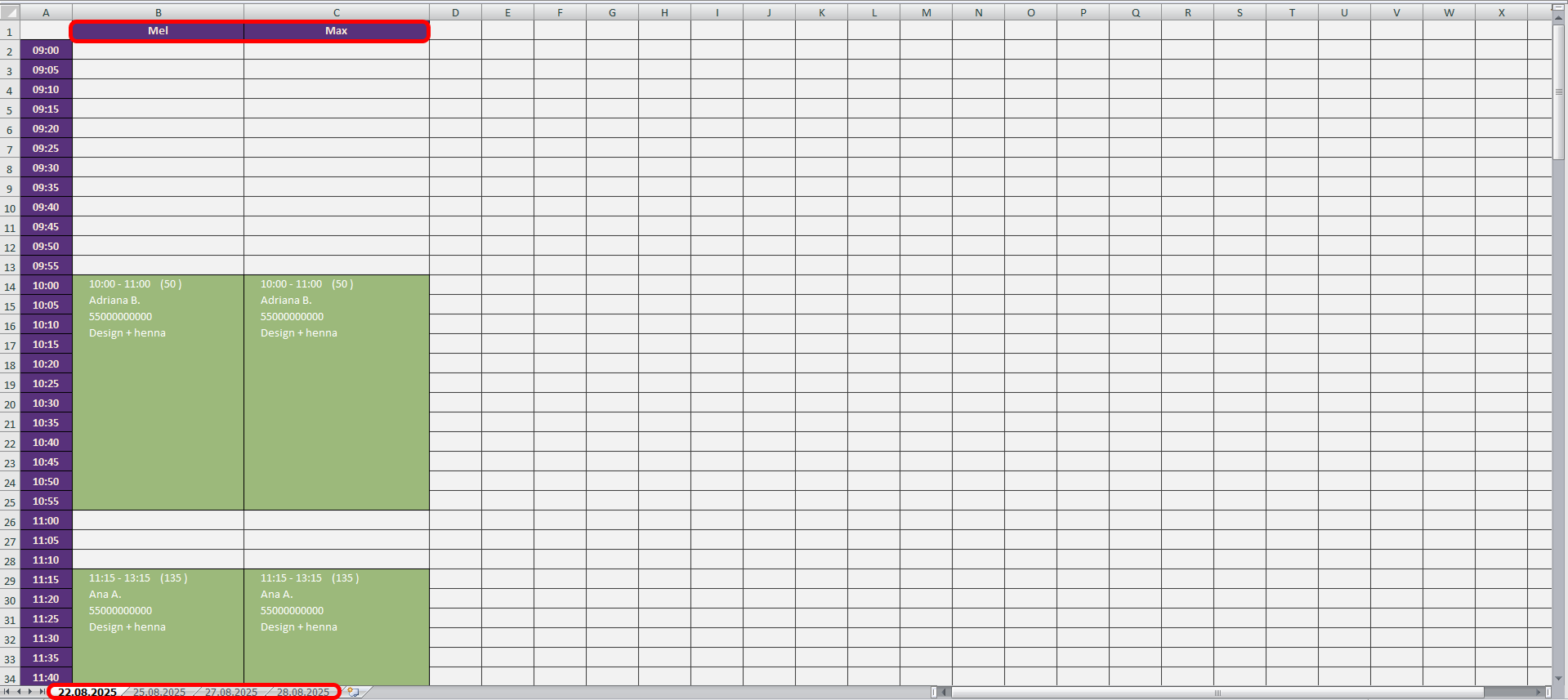
Después de esto, se generará un archivo con todas las citas del diario para el período seleccionado.